

Optimizador de imágenes de WordPress: qué usar para su sitio
El uso de fotografías e imágenes de alta definición por razones estéticas es excelente, pero puede afectar la velocidad de sus sitios web. ¡Afortunadamente, el optimizador de imágenes de WordPress puede evitar que eso suceda!
Con la navegación móvil finalmente superando a la computadora de escritorio, los usuarios de esos dispositivos no van a esperar a que los sitios web tarden más en cargarse. Debe considerar la velocidad de carga del sitio web antes de comenzar a perder a sus clientes potenciales.
¡Psst! ¡Los motores de búsqueda dan preferencia a las páginas web que están altamente optimizadas para la velocidad!
Su visitante tarda menos de cinco segundos en cerrar la página y salir porque todavía se estaba cargando. ¿No hemos estado todos en esa posición? Por esa razón, hicimos este breve tutorial de optimización de imágenes que lo ayudará a mejorar el rendimiento de su sitio web.
Mejor optimización de imagen, mejor tiempo de carga

Antes de sumergirnos en la parte técnica, estos son algunos de los beneficios de la optimización de imágenes:
- Velocidad de carga más rápida,
- Puntuación mejorada de Google PageSpeed,
- Posiciones mejoradas en los motores de búsqueda (Google, Yahoo, Bing y otros),
- Más visitantes y menor tasa de rebote,
- Reduce los costos porque necesitará menos almacenamiento en sus servidores,
- Números más pequeños tanto en su plan de datos móviles como en el de sus visitantes.
Lección rápida sobre formatos de imagen
Si desea poder realizar una compresión de imágenes de WordPress elegante, debe conocer los conceptos básicos de los formatos de imagen. A menos que tenga esto cubierto, siga leyendo. Los formatos de imagen más comunes son PNG (.png) y JPEG (.jpg).
Este último proporciona el mejor formato para fotos, imágenes con degradados e imágenes ricas en color, mientras que el primero es mejor con una paleta de colores más pequeña para logotipos e imágenes con fondos transparentes.
Si está intentando crear una imagen con un tamaño de 2 MB o menos, puede intentar cambiar su tamaño. Aquí es cómo.
Herramientas de WordPress para cambiar el tamaño de las imágenes
Bueno, para algunos, el mejor optimizador de imágenes de WordPress podría ser el que puede encontrar en su Biblioteca de medios. Haga clic en Medios – Seleccione su imagen – Edite la imagen y luego elija nuevas dimensiones para su imagen.
Si bien elegir el formato de imagen correcto puede ahorrarle algo de espacio, cambiar el tamaño de la imagen en sí puede ahorrar aún más. ¿Cuánto debe cambiar el tamaño según el ancho de sus sitios web y el contenedor?
A veces , ajustar la imagen al límite de ancho máximo de su sitio web puede reducir el tamaño de la imagen de 3 MB a 1 MB.
Hay otra forma de optimizar las imágenes en WordPress, y es mediante el uso de varios complementos.
reSmush.it

Si desea optimizar las imágenes de WordPress, reSmush.it es la herramienta adecuada para usted. Este optimizador de imágenes comprime automáticamente las imágenes al cargarlas y también le permite habilitar la optimización masiva para imágenes más antiguas.
Es quizás el mejor optimizador de imágenes de WordPress que existe y utiliza la API reSmush para comprimir sus imágenes mientras le permite elegir el nivel de optimización que encuentre mejor. Sin embargo, tenga en cuenta que limita la optimización a las cargas de menos de 5 MB. En caso de que necesite agregar una imagen en tamaño completo, puede excluir esa imagen de la compresión.
Píxel corto

Este complemento de imagen de WordPress es fácil de usar y viene con una interfaz y funciones simples, pero debe suscribirse para obtener la clave API y 100 créditos gratis por mes. La cantidad es suficiente para un usuario promedio de WordPress.
La desventaja es que no hay opción para mantener los datos de formato de archivo de imagen intercambiables en las imágenes, lo que podría ser un factor decisivo para los fotógrafos.
Comprimir JPEG y PNG

Este optimizador de imágenes casi gratuito le permite optimizar solo ciertos tamaños de imagen e incluso cambiar el tamaño de la imagen original. El complemento le ofrece un plan gratuito más que generoso con un límite de 500 imágenes por mes.
La desventaja es que algunas imágenes tienen secciones borrosas que son perceptibles para un observador entusiasta.
WP Smush.es

WP Smush.it se ejecuta en segundo plano tan pronto como lo instala. El complemento es fácil de usar, ya que comprime automáticamente todas las imágenes existentes y las recién cargadas. Hay una ligera caída en la calidad, lo que se esperaba, pero si usa WP Smush Pro, el cambio apenas es visible.
Mientras estamos en eso, WP Smush Pro comprime las imágenes diez veces su tamaño real, lo que resulta en un mejor rendimiento del sitio web.
TinyPNG

El complemento TinyPNG WordPress es una de las herramientas de compresión de imágenes más fáciles de usar. Simplemente sube la imagen, y en pocos segundos tendrás el resultado comprimido. Con este redimensionador de imágenes de WordPress, puede cargar hasta 20 imágenes con un tamaño de 5 MB o menos.
optimizilla

Este es otro optimizador de imágenes gratuito que puede usar para cargar hasta 20 imágenes. Recomendamos utilizar la configuración predeterminada de relación entre compresión y calidad. Si elige presionar para obtener más, simplemente cambie la configuración y estará listo para comenzar.
Compresor
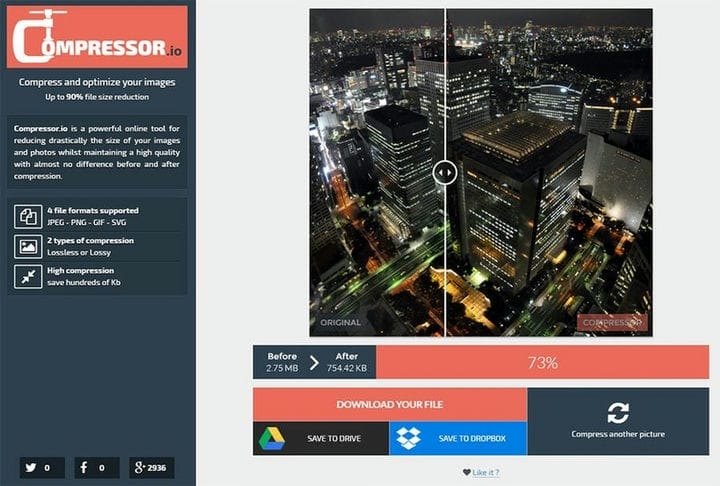
Estamos ante posiblemente una de las mejores herramientas de compresión de imágenes. Compressor es gratuito, fácil de usar, ofrece dos opciones de compresión y la calidad de las imágenes comprimidas sigue siendo la misma.
Pero solo puede comprimir una imagen a la vez, lo que lleva bastante tiempo si tiene muchas imágenes.
Optimizador de imágenes de Kraken

Este complemento de imagen de WordPress es una excelente manera de optimizar los archivos de imagen PNG, JPG y GIF utilizando su propia API. La configuración tarda aproximadamente un minuto: registrarse en la página de inicio de Kraken.io le proporcionará su API y claves secretas.
Con la opción predeterminada de complementos, sus imágenes se optimizarán utilizando un perfil de compresión "con pérdida inteligente", lo que resultará en un ahorro de tamaño notable sin afectar la calidad de la imagen. Por supuesto, puede configurar manualmente una opción sin pérdidas en la página de configuración de complementos.
Óptimo
Ahora bien, Optimus es un excelente complemento centrado más en el rendimiento que en ajustar los detalles de la optimización, y tiene un menú de configuración simple. El complemento puede reducir el tamaño del archivo hasta en un 70%, según la imagen y el formato. ¡Y lo mejor es que Optimus conserva toda la información de autor, EXIF y derechos de autor!
¡Pero! La versión gratuita ofrece un límite de tamaño de archivo de 100 KB, lo cual es bastante decepcionante, y el complemento no capturará los detalles de compresión de cada archivo, por lo que tendrá que hacerlo manualmente.
locura

La compresión de imágenes de WordPress es bastante simple con Imsanity. Este complemento optimiza automáticamente las imágenes al tamaño de su elección; puede establecer manualmente el ancho, la altura y la calidad deseados. También puede convertir archivos BMP a JPG para que las imágenes se puedan escalar.
Renombrador de archivos multimedia

Media File Renamer es un poco diferente de los otros complementos de imágenes de WordPress de los que hablamos. Para entender lo que hace, tienes que saber que los buscadores dan mucha importancia a los nombres de los archivos. Se trata de las palabras clave correctas y el SEO de sus imágenes.
Media File Renamer permite cambiar el nombre de sus imágenes cargando sus títulos, mientras que también actualiza automáticamente sus enlaces en las publicaciones.
imaginar

Los creadores de WP Rocket crearon un nuevo complemento que definitivamente vale la pena revisar: Imagify.
Tienes que registrarte para tener acceso a este complemento y todas sus características geniales, pero en realidad vale la pena. Obtendrá un montón de opciones y modos útiles para la optimización de su imagen.
Otra característica útil es la opción de tener carpetas separadas para las imágenes originales para que pueda comparar los originales con sus versiones comprimidas en cualquier momento.
bj perezoso carga

BJ Lazy Load hace que la optimización de imágenes de WordPress sea bastante simple. Le permite cargar imágenes seleccionadas y reemplazar el contenido con un marcador de posición. Puede consultar todas las configuraciones para personalizar la forma en que funcionará.
Este complemento de compresión de imágenes de WordPress se adapta a imágenes de tamaño optimizado, sirve automáticamente imágenes reducidas en diseños receptivos y sirve automáticamente imágenes hiDPI para pantallas hiDPI (como la pantalla retina de Apple).
imagen profesional
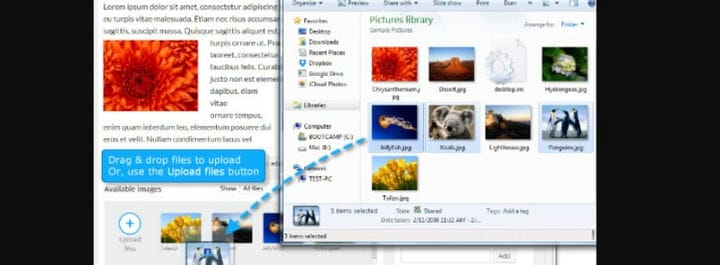
Image Pro facilita la carga, el cambio de tamaño y la optimización de imágenes al instante. Es un sólido optimizador de imágenes de WordPress ideal para principiantes debido a lo simple que es. Todo lo que tiene que hacer es simplemente arrastrar y soltar una imagen de su elección, publicarla y la imagen se optimizará sola.
Pensamientos finales sobre estos complementos de optimización de imágenes de WordPress
La optimización de sus imágenes es la mejor manera de mejorar el tiempo de carga de sus sitios web, lo que los hará más atractivos para los motores de búsqueda. También puede optimizar otros datos en su sitio web, como tablas y gráficos, y wpDataTables lo respalda. De esta manera, está abriendo su contenido a más visitantes, especialmente a aquellos con conexiones a Internet lentas.
Al elegir qué complemento de compresión de imágenes de WordPress usar, tenga en cuenta que, según la imagen que use, los resultados pueden variar. Recomendamos encarecidamente probar varios complementos antes de apegarse a uno.
Esperamos que este artículo sobre las opciones del optimizador de imágenes de WordPress haya sido de ayuda.
En caso de que esté pensando en obtener ayuda profesional con su sitio web de WP, consulte WP Buffs: es una agencia de servicios de mantenimiento de sitios web de WordPress las 24 horas, los 7 días de la semana para propietarios de sitios web serios y socios de marca blanca. Ya sea que esté cuidando 1 sitio o 1000, ¡ellos lo respaldan!
Si disfrutó leyendo este artículo sobre los complementos de optimización de imágenes de WordPress, también debe leer estos:
- Opciones de complemento de caché de WordPress para probar su sitio web
- Servicios de CDN que podrías usar para acelerar WordPress
- Opciones del complemento de base de datos de WordPress para acelerar su base de datos