

L’uso di fotografie e immagini ad alta definizione per motivi estetici è fantastico, ma può influire sulla velocità dei tuoi siti web. Fortunatamente, l’ottimizzatore di immagini di WordPress può impedire che ciò accada!
Con la navigazione mobile che ha finalmente superato il desktop, gli utenti su quei dispositivi non aspetteranno i siti Web che richiedono più tempo per essere caricati. Devi considerare la velocità di caricamento del sito web prima di iniziare a perdere potenziali clienti.
pst! I motori di ricerca danno la preferenza a pagine web altamente ottimizzate per la velocità!
Ci vogliono meno di cinque secondi prima che il tuo visitatore chiuda la pagina e se ne vada perché era ancora in fase di caricamento. Non siamo stati tutti in quella posizione? Per questo motivo, abbiamo realizzato questo breve tutorial sull’ottimizzazione delle immagini che ti aiuterà a migliorare le prestazioni del tuo sito web.
Migliore ottimizzazione dell’immagine, migliore tempo di caricamento

Prima di addentrarci nella parte tecnica, ecco alcuni dei vantaggi dell’ottimizzazione delle immagini:
- Velocità di caricamento più veloce,
- Punteggio Google PageSpeed migliorato,
- Miglioramento del posizionamento sui motori di ricerca (Google, Yahoo, Bing e altri),
- Più visitatori e minore frequenza di rimbalzo,
- Riduce i costi perché avrai bisogno di meno spazio di archiviazione sui tuoi server,
- Numeri più piccoli sul piano dati mobile tuo e dei tuoi visitatori.
Lezione rapida sui formati immagine
Se vuoi essere in grado di eseguire una compressione di immagini di WordPress, devi conoscere le basi dei formati di immagine. A meno che tu non lo abbia coperto, continua a leggere. I formati immagine più comuni sono PNG (.png) e JPEG (.jpg).
Quest’ultimo fornisce il formato migliore per foto, immagini con sfumature e immagini ricche di colore, mentre il primo è migliore con una tavolozza di colori più piccola per loghi e immagini con sfondi trasparenti.
Se stai cercando di creare un’immagine con una dimensione di 2 MB o meno, potresti provare a ridimensionarla. Ecco come.
Strumenti per ridimensionare le immagini di WordPress
Bene, per alcuni il miglior ottimizzatore di immagini di WordPress potrebbe essere quello che puoi trovare nella tua Libreria multimediale. Fai clic su Media – Seleziona la tua immagine – Modifica immagine, quindi scegli nuove dimensioni per la tua immagine.
Mentre la scelta del formato immagine corretto può farti risparmiare spazio, il ridimensionamento dell’immagine stessa può risparmiare ancora di più. Quanto dovresti ridimensionare dipende dalla larghezza del tuo sito web e dal contenitore?
A volte regolare l’immagine al limite di larghezza massima del tuo sito web può ridurre la dimensione dell’immagine da 3 MB a 1 MB!
C’è un’altra interpretazione di come ottimizzare le immagini in WordPress, e cioè usando i vari plugin.
reSmush.it

Se vuoi ottimizzare le immagini WordPress, reSmush.it è lo strumento giusto per te. Questo ottimizzatore di immagini comprime automaticamente le immagini durante il caricamento e ti consente anche di abilitare l’ottimizzazione in blocco per le immagini meno recenti.
È forse il miglior ottimizzatore di immagini WordPress in circolazione e utilizza l’API reSmush per comprimere le tue immagini mentre ti consente di scegliere il livello di ottimizzazione che ritieni migliore. Tuttavia, tieni presente che limita l’ottimizzazione ai caricamenti inferiori a 5 MB. Nel caso in cui sia necessario aggiungere un’immagine a dimensione intera, è possibile escludere quell’immagine dalla compressione.
ShortPixel

Questo plugin per immagini di WordPress è facile da usare e viene fornito con un’interfaccia e funzionalità semplici, ma devi abbonarti per ottenere la chiave API e 100 crediti gratuiti al mese. L’importo è sufficiente per un utente medio di WordPress.
Lo svantaggio è che non c’è alcuna opzione per mantenere i dati del formato del file immagine scambiabile nelle immagini, il che potrebbe essere un problema per i fotografi.
Comprimi JPEG e PNG

Questo ottimizzatore di immagini quasi gratuito ti consente di ottimizzare solo alcune dimensioni dell’immagine e persino di ridimensionare l’immagine originale. Il plugin ti offre un piano gratuito più che generoso con un limite di 500 immagini al mese.
Lo svantaggio è che alcune immagini hanno sezioni sfocate che sono evidenti da un attento osservatore.
WP Smush.it

WP Smush.it viene eseguito in background non appena lo installi. Il plugin è facile da usare in quanto comprime automaticamente tutte le immagini esistenti e quelle appena caricate. C’è un leggero calo della qualità, come previsto, ma se si utilizza WP Smush Pro, il cambiamento è appena visibile.
Già che ci siamo, WP Smush Pro comprime le immagini di dieci volte la loro dimensione effettiva, migliorando le prestazioni del sito web.
TinyPNG

Il plug-in TinyPNG per WordPress è uno degli strumenti di compressione delle immagini più semplici da utilizzare. Carica semplicemente l’immagine e in pochi secondi avrai il risultato compresso. Con questo ridimensionatore di immagini di WordPress puoi caricare fino a 20 immagini con una dimensione di 5 MB o meno.
Ottimilla

Questo è un altro ottimizzatore di immagini gratuito che puoi utilizzare per caricare fino a 20 immagini. Si consiglia di utilizzare l’impostazione predefinita del rapporto tra compressione e qualità. Se scegli di spingere di più, cambia semplicemente l’impostazione e sei pronto per partire.
Compressore
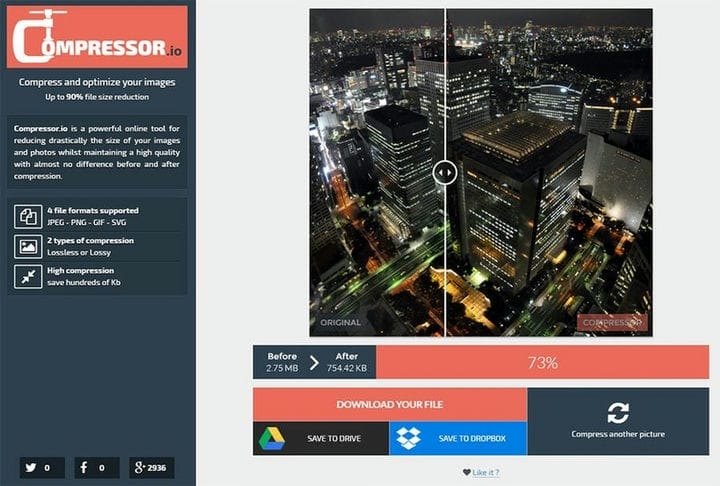
Stiamo esaminando forse uno dei migliori strumenti di compressione delle immagini. Compressor è gratuito, facile da usare, offre due opzioni di compressione e la qualità delle immagini compresse rimane la stessa.
Ma puoi comprimere solo un’immagine alla volta, il che richiede molto tempo se hai molte immagini.
Ottimizzatore di immagini Kraken

Questo plugin per immagini di WordPress è un ottimo modo per ottimizzare i file di immagine PNG, JPG e GIF utilizzando la propria API. L’installazione richiede circa un minuto: la registrazione sulla home page di Kraken.io ti fornirà la tua API e le chiavi segrete.
Utilizzando l’opzione predefinita dei plug-in, le tue immagini verranno ottimizzate utilizzando un profilo di compressione "intelligente con perdita", con conseguente notevole risparmio di dimensioni senza influire sulla qualità dell’immagine. Ovviamente, puoi impostare manualmente un’opzione senza perdita di dati nella pagina delle impostazioni dei plug-in.
Ottimo
Ora, Optimus è un ottimo plugin incentrato più sulle prestazioni che sull’ottimizzazione dei dettagli dell’ottimizzazione e ha un semplice menu delle impostazioni. Il plugin può ridurre la dimensione del file fino al 70%, a seconda dell’immagine e del formato. E la cosa migliore è che Optimus conserva tutte le informazioni sull’autore, EXIF e sul copyright!
Ma! La versione gratuita offre un limite di dimensione del file di 100 KB, il che è piuttosto deludente e il plug-in non acquisirà i dettagli di compressione di ciascun file, quindi dovrai farlo manualmente.
Isanità

La compressione delle immagini WordPress è piuttosto semplice con Imsanity. Questo plugin ottimizza automaticamente le immagini alla dimensione che preferisci; è possibile impostare manualmente la larghezza, l’altezza e la qualità desiderate. Puoi anche convertire i file BMP in JPG in modo che le immagini possano essere ridimensionate.
Rinomina file multimediali

Media File Renamer è un po’ diverso dagli altri plugin di immagini di WordPress di cui abbiamo parlato. Per capire cosa fa, devi sapere che i motori di ricerca danno molta importanza ai nomi dei file. Riguarda le parole chiave giuste e la SEO delle tue immagini.
Media File Renamer consente di rinominare le tue immagini caricando i loro titoli mentre aggiorna automaticamente anche i loro collegamenti nei post.
Immagina
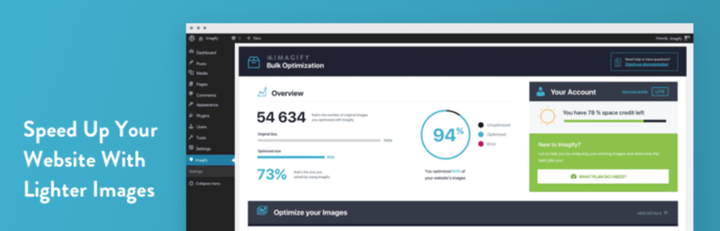
I creatori di WP Rocket hanno escogitato un nuovo plugin che vale sicuramente la pena provare: Imagify.
Devi registrarti per accedere a questo plugin e a tutte le sue fantastiche funzionalità, ma in realtà ne vale la pena. Otterrai un sacco di opzioni e modalità utili per l’ottimizzazione dell’immagine.
Un’altra caratteristica utile è l’opzione di avere cartelle separate per le immagini originali in modo da poter confrontare gli originali con le loro versioni compresse in qualsiasi momento.
BJ carico pigro

BJ Lazy Load rende l’ottimizzazione delle immagini WordPress piuttosto semplice. Ti consente di caricare le immagini selezionate e di sostituire il contenuto con un segnaposto. Puoi controllare tutte le impostazioni per personalizzare il modo in cui funzionerà.
Questo plug-in di compressione delle immagini di WordPress si rivolge alle immagini ottimizzate per le dimensioni, serve automaticamente immagini ridimensionate in design reattivi e serve automaticamente immagini hiDPI per schermi hiDPI (come il display retina di Apple).
Immagine Pro
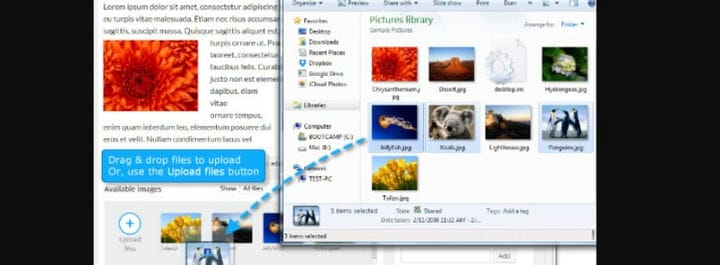
Image Pro semplifica il caricamento, il ridimensionamento e l’ottimizzazione delle immagini all’istante. È un solido ottimizzatore di immagini per WordPress ottimo per i principianti grazie alla sua semplicità. Tutto quello che devi fare è semplicemente trascinare e rilasciare un’immagine a tua scelta, pubblicarla e l’immagine si ottimizzerà da sola.
Considerazioni finali su questi plugin per l’ottimizzazione delle immagini di WordPress
L’ottimizzazione delle tue immagini è il modo migliore per migliorare il tempo di caricamento dei tuoi siti web, il che lo renderà più attraente per i motori di ricerca. Puoi anche ottimizzare altri dati sul tuo sito web, come tabelle e grafici, e wpDataTables ti dà le spalle. In questo modo stai aprendo i tuoi contenuti a più visitatori, in particolare a quelli con connessioni Internet lente.
Quando scegli quale plugin per la compressione delle immagini di WordPress utilizzare, tieni presente che, a seconda dell’immagine che utilizzi, i risultati possono variare. Consigliamo vivamente di testare diversi plugin prima di attenersi a uno.
Ci auguriamo che questo articolo sulle opzioni di ottimizzazione delle immagini di WordPress abbia aiutato.
Se stai pensando a un aiuto professionale con il tuo sito Web WP, dai un’occhiata a WP Buffs: è un’agenzia di servizi di manutenzione di siti Web WordPress 24 ore su 24, 7 giorni su 7, per proprietari di siti Web seri e partner white label. Che tu stia curando 1 sito o 1000, loro ti danno le spalle!
Se ti è piaciuto leggere questo articolo sui plugin per l’ottimizzazione delle immagini di WordPress, dovresti leggere anche questi:
- Opzioni del plug-in della cache di WordPress per testare il tuo sito web
- Servizi CDN che potresti utilizzare per velocizzare WordPress
- Opzioni del plugin del database di WordPress per velocizzare il tuo database