

Cómo crear un catálogo de productos en WordPress
¿No está seguro de cuál es la mejor manera de crear un catálogo de productos en WordPress? ¿Estás publicando tu catálogo y no estás seguro de cómo hacerlo mejor sin codificación?
Muchos desarrolladores principiantes se confunden cuando necesitan publicar un catálogo de tablas de productos o una lista de precios: el marcado HTML es confuso; algunos de ellos pueden hacer el marcado, pero no están satisfechos con el aspecto, o les gustaría tener alguna solución que se pueda ordenar, que podría dividir los datos en páginas, que no sería demasiado difícil de actualizar. De hecho: actualizar la tabla HTML cada vez que cambia el precio del producto, o cuando agrega un nuevo producto, o cuando cambia la cantidad es frustrante.
Este artículo lo guiará a través del proceso de creación de un catálogo de productos en WordPress con el complemento wpDataTables, que es probablemente la forma más fácil.
Primero: prepare los datos para su futuro catálogo de productos en WordPress
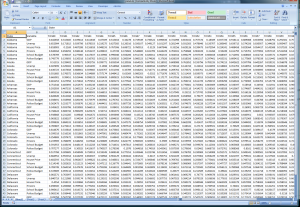
Por supuesto, ningún catálogo tendría sentido sin incluir algunos productos. Supongo que ya ha preparado los datos, ahora necesitaría compilarlos de una forma que nuestro complemento de WordPress "entienda". Puede ser uno de los siguientes:
- Archivo Excel o CSV: si no es un desarrollador y realiza un seguimiento de sus productos en Excel, esta forma probablemente sea la más fácil para usted. Simplemente prepare un archivo de Excel con una hoja que tenga toda la información sobre sus productos organizada en la tabla. Se preferiría el archivo CSV ya que funciona un poco más rápido.
- Tabla MySQL (preferida): esta es probablemente la mejor fuente de datos para su catálogo. Proporciona un trabajo rápido, actualizaciones en tiempo real sin recargas, y si tiene 10 000 productos, es la mejor solución. Puede convertir sus datos de CSV a MySQL.
- Matriz de PHP: si recopila datos de varias fuentes de datos, o si dependen de algunas entradas externas, y si tiene algunas habilidades de desarrollo de PHP, es posible que prefiera preparar los datos en una matriz de PHP y luego preparar un archivo PHP que imprima en una cadena serializada (con función de serialización) como esta.
- Fuente de datos JSON o XML: si tiene un servicio web XML o JSON, puede preparar los datos en estos formatos. Puedes leer sobre cómo usarlos aquí y aquí
Una vez que los datos estén listos, podemos pasar al siguiente paso.
Instale el complemento de WordPress wpDataTables, que representará su catálogo de productos
Antes de continuar, debemos asegurarnos de que el complemento wpDataTables esté instalado. Puedes obtenerlo aquí.
La instalación es bastante simple:
- Cargue el complemento en su directorio de complementos.
- Activa el complemento.
Puedes leer más sobre esto aquí.
Cree una nueva wpDataTable para su catálogo de WordPress
Abra su panel de administración de WordPress y busque el panel de administración de wpDataTables. Luego presione el botón "Agregar nuevo" para crear un nuevo wpDatatable.
Agregue un título de tabla. Puede llamarlo "Catálogo de productos en el ejemplo de WordPress" o algo así.
A continuación, seleccione un tipo de tabla. Depende de lo que elija en el paso 1: archivo de Excel, archivo CSV, consulta de MySQL, matriz de PHP serializada, fuente de entrada JSON o XML.
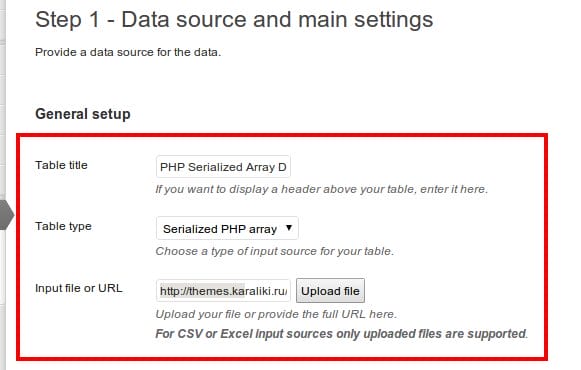
Si decidió crear el catálogo basado en datos de MySQL, proporcione una consulta SELECT correcta. Puede ser algo como:
SELECT * FROM my_product_catalogLuego puede configurar una de las siguientes casillas de verificación y parámetros, si los desea para su catálogo:
- Procesamiento del lado del servidor: si marca esta casilla de verificación, todo el filtrado, la clasificación y otros procesos se enviarán en una solicitud AJAX desde el navegador del cliente y serán procesados por el servidor. Use esto si tiene un gran conjunto de datos MySQL
- Sensible: si su sitio responde, marque esta casilla de verificación, su catálogo de WordPress también se volverá receptivo.
- Filtrado avanzado: habilitar esta casilla de verificación agregará un filtro debajo de cada columna en su nuevo catálogo de WordPress. Por lo tanto, permitirá a sus usuarios, por ejemplo, filtrar por precio, por fecha de lanzamiento o lo que sea.
- Herramientas de tabla: habilitar las herramientas de tabla agregará la posibilidad de exportar datos en CSV, PDF o Excel, o copiar datos de catálogo al portapapeles.
- Habilitar clasificación: esta casilla de verificación habilitará la clasificación en su catálogo. Entonces, por ejemplo, su usuario podrá ordenar todos sus productos por orden alfabético, por precio o lo que prefiera.
- Limitar el diseño de la tabla: esta casilla de verificación limitaría el ancho del catálogo al ancho del contenedor principal.
- Ajuste de línea: puede marcar esta casilla de verificación si tiene descripciones largas de sus productos en el catálogo o nombres de productos largos. Hará que las celdas de la tabla se estiren.
- Longitud de visualización: esto definirá cuántos productos se mostrarán en una página de su catálogo.
Presiona «Guardar tabla" y tu catálogo estará listo para publicar.
Puede leer con más detalle sobre la configuración de tablas/catálogos en la sección de tutoriales. por ejemplo aquí
Publica tu nuevo catálogo de productos en tu blog de WordPress
Obtendrá un código abreviado generado en el complemento. Péguelo en su página o publicación de blog, y su nuevo catálogo estará listo.
Aquí está el resultado: