

Não tem certeza sobre a melhor maneira de criar um catálogo de produtos no WordPress? Publicando seu catálogo e não sabe como fazê-lo melhor sem qualquer codificação?
Muitos desenvolvedores iniciantes ficam confusos quando precisam publicar um catálogo de tabela de produtos ou lista de preços: a marcação HTML é confusa; alguns deles podem fazer a marcação, mas não estão satisfeitos com a aparência, ou gostariam de ter alguma solução que fosse classificável, que pudesse dividir os dados em páginas, não seria muito difícil de atualizar. De fato: atualizar a tabela HTML toda vez que o preço do produto muda, ou quando você adiciona um novo produto, ou quando a quantidade muda é frustrante.
Este artigo irá guiá-lo através do processo de criação de um catálogo de produtos no WordPress com o plugin wpDataTables, que provavelmente é a maneira mais fácil.
Primeiro – prepare os dados para seu futuro catálogo de produtos no WordPress
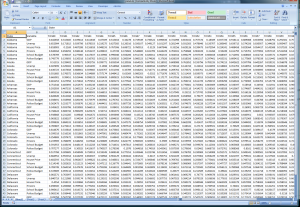
Claro, nenhum catálogo faria sentido sem ter alguns produtos nele. Presumo que você já tenha preparado os dados, agora precisaria compilá-los de uma forma que nosso plugin WordPress “entenderia". Pode ser um dos seguintes:
- Arquivo Excel ou CSV: se você não é um desenvolvedor e acompanha seus produtos no Excel – essa maneira provavelmente seria a mais fácil para você. Basta preparar um arquivo Excel com uma planilha que teria todas as informações sobre seus produtos organizadas na tabela. O arquivo CSV seria o preferido, pois funciona um pouco mais rápido.
- Tabela MySQL (preferencial): esta é provavelmente a melhor fonte de dados para o seu catálogo. Ele fornece trabalho rápido, atualizações em tempo real sem nenhum re-upload e, se você tiver 10.000 produtos, é a melhor solução. Você pode converter seus dados de CSV para MySQL.
- Matriz PHP: Se você coletar dados de várias fontes de dados, ou se eles dependerem de algumas entradas externas, e se você tiver algumas habilidades de desenvolvimento PHP, talvez prefira preparar os dados em uma matriz PHP e, em seguida, preparar um arquivo PHP que imprimiria em uma string serializada (com função serialize) como esta.
- Fonte de dados JSON ou XML – se você tiver um serviço Web XML ou JSON, poderá preparar os dados nesses formatos. Você pode ler sobre como usá-los aqui e aqui
Depois que os dados estiverem prontos, podemos passar para a próxima etapa
Instale o plugin wpDataTables WordPress, que renderizará seu catálogo de produtos
Antes de prosseguirmos, precisamos ter certeza de que o plugin wpDataTables está instalado. Você pode obtê-lo aqui.
A instalação é bastante simples:
- Carregue o plugin para o seu diretório de plugins.
- Ative o plug-in.
Você pode ler mais sobre isso aqui.
Crie um novo wpDataTable para o seu catálogo WordPress
Abra o painel de administração do WordPress e encontre o painel de administração do wpDataTables. Em seguida, pressione o botão “Adicionar novo” para criar um novo wpDatatable.
Adicione um título de tabela. Você pode chamá-lo de “Catálogo de produtos no exemplo do WordPress” ou algo assim.
Em seguida, selecione um tipo de tabela. Depende do que você escolheu na etapa 1: arquivo Excel, arquivo CSV, consulta MySQL, array PHP serializado, fonte de entrada JSON ou XML.
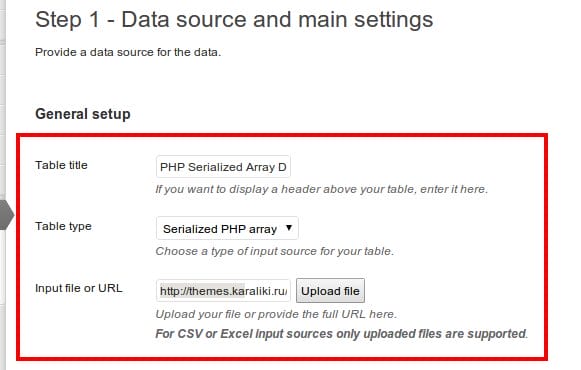
Se você decidiu criar o catálogo com base nos dados do MySQL, forneça uma consulta SELECT correta. Pode ser algo como:
SELECT * FROM my_product_catalogEm seguida, você pode definir uma das seguintes caixas de seleção e parâmetros, se desejar para o seu catálogo:
- Processamento do lado do servidor – Se você marcar esta caixa de seleção, toda a filtragem, classificação e outros processamentos serão enviados em uma solicitação AJAX do navegador do cliente e processados pelo servidor. Use isso se você tiver um grande conjunto de dados MySQL
- Responsivo – Se o seu site for responsivo, marque esta caixa de seleção, seu catálogo do WordPress também se tornará responsivo.
- Filtragem avançada – Ativar esta caixa de seleção adicionará um filtro abaixo de cada coluna em seu novo catálogo do WordPress. Assim, permitirá que seus usuários, por exemplo, filtrem por preço, por data de lançamento ou qualquer outra coisa.
- Ferramentas de tabela – A ativação de ferramentas de tabela adicionará a possibilidade de exportar dados em CSV, PDF ou Excel ou copiar dados do catálogo para a área de transferência.
- Habilitar classificação – Esta caixa de seleção habilitará a classificação em seu catálogo. Assim, por exemplo, seu usuário poderá classificar todos os seus produtos por ordem alfabética, por preço ou o que preferir.
- Limitar layout da tabela – Esta caixa de seleção limitaria a largura do catálogo à largura do contêiner pai.
- Quebra de palavras – Você pode marcar esta caixa de seleção se tiver descrições longas de seus produtos no catálogo ou nomes de produtos longos. Isso fará com que as células da tabela se estiquem.
- Comprimento de exibição – Isso definirá quantos produtos serão mostrados em uma página do seu catálogo.
Pressione “Salvar tabela” e seu catálogo estará pronto para publicação.
Você pode ler mais detalhadamente sobre as configurações de tabela/catálogo na seção do tutorial. Por exemplo , aqui
Publique seu novo catálogo de produtos em seu blog WordPress
Você receberá um shortcode gerado no plugin. Cole-o em sua página ou postagem de blog – e seu novo catálogo está pronto.
Aqui está o resultado: