
Cómo publicar una hoja de cálculo de Excel en la Web
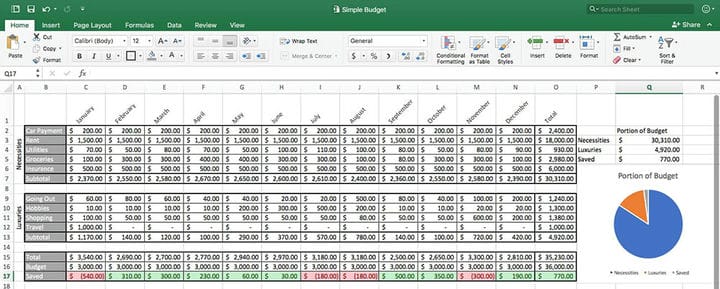
La gente usa hojas de cálculo con tanta frecuencia porque son útiles para presentar datos. Los usan en su vida personal, pero aún más en los negocios.
Los clientes, proveedores, inversionistas, agencias gubernamentales y otros los solicitan.
Siempre es posible enviarles una copia del archivo. Pero no se garantiza que tengan una copia de Microsoft Office Excel.
Otra opción es adjuntarlo a un correo electrónico como un archivo PDF imprimible. Una solución fácil es hacer que la hoja de cálculo sea accesible como una página web que cualquiera pueda abrir con un navegador web.
Esta publicación muestra cómo publicar una hoja de Excel en la web. También muestra cómo publicar un documento de Google Sheets en un sitio web público.
Repasa todo el proceso y no es tan difícil como parece. Lo bueno es que no se necesitan trucos ni requisitos especiales.
¿Por qué publicar hojas de cálculo de Excel en la Web?
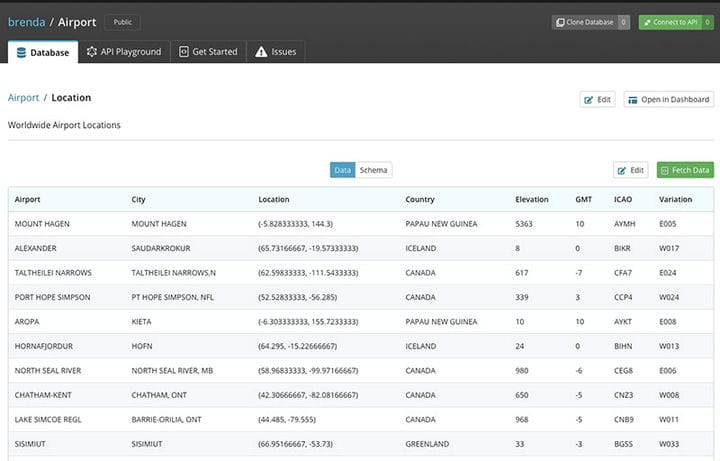
Muchas empresas utilizan archivos de Excel. Almacenan registros de clientes, información financiera, datos de ventas y más dentro de estos archivos.
La mayoría de las veces almacenan esta información localmente oa veces en un servidor externo.
Compartir datos a menudo implica un proceso tedioso de enviar y recibir correos electrónicos. A veces, el archivo adjunto no se incluye, o se envía el archivo incorrecto o la versión incorrecta.
Debido a que estos documentos van y vienen, nadie está seguro de si el documento que tienen es el más actualizado. La solución a todos estos problemas es una intranet local o un sitio de Internet seguro para publicar datos.
Esto asegura que todos tengan acceso a la información actual. Estos pueden ser datos de inventario, cifras de ventas mensuales o algo más.
Las actualizaciones automáticas de la información en el sitio web seguro o en la intranet son imprescindibles. Un sitio web seguro también hace posible acceder a la información desde un dispositivo móvil, en cualquier momento y lugar.
Todo eso suena fantástico, pero queda una pregunta práctica. ¿Cómo publicar una hoja de cálculo de Excel en la web?
Opciones de formato de datos
Las hojas de cálculo de Excel pueden contener diferentes tipos de datos. Estos tipos de datos incluyen monedas, números, texto e incluso datos visuales.
Excel también tiene diferentes formas de visualizar la información. Utiliza tipos de gráficos como cascadas y donas.
Para hacerlo más complicado, a veces es necesario exportar una combinación de estos tipos de datos. Un ejemplo son los precios de las acciones que se muestran junto con un gráfico del rendimiento del mes pasado.
Exportar esto es posible en diferentes formatos.
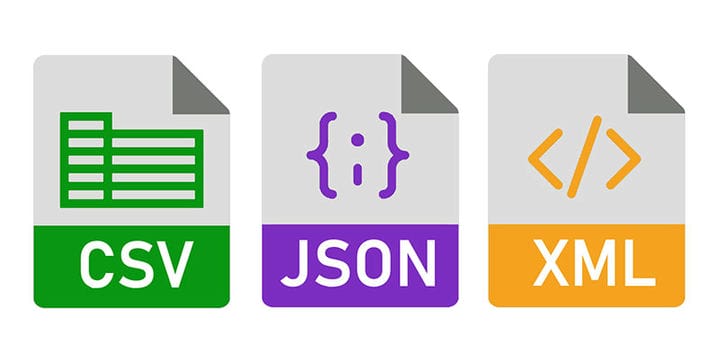
Los formatos útiles son JPG, PDF, HTML y otros. Es posible almacenar datos numéricos como CSV, JSON o XML.
Marcado web HTML
HTML, o HyperText Markup Language, es el lenguaje de codificación utilizado para cada sitio web. El navegador en una computadora local puede leer el código y convertirlo en una representación visual en la pantalla.
Es posible convertir cualquier tipo de formato de datos a HTML, incluidas tablas, gráficos y encabezados. Convertir una tabla de Excel a HTML significa que un navegador web ahora puede leerla y mostrarla.
Formato JSON
JSON es la abreviatura de Notación de objetos de JavaScript. Es un método alternativo para compartir y transferir información a través de Internet.
JSON se basa en un sistema que empareja claves y valores. Es especialmente adecuado para codificar datos de Excel para fines en línea.
JSON funciona directamente con una página web y los datos también son fáciles de importar a una base de datos.
Formato XML
XML es similar al formato JSON pero tiene una historia más larga. En apariencia, es como HTML pero describe datos de hojas de cálculo.
De hecho, Excel almacena todos los datos del libro de trabajo en este formato. Este es un estándar abierto para que cualquiera pueda usarlo.
Esto lo hace muy práctico. Cualquiera puede abrir, editar e importar la información en un archivo XML.
Archivos CSV
El formato CSV es el más antiguo de los formatos de hojas de cálculo que todavía se usan comúnmente. CSV significa valores separados por comas.
En este formato, las comas separan los campos. En lugar de comas, también es posible usar diferentes símbolos, como tabulaciones.
Los archivos CSV todavía se usan comúnmente. Por ejemplo, las bases de datos MySQL lo utilizan.
Cómo publicar una hoja de cálculo de Excel en la Web
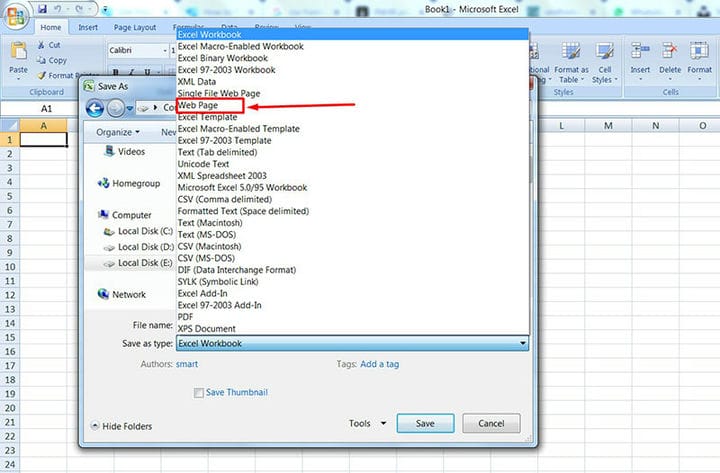
Comience abriendo las hojas de cálculo de Excel deseadas en Microsoft Office Excel.
- Abre el archivo
- Haga clic en Guardar como.
- En la parte inferior de la ventana, haga clic en la flecha hacia abajo del menú desplegable.
- Seleccione Página web de la lista.
- En el cuadro Nombre de archivo, escriba un nombre apropiado para el archivo.
- Haz clic en Publicar.
Botón de opción de hoja
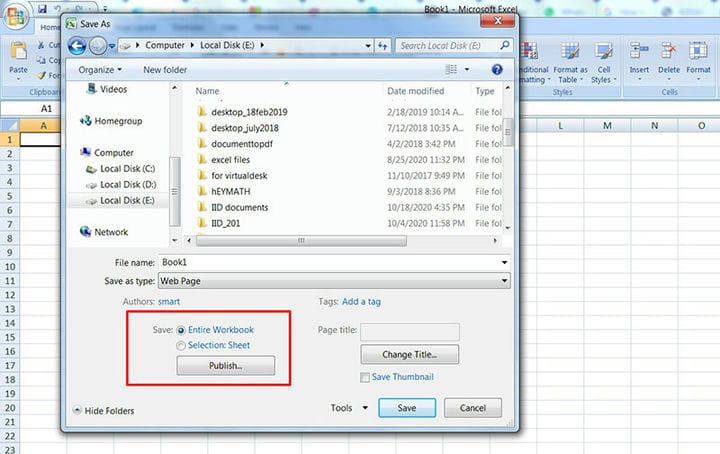
Cambie la Opción de selección dependiendo de si se selecciona parte de la hoja. Si se guardan los cambios en la hoja, el botón cambia a Volver a publicar: Hoja.
Si no se selecciona nada, Excel guardará por defecto todo el libro de trabajo. Incluirá todos los datos en el archivo HTML.
Para limitar lo que se incluye en el archivo HTML, seleccione los elementos apropiados en la Lista de selección. Es posible publicar solo un elemento a la vez.
Para continuar con la publicación, seleccione un elemento diferente y siga el procedimiento descrito anteriormente.
Estos son los elementos publicables y una descripción de cómo publicarlos:
- Todo el libro de trabajo.
Seleccione todo el libro de trabajo. Excel lo publicará con toda la interactividad asociada.
No es posible publicarlo con los elementos interactivos.
- Hojas de trabajo completas.
Seleccione los nombres de las hojas, luego seleccione Todo el contenido de la hoja.
- artículos _
En Nombre de la hoja, seleccione los elementos deseados. Los ejemplos incluyen una tabla dinámica o un gráfico.
Los elementos no incluyen rangos de celdas.
- Rangos de celdas.
Seleccione los rangos de celdas.
Para seleccionar el rango correcto, haga clic en la hoja de trabajo. El cuadro de diálogo ahora colapsará.
Ahora, seleccione el rango haciendo clic y arrastrando. Luego haga clic en el botón Expandir diálogo:
- gráficos _
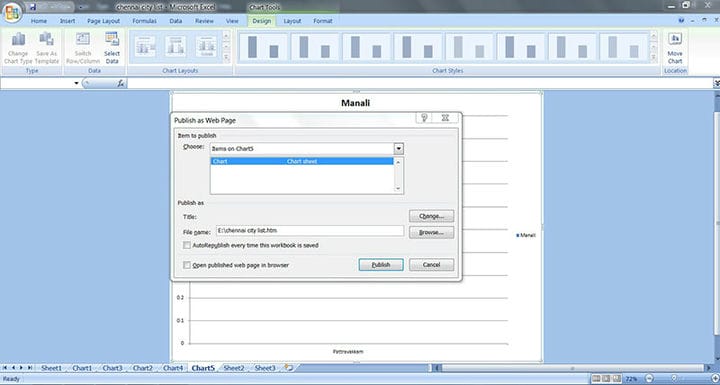
Seleccionar elementos en la hoja. Luego seleccione el Gráfico apropiado.
- Rangos filtrados.
Haga clic en Seleccionar elementos en la hoja y luego aplique el Autofiltro.
- Rangos de datos externos.
Seleccione elementos en el nombre de la hoja. A continuación, seleccione el elemento de consulta
Para volver a publicar parte de un libro de trabajo publicado anteriormente, haga clic en Elementos publicados anteriormente. Seleccione los elementos para volver a publicar.
También puede seleccionar Eliminar para evitar que un elemento se vuelva a publicar. Finalmente, haga clic en un elemento diferente de la lista para continuar con la publicación.
También es posible agregar una página al archivo HTML:
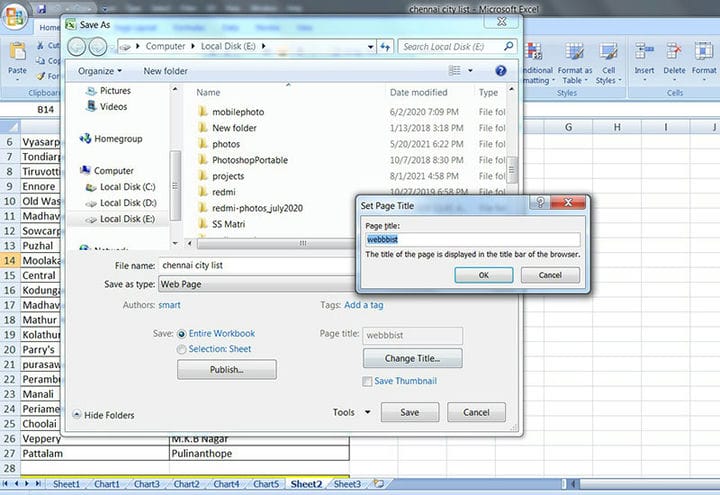
- Haga clic en Cambiar
- Escriba un encabezado en el cuadro de texto Título de página en el cuadro Establecer título de página.
- Haga clic en Aceptar. El título aparecerá en el medio en la parte superior de la página.
Este encabezado no es el mismo que el título de la página web.
- Haga clic en Guardar.
- Cierre el cuadro Guardar como.
De forma predeterminada, Excel guarda una única hoja de cálculo como HTM, un archivo de marcado de hipertexto. Utiliza la extensión .mht si publica varias hojas de trabajo.
Algunos servidores de archivos, en particular los que se ejecutan en UNIX, distinguen entre mayúsculas y minúsculas. Por lo tanto, tenga en cuenta el efecto de las mayúsculas al elegir un nombre de archivo.
Publicación con interactividad
Agregar interactividad permite a los visitantes trabajar con los datos en sus navegadores.
Por ejemplo, es posible publicar una hoja interactiva que calcula la información del préstamo. Un visitante puede usar la hoja para calcular los pagos mensuales ingresando información como la tasa de interés y el monto del préstamo.
Para agregar interactividad, marque la casilla Agregar interactividad. A continuación, seleccione el tipo de interactividad.
Las opciones que ofrece Excel dependen del tipo de documento.
Para una hoja de trabajo con fórmulas, una opción es Funcionalidad de hoja de cálculo. Luego, los usuarios usan la página web para ingresar nuevos valores y hacer ciertos cálculos.
PivotTable es una opción de interactividad para PivotTable. Los usuarios pueden reorganizar los datos cambiando el diseño de columnas y filas.
Esto les permite tener una visión diferente de los datos. La funcionalidad de hoja de cálculo está disponible para hojas de cálculo de Excel de rango filtrado.
La opción Gráfico aparecerá para los informes de Gráfico dinámico. El gráfico no aparecerá en la página web cuando se publique un gráfico interactivo a través de Excel.
Publique el gráfico por separado para incluirlo en la página web.
Usar Documentos de Google
En los últimos años, Google Docs se ha vuelto cada vez más popular. Es otra gran opción para incrustar hojas de cálculo en una página web.
Es simple y es muy conveniente trabajar con él cuando hay muchos cambios que hacer en la hoja de cálculo.
Los cambios realizados en el documento de Hojas de cálculo de Google se reflejan en la página web. Por lo tanto, no es necesario realizar ninguna tarea adicional.
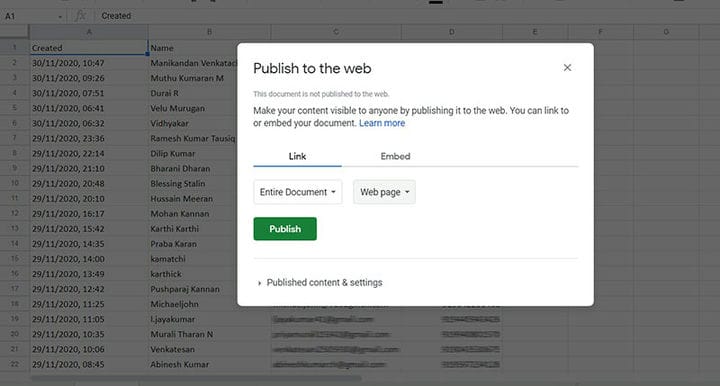
Para usar Hojas de cálculo de Google para publicar hojas de cálculo:
- Abre el documento de Hojas de cálculo de Google.
- Actualice los datos según sea necesario.
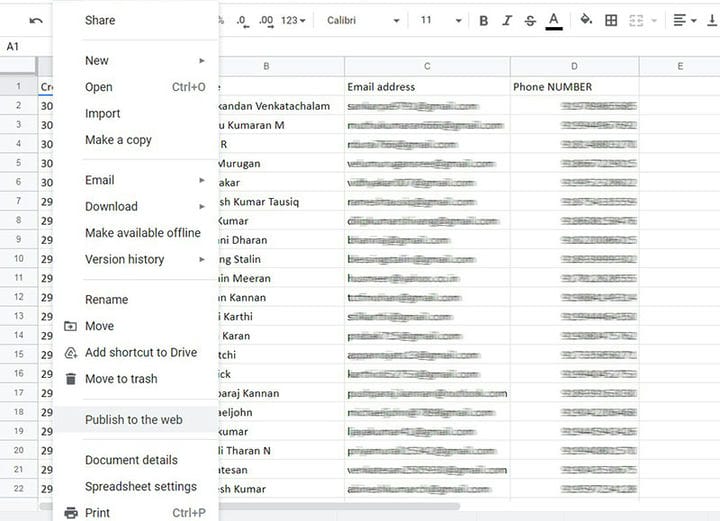
- Ir a Archivo.
- Haga clic en Publicar en la Web.
- Empezar a publicar.
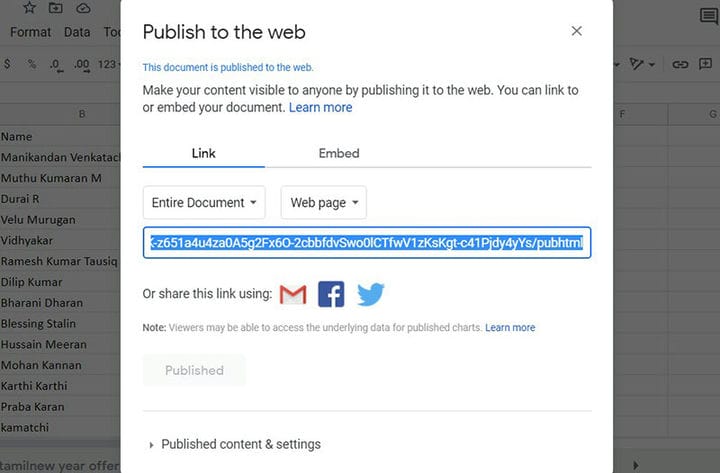
- Copia y pega el shortcode que genera.
La mejor manera de publicar una hoja de Excel en la web es con WordPress y wpDataTables
La forma más elegante de publicar Excel con WordPress es a través de wpDataTables, el mejor complemento de WordPress para tablas y gráficos.
Así de fácil es importar Excel en WordPress:
Y puede obtener más información sobre el proceso a través de nuestra página de documentación para importar datos desde Excel, CSV o Google Spreadsheets.
Si disfrutó leyendo este artículo sobre cómo publicar una hoja de cálculo de Excel en la web, debe consultar este sobre cómo eliminar temas de WordPress.
También escribimos sobre algunos temas relacionados, como cómo poner marcas de agua en las imágenes, cómo verificar la versión de WordPress, crear una tabla de comparación con los complementos de WordPress, cómo cargar un archivo HTML en WordPress, dónde se almacenan las páginas de WordPress y por qué es tan difícil usar WordPress. usar _