
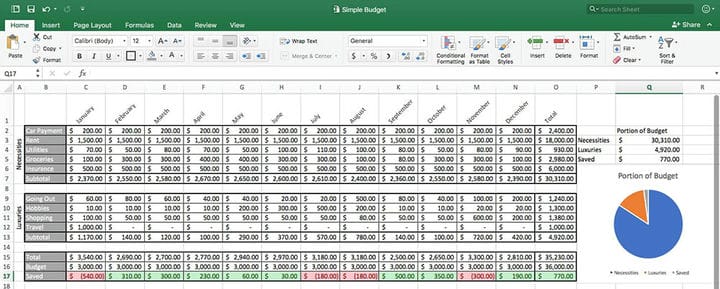
Kuinka julkaista Excel-laskentataulukko verkossa
Ihmiset käyttävät laskentataulukoita niin usein, koska niistä on hyötyä tietojen esittämisessä. He käyttävät niitä henkilökohtaisessa elämässään, mutta vielä enemmän liiketoiminnassa.
Asiakkaat, myyjät, sijoittajat, valtion virastot ja muut pyytävät niitä.
Heille on aina mahdollista lähettää kopio tiedostosta. Ei kuitenkaan taata, että heillä on kopio Microsoft Office Excelistä.
Toinen vaihtoehto on liittää se sähköpostiin tulostettavana PDF-tiedostona. Helppo ratkaisu on tehdä laskentataulukko käytettäväksi verkkosivuna, jonka kuka tahansa voi avata verkkoselaimella.
Tämä viesti näyttää kuinka julkaista Excel-taulukko verkossa. Se näyttää myös, kuinka Google Sheets -asiakirja julkaistaan julkisella verkkosivustolla.
Se käy läpi koko prosessin, eikä se ole niin vaikeaa kuin miltä näyttää. Hyvä asia on, että erityisiä temppuja tai vaatimuksia ei tarvita.
Miksi Excel-laskentataulukoita julkaistaan verkossa?
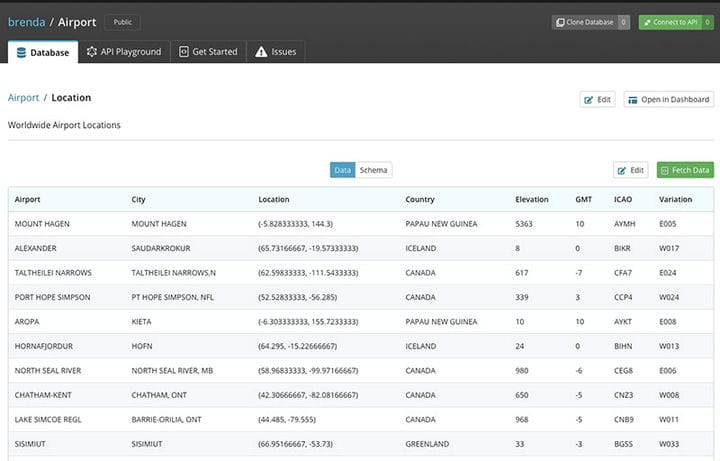
Monet yritykset käyttävät Excel-tiedostoja. Ne tallentavat näihin tiedostoihin asiakastietoja, taloustietoja, myyntitietoja ja paljon muuta.
Suurimman osan ajasta ne tallentavat nämä tiedot paikallisesti tai joskus ulkoiselle palvelimelle.
Tietojen jakamiseen liittyy usein työlästä sähköpostien lähettämistä edestakaisin. Joskus liite ei ole mukana tai lähetetään väärä tiedosto tai väärä versio.
Koska nämä asiakirjat kulkevat edestakaisin, kukaan ei ole varma, onko heillä oleva asiakirja uusin. Ratkaisu kaikkiin näihin ongelmiin on paikallinen intranet tai suojattu Internet-sivusto tietojen julkaisemista varten.
Näin varmistetaan, että kaikilla on pääsy ajankohtaiseen tietoon. Nämä voivat olla varastotietoja, kuukausittaisia myyntilukuja tai jotain muuta.
Suojatun verkkosivuston tai intranetin tietojen automaattiset päivitykset ovat pakollisia. Turvallinen verkkosivusto mahdollistaa myös tietojen käytön mobiililaitteelta milloin tahansa ja missä tahansa.
Tämä kaikki kuulostaa fantastiselta, mutta yksi käytännön kysymys on vielä jäljellä. Kuinka julkaista Excel-laskentataulukko verkossa?
Tietomuotoasetukset
Excel-laskentataulukot voivat sisältää erityyppisiä tietoja. Nämä tietotyypit sisältävät valuutat, numerot, tekstit ja jopa visuaaliset tiedot.
Excelillä on myös erilaisia tapoja visualisoida tietoa. Se käyttää karttatyyppejä, kuten vesiputouksia ja munkkeja.
Jotta se olisi monimutkaisempaa, joskus on tarpeen viedä näiden tietotyyppien yhdistelmä. Esimerkkinä ovat osakekurssit, jotka näytetään yhdessä edellisen kuukauden kehitystä kuvaavan kaavion kanssa.
Tämän vienti on mahdollista eri muodoissa.
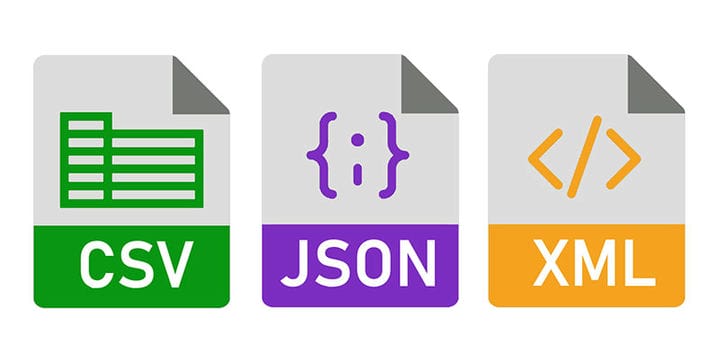
Hyödyllisiä muotoja ovat JPG, PDF, HTML ja muut. Numeerisia tietoja on mahdollista tallentaa CSV-, JSON- tai XML-muodossa.
HTML Web Markup
HTML tai HyperText Markup Language on koodauskieli, jota käytetään jokaisessa verkkosivustossa. Paikallisen tietokoneen selain pystyy lukemaan koodin ja muuttamaan sen visuaaliseksi esitykseksi näytöllä.
On mahdollista muuntaa minkä tahansa tietomuodon HTML-muotoon, mukaan lukien taulukot, kaaviot ja otsikot. Excel-taulukon muuntaminen HTML-muotoon tarkoittaa, että verkkoselain voi nyt lukea ja näyttää sen.
JSON-muoto
JSON on lyhenne sanoista JavaScript Object Notation. Se on vaihtoehtoinen tapa jakaa ja siirtää tietoa Internetin kautta.
JSON perustuu järjestelmään, joka yhdistää avaimet ja arvot. Se soveltuu erityisesti Excel-tietojen koodaamiseen online-tarkoituksiin.
JSON toimii suoraan verkkosivun kanssa ja tiedot on myös helppo tuoda tietokantaan.
XML-muoto
XML on samanlainen kuin JSON-muoto, mutta sillä on pidempi historia. Ulkonäöltään se on kuin HTML, mutta se kuvaa laskentataulukkotietoja.
Itse asiassa Excel tallentaa kaikki työkirjan tiedot tässä muodossa. Tämä on avoin standardi, joten kuka tahansa voi käyttää sitä.
Tämä tekee siitä erittäin käytännöllisen. Kuka tahansa voi avata, muokata ja tuoda XML-tiedoston tiedot.
CSV-tiedostot
CSV-muoto on vanhin edelleen yleisesti käytössä olevista laskentataulukkomuodoista. CSV on lyhenne sanoista Comma Separated Values.
Tässä muodossa kentät erotetaan pilkuilla. Pilkkujen sijasta on myös mahdollista käyttää erilaisia symboleja, kuten sarkainmerkkejä.
CSV-tiedostoja käytetään edelleen yleisesti. Esimerkiksi MySQL-tietokannat hyödyntävät sitä.
Kuinka julkaista Excel-laskentataulukko verkossa
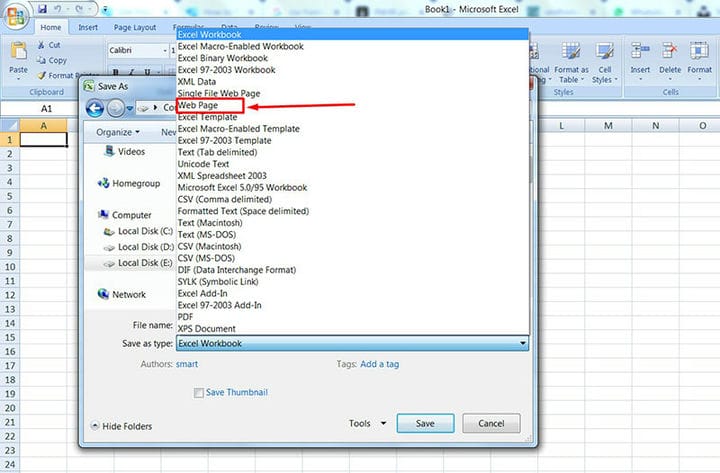
Aloita avaamalla haluamasi Excel-laskentataulukot Microsoft Office Excelissä.
- Avaa Tiedosto
- Napsauta Tallenna nimellä.
- Napsauta ikkunan alareunassa avattavan valikon alanuolta.
- Valitse luettelosta Web -sivu.
- Kirjoita Tiedostonimi – ruutuun tiedostolle sopiva nimi.
- Napsauta Julkaise.
Arkin valintapainike
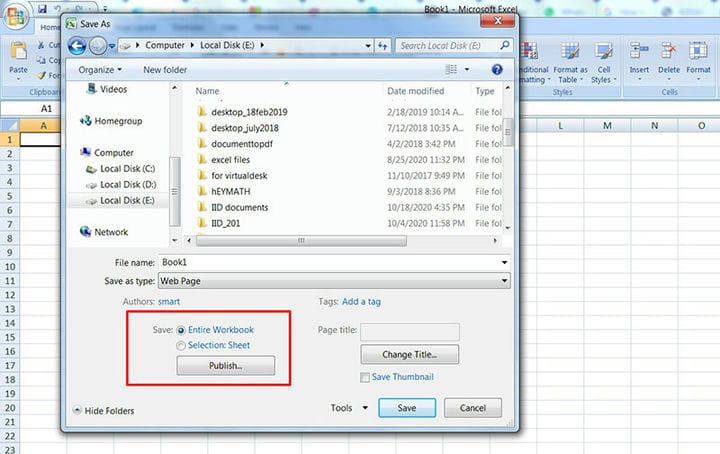
Muuta valintavaihtoehtoa sen mukaan, onko osa arkista valittuna. Jos taulukon muutoksia tallennetaan, painikkeeksi vaihtuu Julkaise uudelleen: Taulukko.
Jos mitään ei valita, Excel tallentaa oletusarvoisesti koko työkirjan. Se sisältää kaikki HTML-tiedoston tiedot.
Jos haluat rajoittaa HTML-tiedostoon sisällytettävää sisältöä, valitse sopivat kohteet Valitse-luettelosta. On mahdollista julkaista vain yksi kohde kerrallaan.
Jatka julkaisemista valitsemalla toinen elementti ja noudattamalla yllä kuvattua menettelyä.
Nämä ovat julkaistavat elementit ja kuvaus niiden julkaisemisesta:
- Koko työkirja.
Valitse koko työkirja. Excel julkaisee sen kaiken siihen liittyvän interaktiivisuuden kanssa.
Sitä ei voi julkaista interaktiivisten elementtien kanssa.
- Täytä laskentataulukot.
Valitse arkkien nimet ja valitse sitten taulukon kaikki sisältö.
- Tuotteet.
Valitse Arkin nimi -kohdasta haluamasi kohteet. Esimerkkejä ovat Pivot-taulukko tai kaavio.
Kohteet eivät sisällä solualueita.
- Solualueet.
Valitse solualueet.
Valitse oikea alue napsauttamalla laskentataulukkoa. Valintaikkuna kutistuu nyt.
Valitse nyt alue napsauttamalla ja vetämällä. Napsauta sitten Laajenna valintaikkuna -painiketta:
- Kaaviot.
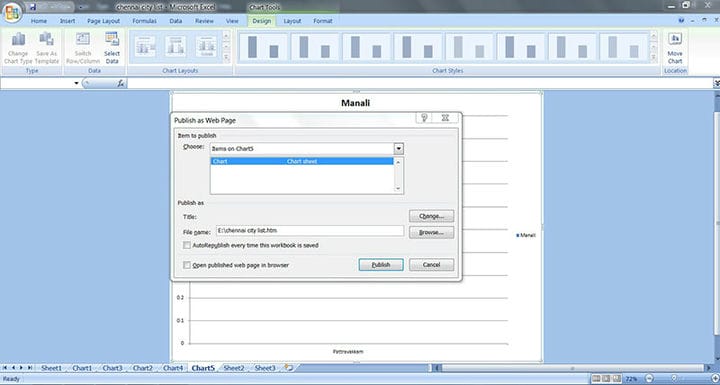
Valitse taulukon kohteet. Valitse sitten sopiva kaavio.
- Suodatetut alueet.
Napsauta Valitse kohteet taulukolla ja käytä sitten automaattista suodatinta.
- Ulkoiset tietoalueet.
Valitse Kohteet taulukon nimi. Valitse sitten kyselykohde
Jos haluat julkaista osan aiemmin julkaistusta työkirjasta uudelleen, napsauta Aiemmin julkaistut kohteet. Valitse uudelleen julkaistavat elementit.
Vaihtoehtoisesti voit estää elementin julkaisemisen uudelleen valitsemalla Poista. Jatka julkaisemista napsauttamalla lopuksi toista kohdetta luettelosta.
On myös mahdollista lisätä sivu HTML-tiedostoon:
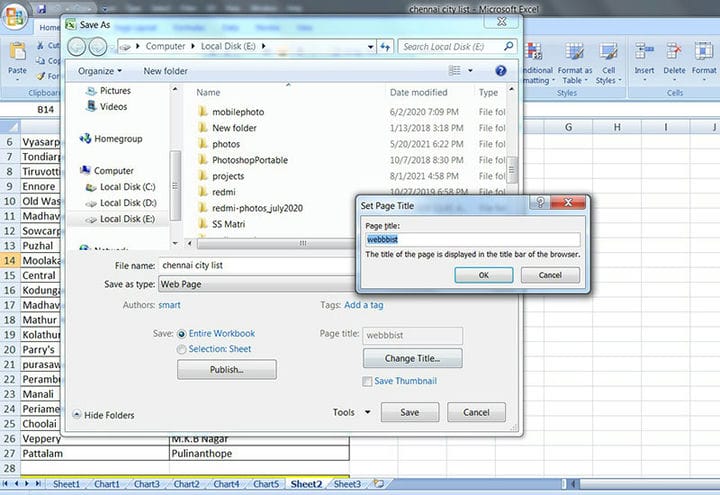
- Napsauta Muuta
- Kirjoita otsikko Aseta sivun otsikko -ruudun Sivun otsikko -tekstiruutuun.
- Napsauta OK. Otsikko näkyy keskellä sivun yläreunassa.
Tämä otsikko ei ole sama kuin verkkosivun otsikko.
- Napsauta Tallenna.
- Sulje Tallenna nimellä -ruutu.
Oletusarvoisesti Excel tallentaa yhden laskentataulukon HTM-tiedostona, hypertekstimerkintätiedostona. Se käyttää .mht-laajennusta, jos julkaistaan useita laskentataulukoita.
Jotkut tiedostopalvelimet, erityisesti ne, jotka toimivat UNIXissa, ovat kirjainkoolla eroja. Muista siis isojen kirjainten vaikutus valitessasi tiedoston nimeä.
Julkaiseminen interaktiivisuudella
Interaktiivisuuden lisääminen antaa vierailijoille mahdollisuuden käsitellä tietoja selaimissaan.
On esimerkiksi mahdollista julkaista interaktiivinen taulukko, joka laskee lainatiedot. Vierailija voi käyttää taulukkoa kuukausittaisten maksujen laskemiseen syöttämällä tiedot, kuten koron ja lainan määrän.
Lisää interaktiivisuutta valitsemalla Lisää vuorovaikutteisuus -ruutu. Valitse sitten interaktiivisuuden tyyppi.
Excelin tarjoamat vaihtoehdot riippuvat asiakirjan tyypistä.
Kaavoja sisältävälle laskentataulukolle vaihtoehto on Taulukon toiminnallisuus. Käyttäjät käyttävät verkkosivua uusien arvojen syöttämiseen ja tiettyjen laskelmien tekemiseen.
PivotTable on Pivot-taulukon interaktiivisuusvaihtoehto. Käyttäjät voivat järjestää tietoja uudelleen muuttamalla sarakkeiden ja rivien asettelua.
Tämän ansiosta heillä on erilainen näkemys tiedoista. Taulukko-toiminto on saatavilla suodatetun alueen Excel-laskentataulukoille.
Kaavio-vaihtoehto tulee näkyviin PivotChart-raporteille. Kaavio ei näy verkkosivulla, kun interaktiivinen kaavio julkaistaan Excelin kautta.
Julkaise kaavio erikseen sisällyttääksesi kaavion verkkosivulle.
Käytä Google-dokumentteja
Viime vuosina Google Docsista on tullut yhä suositumpi. Se on toinen loistava vaihtoehto laskentataulukoiden upottamiseen verkkosivulle.
Se on yksinkertainen ja erittäin kätevä käyttää, kun laskentataulukkoon on tehtävä monia muutoksia.
Google Sheets -asiakirjaan tehdyt muutokset näkyvät verkkosivulla. Mitään lisätehtäviä ei siis tarvitse suorittaa.
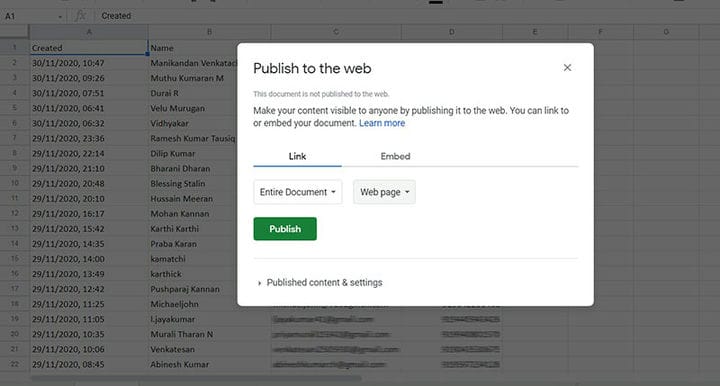
Google Sheetsin käyttäminen laskentataulukoiden julkaisemiseen:
- Avaa Google Sheets -asiakirja.
- Päivitä tiedot tarpeen mukaan.
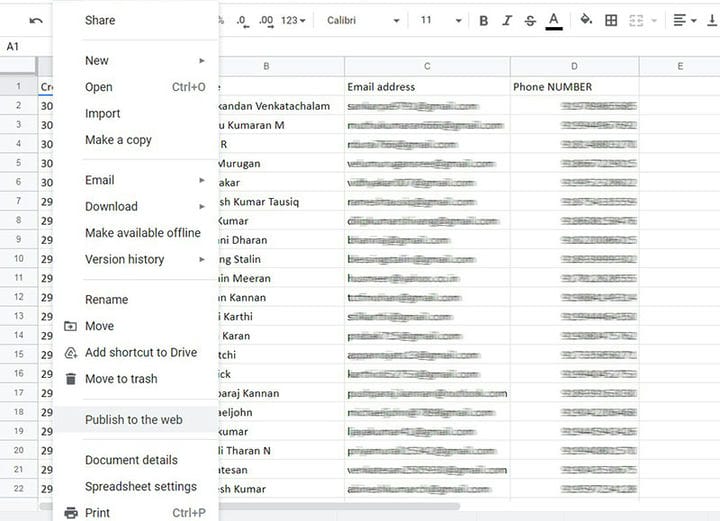
- Siirry kohtaan Tiedosto.
- Napsauta Julkaise Webissä.
- Aloita lähettäminen.
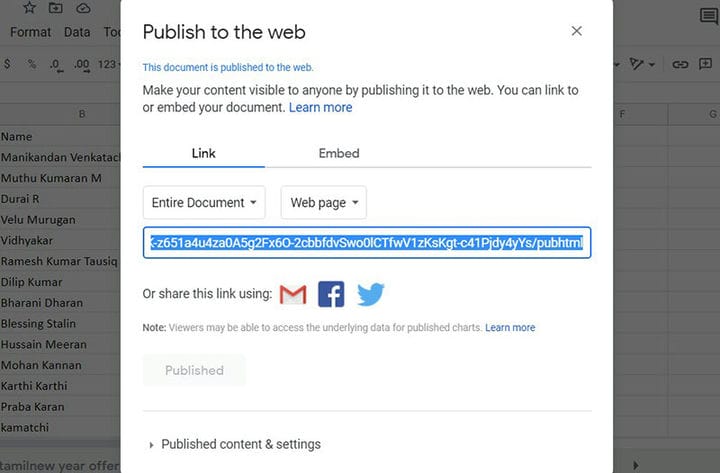
- Kopioi ja liitä sen luoma lyhytkoodi .
Paras tapa julkaista Excel-taulukko verkossa on WordPress ja wpDataTables
Tyylikkäin tapa julkaista Excel WordPressillä on wpDataTables, paras WordPress-laajennus taulukoille ja kaavioille.
Excelin tuominen WordPressissä on näin helppoa:
Voit myös saada lisätietoja prosessista dokumentaatiosivultamme, jolla voit tuoda tietoja Excelistä, CSV:stä tai Google Spreadsheetsistä.
Jos pidit tämän artikkelin lukemisesta Excel-laskentataulukon julkaisemisesta verkossa, sinun kannattaa tutustua tähän artikkeliin WordPress-teemojen poistamisesta.
Kirjoitimme myös muutamista aiheeseen liittyvistä aiheista, kuten kuvien vesileiman tekemisestä, WordPress-version tarkistamisesta, vertailutaulukon luomisesta WordPress-laajennuksilla, HTML-tiedoston lataamisesta WordPressiin, minne WordPress-sivut tallennetaan ja miksi WordPressin käyttö on niin vaikeaa. käyttää.