
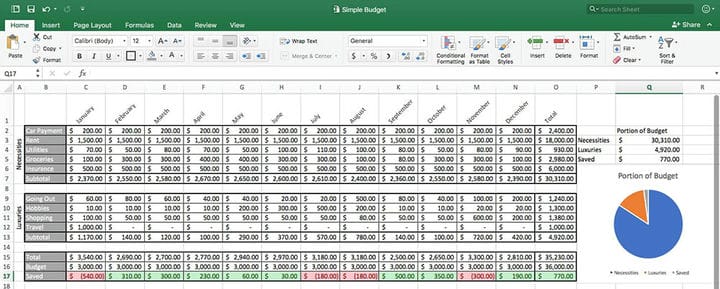
As pessoas usam planilhas com tanta frequência porque são úteis para apresentar dados. Eles os usam em suas vidas pessoais, mas ainda mais nos negócios.
Clientes, fornecedores, investidores, agências governamentais e outros pedem por eles.
É sempre possível enviar uma cópia do arquivo para eles. Mas não é garantido que eles tenham uma cópia do Microsoft Office Excel.
Outra opção é anexá-lo a um e-mail como um arquivo PDF imprimível. Uma solução fácil é tornar a planilha acessível como uma página da web que qualquer pessoa pode abrir com um navegador da web.
Este post mostra como publicar uma planilha do Excel na web. Ele também mostra como publicar um documento do Planilhas Google em um site público.
Ele percorre todo o processo, e não é tão difícil quanto parece. O bom é que não há truques ou requisitos especiais necessários.
Por que publicar planilhas do Excel na Web?
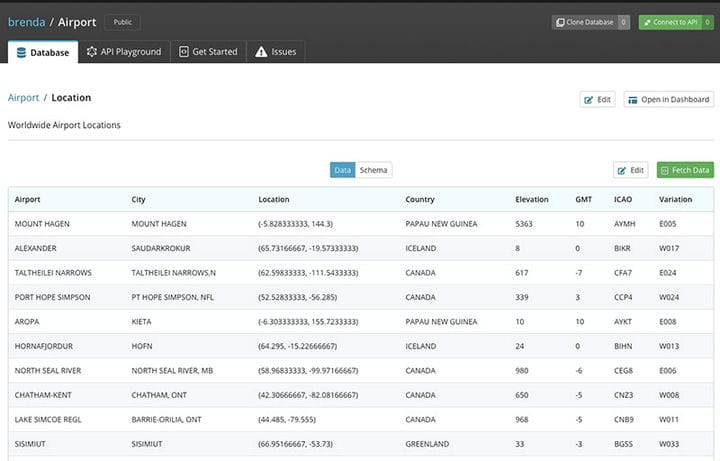
Muitas empresas usam arquivos do Excel. Eles armazenam registros de clientes, informações financeiras, dados de vendas e muito mais nesses arquivos.
Na maioria das vezes, eles armazenam essas informações localmente ou, às vezes, em um servidor externo.
O compartilhamento de dados geralmente envolve um processo tedioso de envio e recebimento de e-mails. Às vezes, o anexo não é incluído ou o arquivo errado ou a versão errada é enviada.
Como esses documentos vão e voltam, ninguém tem certeza se o documento que eles têm é o mais atualizado. A solução para todos esses problemas é uma intranet local ou um site seguro na Internet para publicação de dados.
Isso garante que todos tenham acesso às informações atuais. Isso pode ser dados de estoque, números de vendas mensais ou qualquer outra coisa.
As atualizações automáticas das informações no site seguro ou na intranet são obrigatórias. Um site seguro também possibilita o acesso à informação a partir de um dispositivo móvel, a qualquer hora e lugar.
Isso tudo soa fantástico, mas resta uma questão prática. Como publicar uma planilha do Excel na web?
Opções de formato de dados
As planilhas do Excel podem conter diferentes tipos de dados. Esses tipos de dados incluem moedas, números, texto e até mesmo dados visuais.
O Excel também possui diferentes formas de visualizar informações. Ele usa tipos de gráficos como cachoeiras e rosquinhas.
Para tornar mais complicado, às vezes é necessário exportar uma combinação desses tipos de dados. Um exemplo são os preços das ações que são mostrados em conjunto com um gráfico do desempenho do mês passado.
Exportar isso é possível em diferentes formatos.
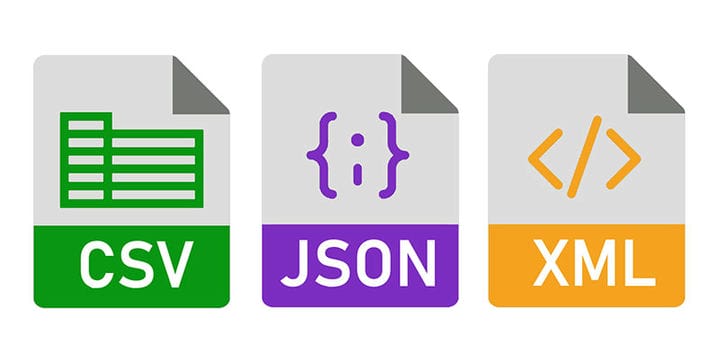
Os formatos úteis são JPG, PDF, HTML e outros. É possível armazenar dados numéricos como CSV, JSON ou XML.
Marcação da Web HTML
HTML, ou HyperText Markup Language, é a linguagem de codificação usada para cada site. O navegador em um computador local é capaz de ler o código e convertê-lo em uma representação visual na tela.
É possível converter qualquer tipo de formato de dados para HTML, incluindo tabelas, gráficos e títulos. Converter uma tabela do Excel em HTML significa que um navegador da Web agora pode lê-la e exibi-la.
Formato JSON
JSON é a abreviação de JavaScript Object Notation. É um método alternativo para compartilhar e transferir informações via Internet.
JSON é baseado em um sistema que combina chaves e valores. É especialmente adequado para codificar dados do Excel para fins online.
O JSON funciona diretamente com uma página da Web e os dados também são fáceis de importar para um banco de dados.
Formato XML
XML é semelhante ao formato JSON, mas tem um histórico mais longo. Na aparência, é como o HTML, mas descreve os dados da planilha.
Na verdade, o Excel armazena todos os dados da pasta de trabalho nesse formato. Este é um padrão aberto para que qualquer pessoa possa usá-lo.
Isso o torna muito prático. Qualquer pessoa pode abrir, editar e importar as informações em um arquivo XML.
Arquivos CSV
O formato CSV é o mais antigo dos formatos de planilha que ainda são de uso comum. CSV significa valores separados por vírgula.
Nesse formato, vírgulas separam os campos. Em vez de vírgulas, também é possível usar símbolos diferentes, como tabulações.
Arquivos CSV ainda são comumente usados. Por exemplo, bancos de dados MySQL fazem uso dele.
Como publicar uma planilha do Excel na Web
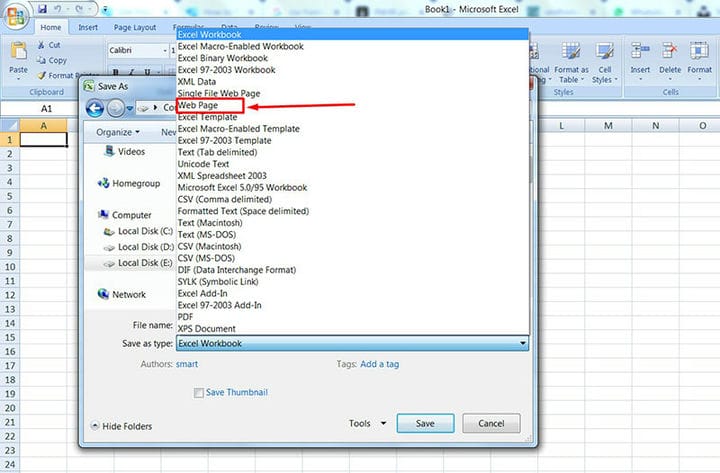
Comece abrindo as planilhas do Excel desejadas no Microsoft Office Excel.
- Abra o arquivo
- Clique em Salvar como.
- Na parte inferior da janela, clique na seta para baixo do menu suspenso.
- Selecione Página da Web na lista.
- Na caixa Nome do arquivo, digite um nome apropriado para o arquivo.
- Clique em Publicar.
Botão de opção de planilha
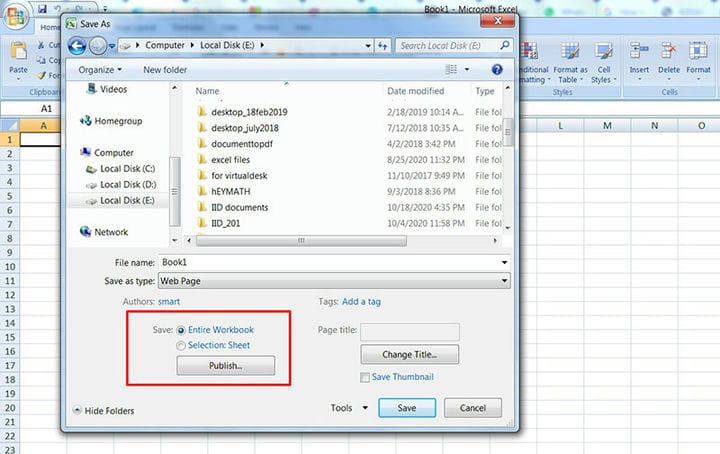
Altere a opção de seleção dependendo se parte da folha está selecionada. Se as alterações na planilha estiverem sendo salvas, o botão muda para Republicar: Planilha.
Se nada for selecionado, o Excel salvará, por padrão, a pasta de trabalho inteira. Ele incluirá todos os dados no arquivo HTML.
Para limitar o que é incluído no arquivo HTML, selecione os itens apropriados na Lista de opções. É possível publicar apenas um item por vez.
Para continuar publicando, selecione um elemento diferente e siga o procedimento descrito acima.
Estes são os elementos publicáveis e uma descrição de como publicá-los:
- A pasta de trabalho inteira.
Selecione a pasta de trabalho inteira. O Excel irá publicá-lo com toda a interatividade associada.
Não é possível publicá-lo com os elementos interativos.
- Planilhas completas.
Selecione os nomes das planilhas e, em seguida, selecione Todo o conteúdo da planilha.
- Itens.
Em Nome da planilha, selecione os itens desejados. Os exemplos incluem Tabela Dinâmica ou um gráfico.
Os itens não incluem intervalos de células.
- Intervalos de Células.
Selecione os intervalos de células.
Para selecionar o intervalo correto, clique na planilha. A caixa de diálogo agora será recolhida.
Agora, selecione o intervalo clicando e arrastando. Em seguida, clique no botão Expandir Diálogo:
- Gráficos.
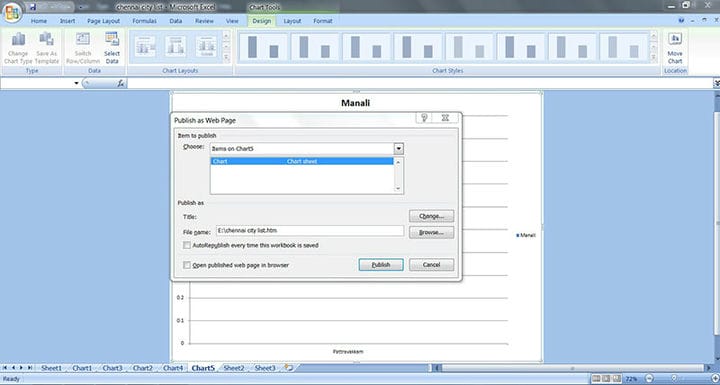
Selecione Itens na Planilha. Em seguida, selecione o gráfico apropriado.
- Intervalos filtrados.
Clique em Selecionar itens na planilha e aplique o AutoFiltro.
- Intervalos de dados externos.
Selecione Itens no nome da planilha. Em seguida, selecione o item de consulta
Para republicar parte de uma pasta de trabalho publicada anteriormente, clique em Itens publicados anteriormente. Selecione os elementos para republicar.
Como alternativa, selecione Remover para impedir que um elemento seja publicado novamente. Por fim, clique em um item diferente na lista para continuar publicando.
Também é possível adicionar uma página ao arquivo HTML:
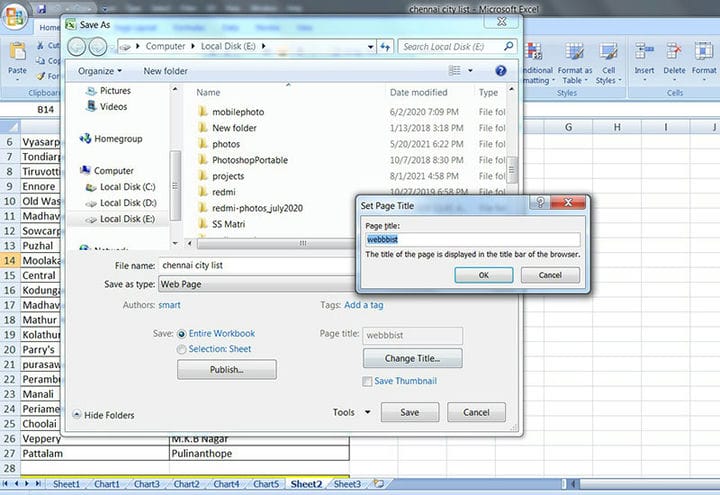
- Clique no botão Alterar
- Digite um título na caixa de texto Título da página na caixa Definir título da página.
- Clique em OK. O título aparecerá no meio na parte superior da página.
Este cabeçalho não é o mesmo que o título da página web.
- Clique em Salvar.
- Feche a caixa Salvar como.
Por padrão, o Excel salva uma única planilha como HTM, um arquivo de marcação de hipertexto. Ele usa a extensão .mht se publicar várias planilhas.
Alguns servidores de arquivos, em particular os executados no UNIX, diferenciam maiúsculas de minúsculas. Portanto, lembre-se do efeito da capitalização ao escolher um nome de arquivo.
Publicando com interatividade
Adicionar interatividade permite que os visitantes trabalhem com os dados em seus navegadores.
Por exemplo, é possível publicar uma planilha interativa que calcula as informações do empréstimo. Um visitante pode usar a planilha para calcular pagamentos mensais inserindo informações como taxa de juros e valor do empréstimo.
Para adicionar interatividade, marque a caixa Adicionar interatividade. Em seguida, selecione o tipo de interatividade.
As opções que o Excel oferece dependem do tipo de documento.
Para uma planilha com fórmulas, uma opção é Funcionalidade de planilha. Os usuários usam a página da Web para inserir novos valores e fazer determinados cálculos.
Tabela Dinâmica é uma opção de interatividade para Tabela Dinâmica. Os usuários podem reorganizar os dados alterando o layout das colunas e linhas.
Isso permite que eles tenham uma visão diferente dos dados. A funcionalidade Planilha está disponível para planilhas do Excel de intervalo filtrado.
A opção Gráfico aparecerá para relatórios de gráfico dinâmico. O gráfico não aparecerá na página da Web quando um gráfico interativo for publicado por meio do Excel.
Publique o gráfico separadamente para incluí-lo na página da web.
Usar o Documentos Google
Nos últimos anos, o Google Docs tornou-se cada vez mais popular. É outra ótima opção para incorporar planilhas em uma página da web.
É simples e muito conveniente de trabalhar quando há muitas alterações a serem feitas na planilha.
As alterações feitas no documento do Planilhas Google são refletidas na página da web. Portanto, não é necessário executar nenhuma tarefa adicional.
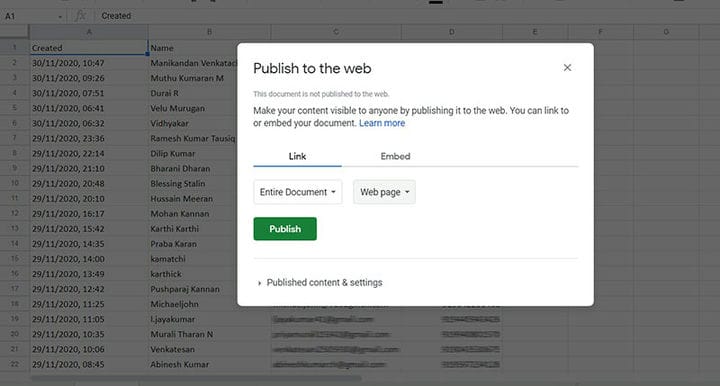
Para usar o Planilhas Google para publicar planilhas:
- Abra o documento do Planilhas Google.
- Atualize os dados conforme necessário.
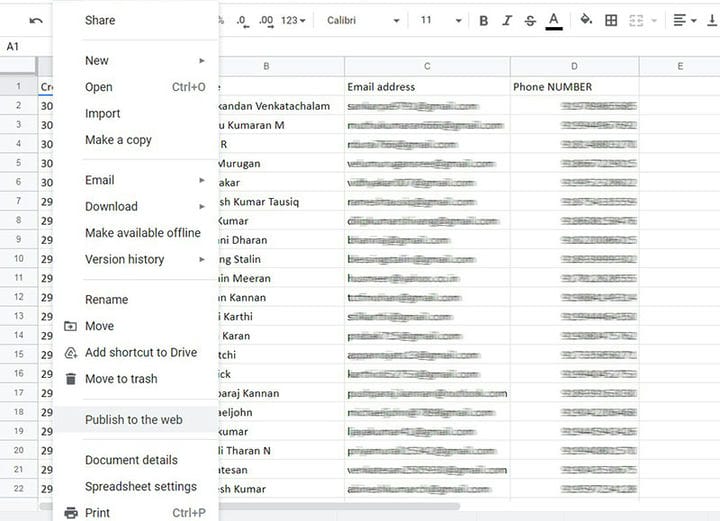
- Vá para Arquivo.
- Clique em Publicar na Web.
- Comece a postar.
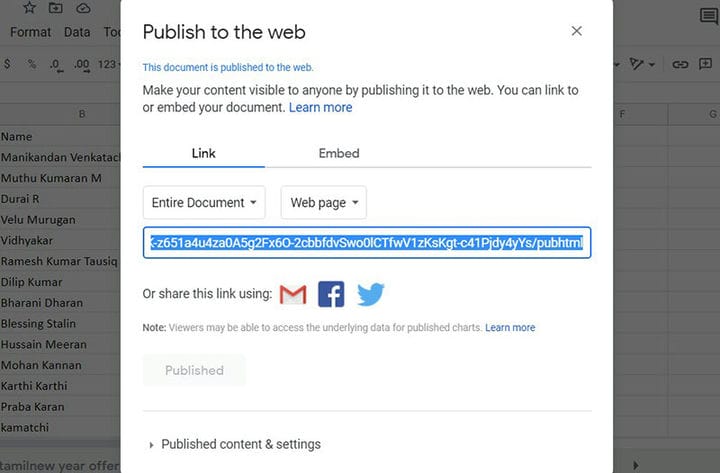
- Copie e cole o shortcode que ele gera.
A melhor maneira de publicar uma planilha do Excel na web é com WordPress e wpDataTables
A maneira mais elegante de publicar Excel com WordPress é através do wpDataTables, o melhor plugin WordPress para tabelas e gráficos.
Veja como é fácil importar o Excel no WordPress:
E você pode obter mais informações sobre o processo em nossa página de documentação para importar dados do Excel, CSV ou Google Spreadsheets.
Se você gostou de ler este artigo sobre como publicar uma planilha do Excel na web, confira este artigo sobre como excluir temas do WordPress.
Também escrevemos sobre alguns assuntos relacionados, como como marcar imagens com marca d’água, como verificar a versão do WordPress, criar uma tabela de comparação com plugins do WordPress, como fazer upload de um arquivo HTML no WordPress, onde são armazenadas as páginas do WordPress e por que o WordPress é tão difícil de usar.