
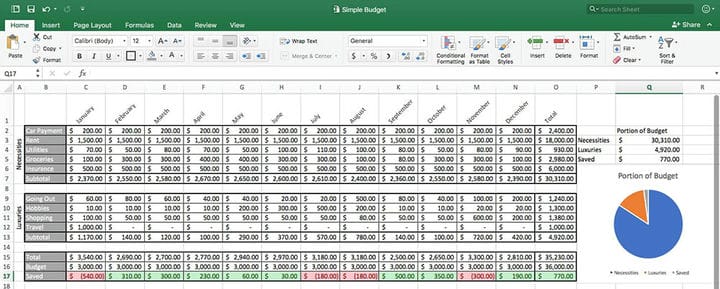
Люди так часто используют электронные таблицы, потому что они удобны для представления данных. Они используют их в личной жизни, но еще больше в бизнесе.
Клиенты, поставщики, инвесторы, правительственные учреждения и другие просят их.
Им всегда можно отправить копию файла. Но не гарантируется, что у них есть копия Microsoft Office Excel.
Другой вариант — прикрепить его к электронному письму в виде файла PDF для печати. Простое решение — сделать электронную таблицу доступной в виде веб-страницы, которую каждый может открыть в веб-браузере.
В этом посте показано, как опубликовать лист Excel в Интернете. Также показано, как опубликовать документ Google Sheets на общедоступном веб-сайте.
Он проходит через весь процесс, и это не так сложно, как кажется. Хорошо, что никаких особых ухищрений или требований не требуется.
Зачем публиковать электронные таблицы Excel в Интернете?
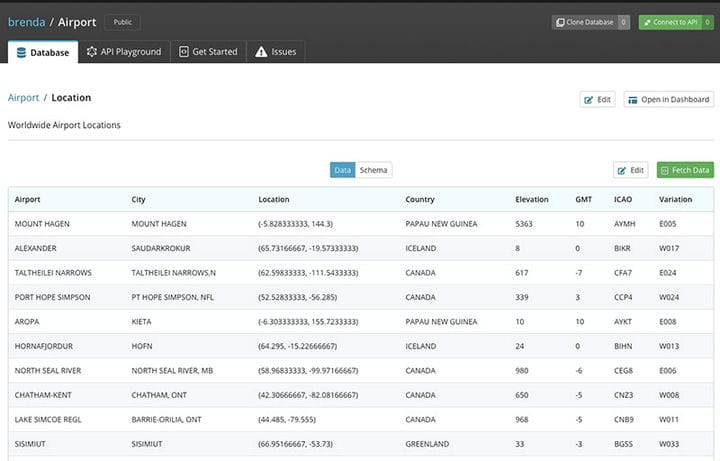
Многие компании используют файлы Excel. В этих файлах хранятся записи клиентов, финансовая информация, данные о продажах и многое другое.
Большую часть времени они хранят эту информацию локально, а иногда и на внешнем сервере.
Обмен данными часто включает в себя утомительный процесс пересылки электронных писем туда и обратно. Иногда вложение не включается, либо отправляется не тот файл или не та версия.
Поскольку эти документы ходят туда-сюда, никто не уверен, что документ, который у них есть, является самым последним. Решением всех этих проблем является локальная интрасеть или безопасный интернет-сайт для публикации данных.
Это гарантирует, что каждый имеет доступ к текущей информации. Это могут быть данные о запасах, ежемесячные данные о продажах или что-то еще.
Автоматическое обновление информации на защищенном веб-сайте или во внутренней сети является обязательным. Безопасный веб-сайт также позволяет получать доступ к информации с мобильного устройства в любое время и в любом месте.
Все это звучит фантастически, но остается один практический вопрос. Как опубликовать таблицу Excel в Интернете?
Параметры формата данных
Электронные таблицы Excel могут содержать различные типы данных. Эти типы данных включают валюты, числа, текст и даже визуальные данные.
Excel также имеет различные способы визуализации информации. Он использует такие типы диаграмм, как водопады и пончики.
Чтобы усложнить задачу, иногда необходимо экспортировать комбинацию этих типов данных. Примером могут служить цены на акции, которые показаны вместе с графиком производительности за последний месяц.
Экспорт возможен в разные форматы.
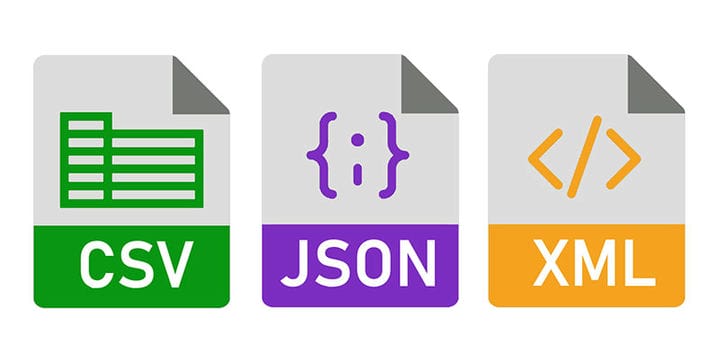
Полезными форматами являются JPG, PDF, HTML и другие. Числовые данные можно хранить в формате CSV, JSON или XML.
Веб-разметка HTML
HTML или язык гипертекстовой разметки — это язык кодирования, используемый для каждого веб-сайта. Браузер на локальном компьютере способен прочитать код и преобразовать его в визуальное представление на экране.
В HTML можно преобразовать любой формат данных, включая таблицы, графики и заголовки. Преобразование таблицы Excel в HTML означает, что веб-браузер теперь может читать и отображать ее.
Формат JSON
JSON — это сокращение от JavaScript Object Notation. Это альтернативный метод обмена и передачи информации через Интернет.
JSON основан на системе, которая связывает ключи и значения. Он особенно подходит для кодирования данных Excel для онлайн-целей.
JSON работает непосредственно с веб-страницей, и данные также легко импортировать в базу данных.
XML-формат
XML похож на формат JSON, но имеет более длинную историю. По внешнему виду он похож на HTML, но описывает данные электронных таблиц.
Фактически Excel хранит все данные книги в этом формате. Это открытый стандарт, поэтому любой может его использовать.
Это делает его очень практичным. Любой может открывать, редактировать и импортировать информацию в файле XML.
CSV-файлы
Формат CSV является старейшим из форматов электронных таблиц, которые до сих пор широко используются. CSV означает значения, разделенные запятыми.
В этом формате поля разделяются запятыми. Вместо запятых также можно использовать различные символы, например табуляцию.
Файлы CSV по-прежнему широко используются. Например, базы данных MySQL используют его.
Как опубликовать таблицу Excel в Интернете
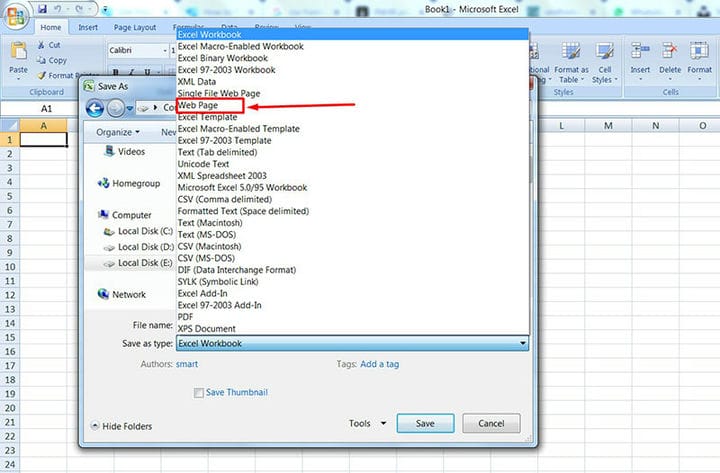
Начните с открытия нужных электронных таблиц Excel в Microsoft Office Excel.
- Откройте файл
- Щелкните Сохранить как.
- В нижней части окна нажмите на стрелку вниз выпадающего меню.
- Выберите веб-страницу из списка.
- В поле Имя файла введите соответствующее имя файла.
- Щелкните Опубликовать.
Кнопка выбора листа
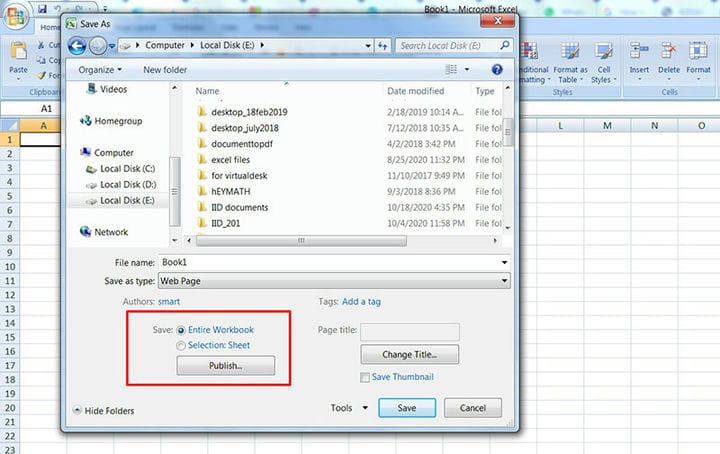
Измените параметр выбора в зависимости от того, выбрана ли часть листа . Если изменения на листе сохраняются, кнопка меняется на Опубликовать заново: Лист.
Если ничего не выбрано, Excel по умолчанию сохранит всю книгу. Он будет включать все данные в файле HTML.
Чтобы ограничить то, что будет включено в файл HTML, выберите соответствующие элементы в списке выбора. Возможна публикация только одного элемента за раз.
Чтобы продолжить публикацию, выберите другой элемент и следуйте описанной выше процедуре.
Это публикуемые элементы и описание того, как их опубликовать:
- Вся рабочая тетрадь.
Выберите всю книгу. Excel опубликует его со всеми связанными интерактивностями.
Невозможно опубликовать его с интерактивными элементами.
- Заполните рабочие листы.
Выберите имена листов, затем выберите «Все содержимое листа».
- Предметы.
В разделе «Имя листа» выберите нужные элементы. Примеры включают сводную таблицу или диаграмму.
Элементы не включают диапазоны ячеек.
- Диапазоны ячеек.
Выберите диапазоны ячеек.
Чтобы выбрать правильный диапазон, щелкните на рабочем листе. Теперь диалоговое окно свернется.
Теперь выберите диапазон, щелкнув и перетащив его. Затем нажмите кнопку «Развернуть диалоговое окно»:
- Графики.
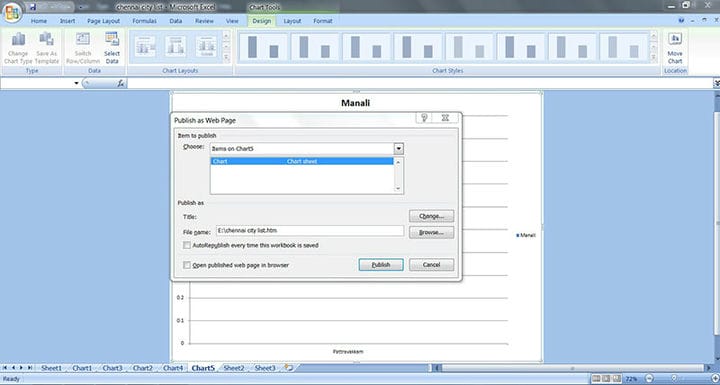
Выберите элементы на листе. Затем выберите соответствующую диаграмму.
- Отфильтрованные диапазоны.
Нажмите «Выбрать элементы на листе», а затем примените автофильтр.
- Диапазоны внешних данных.
Выберите Элементы на имени листа. Затем выберите элемент запроса
Чтобы повторно опубликовать часть ранее опубликованной книги, нажмите «Ранее опубликованные элементы». Выберите элементы для повторной публикации.
Либо выберите Удалить, чтобы запретить повторную публикацию элемента. Наконец, щелкните другой элемент в списке, чтобы продолжить публикацию.
Также возможно добавить страницу в файл HTML:
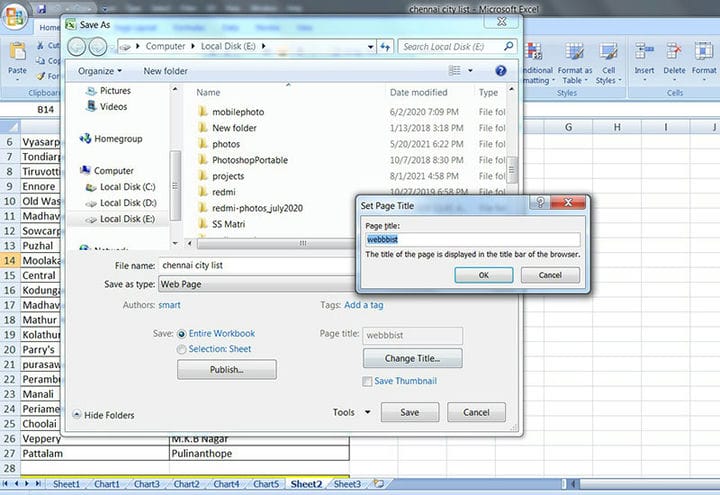
- Щелкните Изменить
- Введите заголовок в текстовом поле «Заголовок страницы» в поле «Установить заголовок страницы».
- Нажмите ОК. Заголовок появится посередине вверху страницы.
Этот заголовок не совпадает с заголовком веб-страницы.
- Нажмите Сохранить.
- Закройте окно «Сохранить как».
По умолчанию Excel сохраняет один рабочий лист как файл гипертекстовой разметки HTM. Он использует расширение .mht при публикации нескольких листов.
Некоторые файловые серверы, в частности те, которые работают в UNIX, чувствительны к регистру. Итак, при выборе имени файла помните об эффекте заглавных букв.
Публикация с интерактивностью
Добавление интерактивности позволяет посетителям работать с данными в своих браузерах.
Например, можно опубликовать интерактивный лист, который вычисляет информацию о кредите. Посетитель может использовать лист для расчета ежемесячных платежей, вводя такую информацию, как процентная ставка и сумма кредита.
Чтобы добавить интерактивность, установите флажок Добавить интерактивность. Затем выберите вид интерактивности.
Варианты, которые предлагает Excel, зависят от типа документа.
Для рабочего листа с формулами параметр — Функциональность электронной таблицы. Затем пользователи используют веб-страницу для ввода новых значений и выполнения определенных расчетов.
Сводная таблица — это интерактивный вариант сводной таблицы. Пользователи могут переупорядочивать данные, изменяя расположение столбцов и строк.
Это позволяет им иметь другое представление данных. Функциональность электронной таблицы доступна для электронных таблиц Excel с фильтрованным диапазоном.
Параметр «Диаграмма» появится для отчетов сводной диаграммы. Диаграмма не будет отображаться на веб-странице, если интерактивная диаграмма будет опубликована в Excel.
Опубликуйте диаграмму отдельно, чтобы разместить ее на веб-странице.
Используйте Документы Google
В последние годы Google Docs становится все более популярным. Это еще один отличный вариант для встраивания электронных таблиц в веб-страницу.
Он прост и с ним очень удобно работать, когда нужно внести много изменений в электронную таблицу.
Изменения, внесенные в документ Google Sheets, отражаются на веб-странице. Так что никаких дополнительных задач выполнять не нужно.
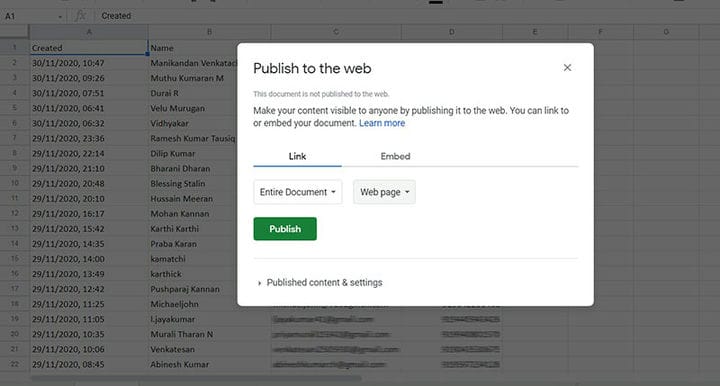
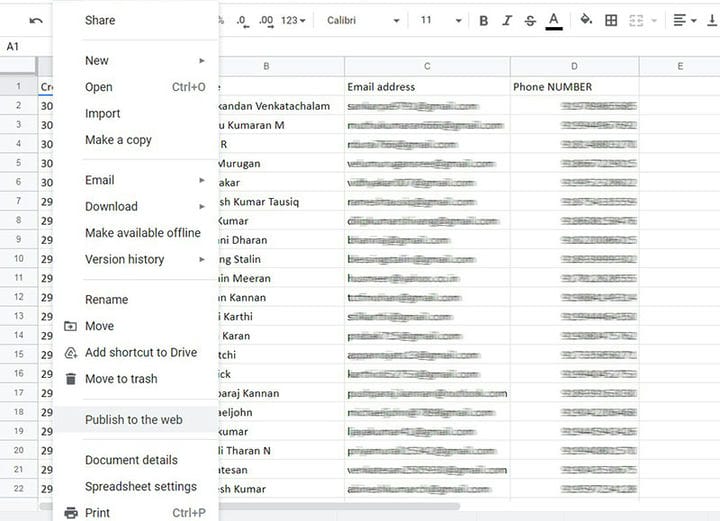
Чтобы использовать Google Таблицы для публикации электронных таблиц:
- Откройте документ Google Таблицы.
- Обновите данные по мере необходимости.
- Перейти к файлу.
- Щелкните Опубликовать в Интернете.
- Начать публикацию.
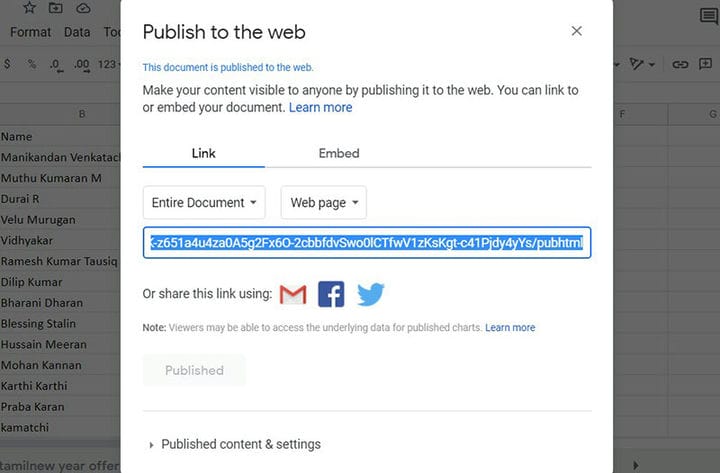
- Скопируйте и вставьте шорткод, который он сгенерирует.
Лучший способ опубликовать лист Excel в Интернете — использовать WordPress и wpDataTables.
Самый стильный способ публикации Excel с помощью WordPress — через wpDataTables, лучший плагин WordPress для таблиц и диаграмм.
Вот как легко импортировать Excel в WordPress:
И вы можете получить больше информации о процессе на нашей странице документации для импорта данных из Excel, CSV или Google Spreadsheets.
Если вам понравилось читать эту статью о том, как опубликовать электронную таблицу Excel в Интернете, вы должны прочитать эту о том, как удалить темы WordPress.
Мы также написали о нескольких связанных темах, таких как, как наносить водяные знаки на изображения, как проверить версию WordPress, создать сравнительную таблицу с плагинами WordPress, как загрузить файл HTML в WordPress, где хранятся страницы WordPress и почему WordPress так сложно использовать.