
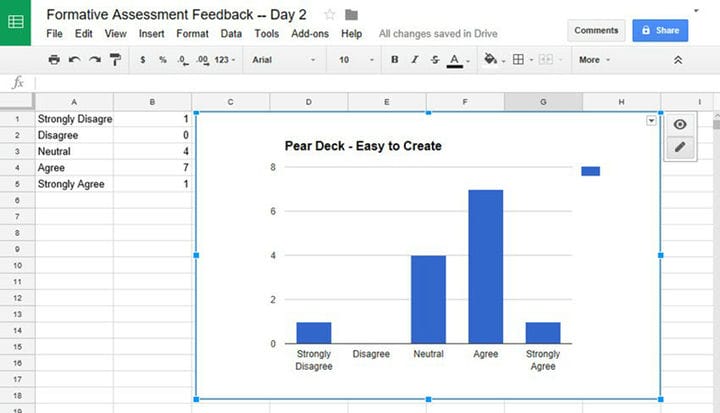
Google Forms, часть программного пакета Google Workspace, является одним из наиболее часто используемых онлайн-инструментов для проведения опросов. Это веб-программное обеспечение для администрирования опросов является бесплатным и очень простым в использовании.
Помимо опросов и быстрых опросов, данные, сгенерированные в Google Forms, могут создавать подробные отчеты и расширенные визуальные эффекты. Google предлагает расширенный способ представления результатов опроса в виде графиков и диаграмм.
Чтобы создать диаграмму результатов Google Forms, сохраните ответы формы в электронной таблице Google Sheets для анализа.
Как связать форму Google с таблицей Google
Чтобы связать форму Google с электронной таблицей Google:
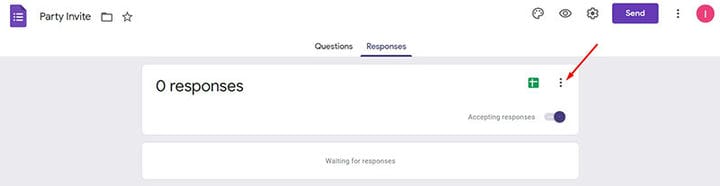
- В форме Google перейдите в раздел «Ответы».
- Щелкните зеленый значок листа в правом верхнем углу, чтобы создать новую электронную таблицу.
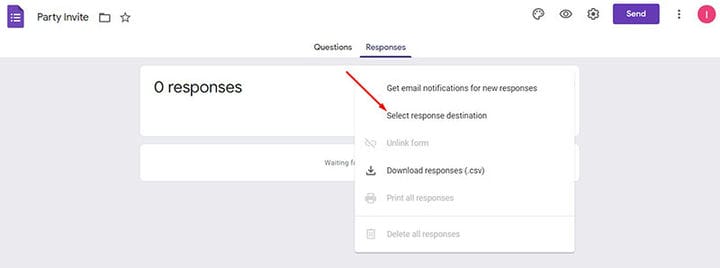
- Если существует существующая электронная таблица для сохранения ответов формы, щелкните значок с тремя вертикальными точками. Нажмите «Выбрать адресата ответа».
Google Таблицы позволяют пользователям сохранять несколько ответов формы в одной электронной таблице.
Ответы из каждой формы сохраняются на одном листе Google. Обратите внимание, что невозможно сохранить ответы из нескольких форм на одном листе.
Как создать график результатов Google Forms
Выберите подходящие типы вопросов
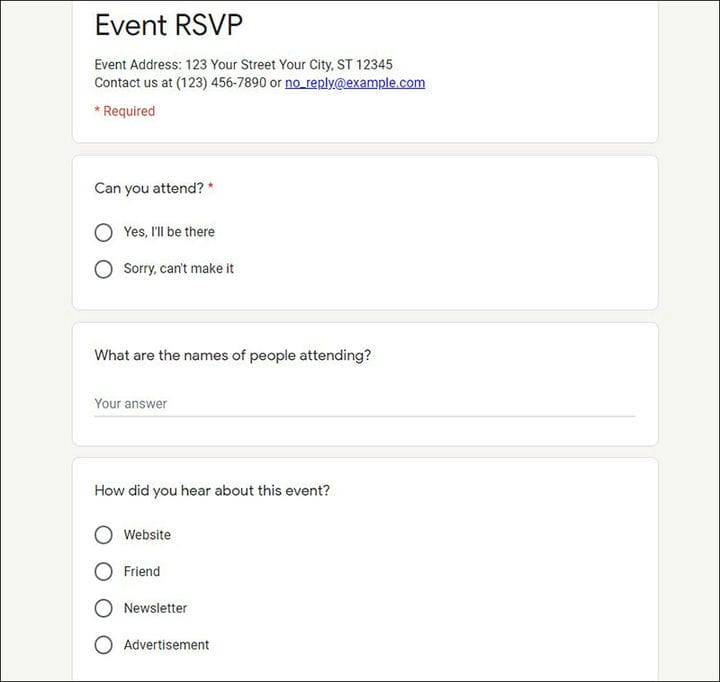
Чтобы создать отчет по результатам опроса, используйте типы вопросов, которые обеспечивают количественную и последовательную вариацию данных.
Для лучшего анализа полезно сделать возможным ответ одним из следующих способов. Выберите из множественного выбора, линейной шкалы, флажка или раскрывающегося списка.
Предоставление набора возможных ответов позволяет ускорить обработку ответов на опрос.
Использование формата «Краткий ответ» приводит к высокой изменчивости данных. Это затрудняет измерение и анализ.
Имя Диапазон данных
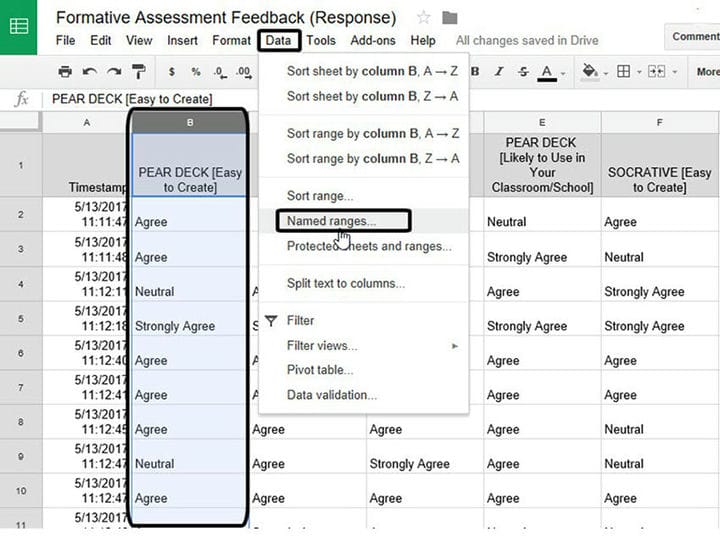
После сохранения ответов форм Google в электронной таблице Google пришло время установить диапазон данных. Присвоение имени диапазону ячеек упрощает создание формул.
В первой строке листа показаны вопросы в форме опроса. Каждый вопрос занимает один столбец.
Для этого шага необходимо назвать каждый столбец. Например, если вопрос в первой ячейке столбца «Сколько вам лет?», назовите его «Возраст».
Чтобы назвать диапазон:
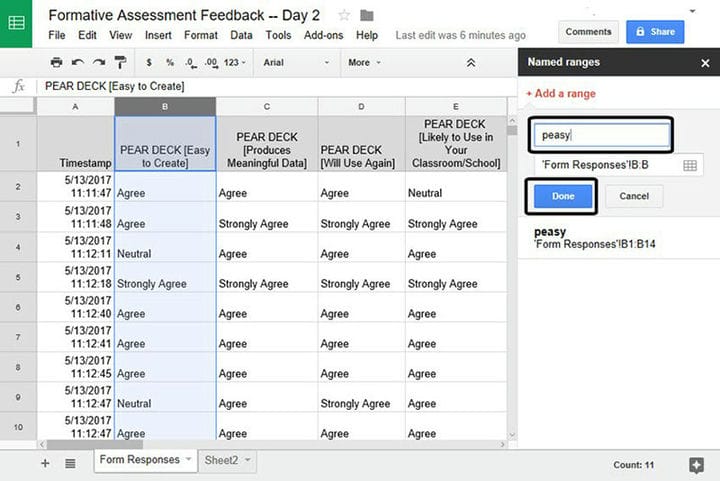
- Выделите вопрос или столбец для построения графика, щелкнув букву столбца.
- В строке меню выберите «Данные», затем нажмите «Именованные диапазоны».
- Введите имя диапазона.
- Нажмите «Готово».
Помните, что имя диапазона может содержать только буквенно-цифровые символы и символы подчеркивания. Оно не может начинаться с цифры.
Он не должен содержать пробелов и знаков препинания, а также не должен превышать 250 символов. Слова «True» и «False» недействительны, равно как и синтаксис «A1» и «R1C1».
Список ответов на новый лист
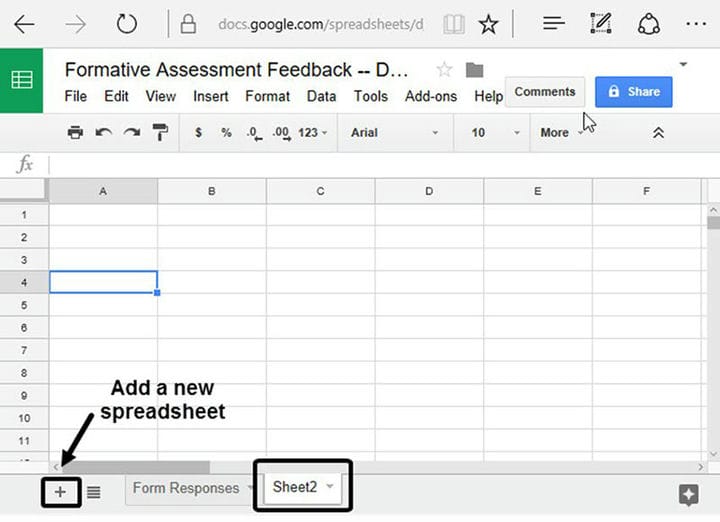
- Создайте новый лист в электронной таблице, нажав «Добавить лист» или значок крестика в левом нижнем углу листа.
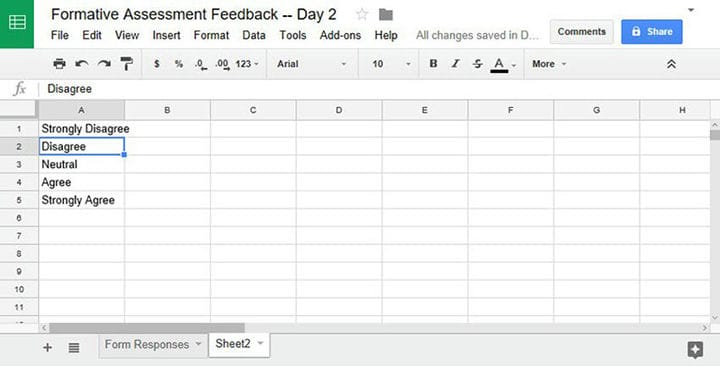
- В столбце A перечислите все возможные ответы или ответы Google форм на вопрос, выделенный на первом шаге. Убедитесь, что все перечисленные ответы точно соответствуют ответам, указанным в форме Google.
Используйте функцию ‘countif’
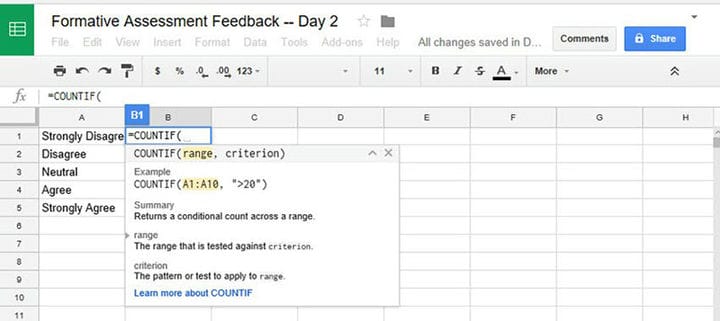
В Google Sheets функция countif возвращает условное количество в определенном диапазоне. Это означает, что он подсчитывает , сколько раз встречались определенные данные.
Эта функция очень полезна. Будет подсчитано, сколько респондентов выбрали конкретный ответ в выбранном диапазоне.
Формула для «countif» использует именованный диапазон для справки (с первого листа). Он также использует адрес ячейки ответа для подсчета (из нового листа).
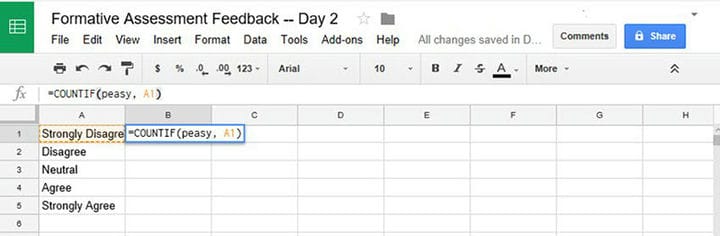
Он начинается с синтаксиса ‘=countif’. Затем именованный диапазон и адрес ячейки, разделенные запятой и заключенные в круглые скобки.
Например, это должно выглядеть примерно так: countif(Age, A1).
Вставьте «формулу подсчета» в первую ячейку столбца B. После ввода Google Sheets предложит применить формулу в следующих строках.
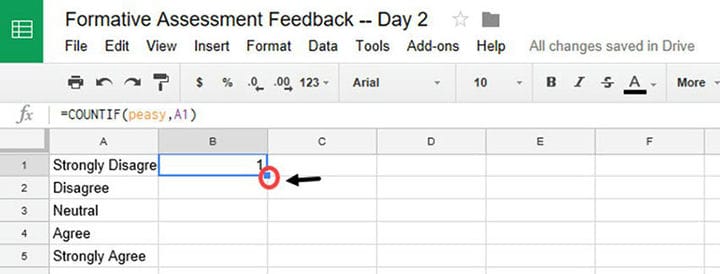
Если опция автозаполнения не отображается:
- Выберите ячейку с формулой countif.
- Наведите указатель мыши на маленькое поле в правом нижнем углу ячейки. Курсор мыши должен превратиться в знак плюса (+).
- Со знаком «плюс» щелкните правый нижний угол ячейки и перетащите его вниз по строкам по мере необходимости. Он автоматически заполнит ячейки формулой countif.
Создать диаграмму
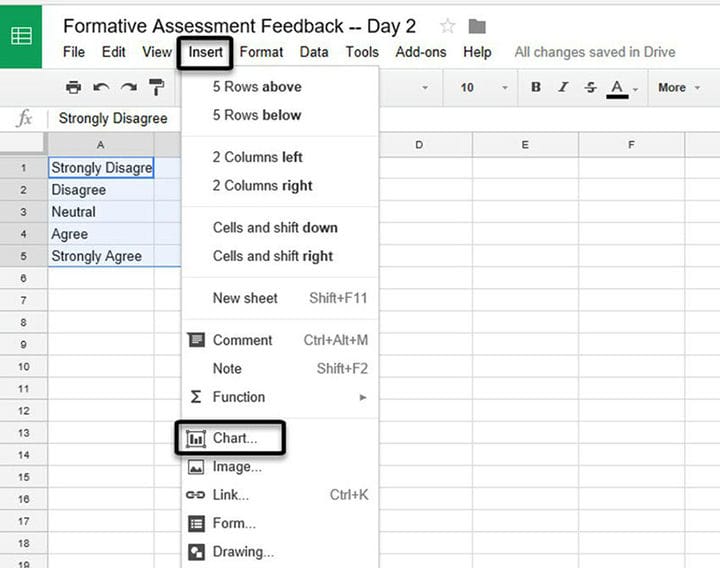
После использования функции countif теперь должен быть новый набор данных. Используйте это, чтобы создать график результатов форм Google.
- Выделите все данные в столбцах A и B.
- Перейдите в строку меню и нажмите «Вставить».
- Выберите «Диаграмма». «Редактор диаграмм» появится в правой колонке.
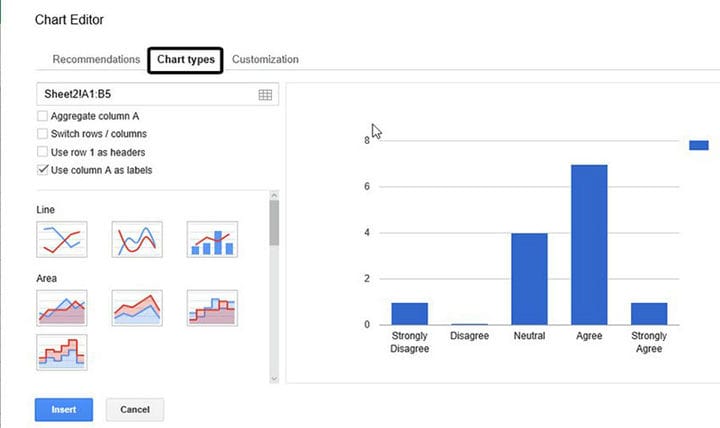
- На вкладке «Настройка» выберите тип диаграммы, соответствующий данным. В этом примере используйте гистограмму или круговую диаграмму.
Настроить диаграмму
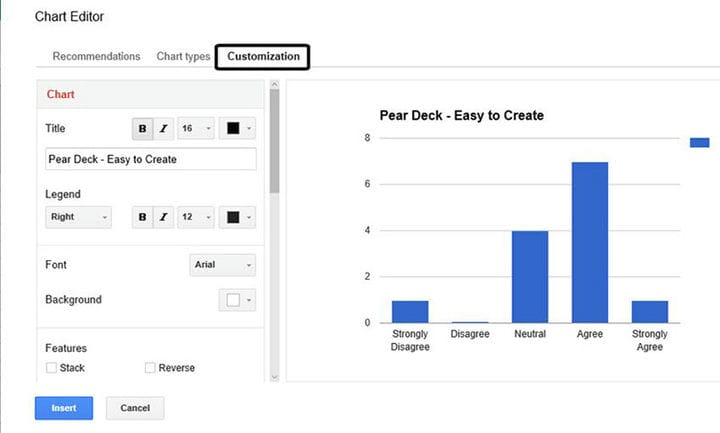
В редакторе диаграмм перейдите на вкладку «Настроить». Теперь можно настроить стиль диаграммы, формат заголовков осей, легенд, линий сетки и делений.
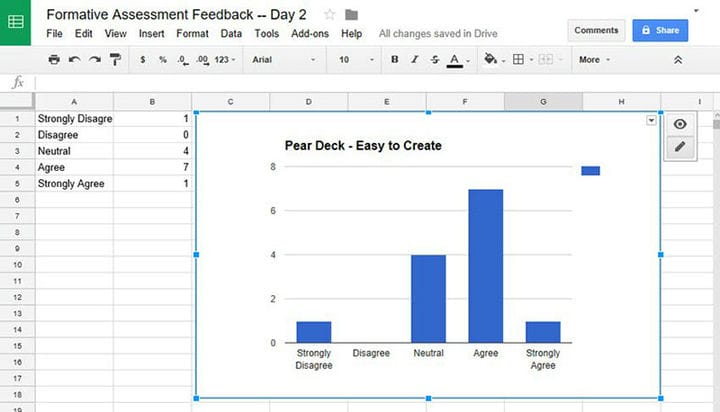
Изменения автоматически отобразятся на графике результатов форм Google. Пользователи могут перетащить диаграмму из ячеек с данными и поместить ее в другую область электронной таблицы.
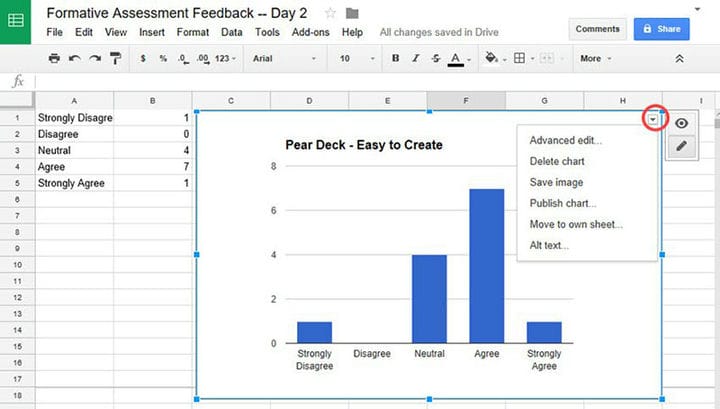
Чтобы загрузить, скопировать, отредактировать, опубликовать или удалить диаграмму, щелкните значок с тремя вертикальными точками в правом верхнем углу диаграммы. Затем выберите нужную команду.
Теперь график результатов Google Forms готов для отчета.
Анализ результатов в Google Таблицах
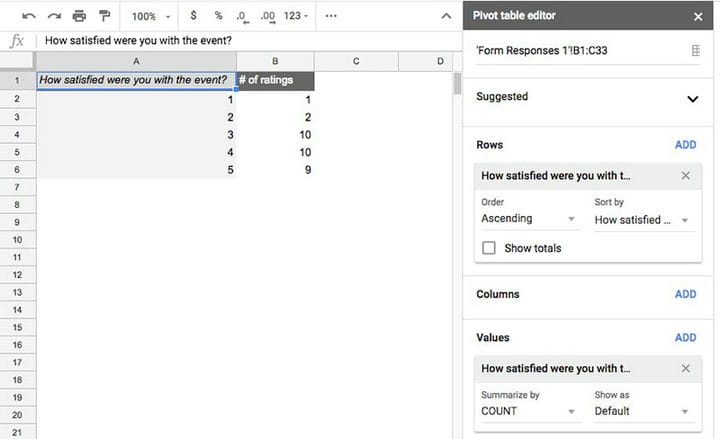
В Google Sheets есть множество инструментов для анализа ответов Google форм и других данных.
Он может выполнять простые и сложные вычисления, используя свои формулы и функции. К ним относятся сумма, средние значения, количество и многое другое.
Пользователи также могут использовать сводные таблицы, чтобы суммировать большую часть ответов Google форм. Он предоставляет сводку ответов и реорганизует данные для облегчения анализа данных.
Чтобы создать сводную таблицу, нажмите «Данные» в строке меню, затем выберите «Сводная таблица».
В Google Sheets есть и другие полезные инструменты для создания сводки ответов Google форм. Например, гистограммы и сводные диаграммы.
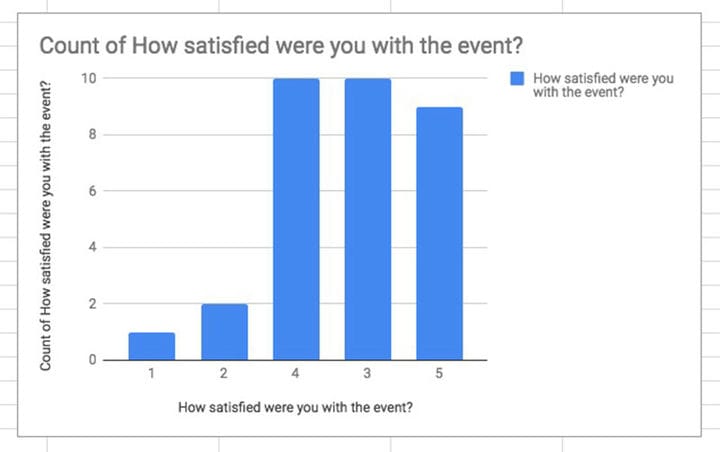
Чтобы создать другие типы диаграмм, перейдите к «Вставить» в строке меню, затем нажмите «Диаграмма». В редакторе диаграмм выберите тип используемой диаграммы.
Альтернативные конструкторы форм и инструменты для работы с диаграммами
Использование Forminator + wpDataTables

Использование Google Forms и Google Sheets помогает любому человеку организовывать опросы и анализировать ответы. Оба являются мощными статистическими инструментами для анализа и представления данных.
Существуют также другие веб-инструменты и альтернативные методы. Они также могут создавать формы и создавать адаптивные таблицы, диаграммы и графики.
Forminator Forms — это плагин для создания форм WordPress. Он предоставляет простой способ создания различных типов форм, викторин, интерактивных опросов и многого другого.

wpDataTables — это плагин для таблиц WordPress. Он создает адаптивные таблицы и диаграммы из Microsoft Excel, CSV и PHP.

Чтобы создавать таблицы и диаграммы из ответов, сгенерированных Forminator Forms, пользователям необходимо установить бесплатное дополнение для интеграции с Forminator.
Forminator Forms и wpDataTables также представляют собой мощную комбинацию инструментов для создания опросов и презентаций данных. Они просты в использовании, бесплатны и полностью настраиваются.
Если вы хотите более подробно узнать, как это работает, вы можете ознакомиться с нашей статьей о создании таблицы опроса с помощью Forminator и wpDataTables.
Завершение мыслей о создании диаграммы результатов Google Forms
Любой может создавать различные типы форм и организовывать опросы с помощью Google Forms.
Это бесплатный универсальный инструмент, который помогает пользователям собирать разнообразную информацию. Это также позволяет им формировать взаимодействие между различными респондентами.
Чтобы проанализировать ответы Google Forms, используйте Google Sheets для создания сводки ответов. Это может быть в виде диаграммы, графика или таблицы.
Чтобы создать график результатов форм Google, обязательно используйте тип вопроса с несколькими вариантами ответов. Это даст чистый, непротиворечивый набор данных для измерения.
В Google Таблицах есть такие функции, как «countif». Это позволяет пользователям легко подсчитывать ответы.
Помимо Google, существуют другие веб-инструменты и плагины для веб-сайтов. Они также полезны для построения форм и создания таблиц данных и диаграмм.
Если вам понравилось читать эту статью о создании графика результатов Google Forms, вы должны прочитать эту статью о том, как удалять темы WordPress.
Мы также написали о нескольких связанных темах, таких как, как наносить водяные знаки на изображения, как проверить версию WordPress, создать сравнительную таблицу с плагинами WordPress, как загрузить файл HTML в WordPress, где хранятся страницы WordPress и почему WordPress так сложно использовать.