
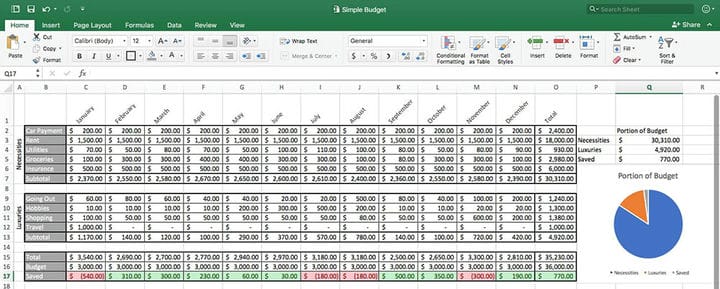
Les gens utilisent si souvent les feuilles de calcul parce qu’elles sont utiles pour présenter des données. Ils les utilisent dans leur vie personnelle, mais encore plus en affaires.
Les clients, les fournisseurs, les investisseurs, les agences gouvernementales et autres les demandent.
Il est toujours possible de leur envoyer une copie du dossier. Mais il n’est pas garanti qu’ils disposent d’une copie de Microsoft Office Excel.
Une autre option consiste à le joindre à un e-mail sous forme de fichier PDF imprimable. Une solution simple consiste à rendre la feuille de calcul accessible en tant que page Web que tout le monde peut ouvrir avec un navigateur Web.
Cet article montre comment publier une feuille Excel sur le Web. Il montre également comment publier un document Google Sheets sur un site Web public.
Il couvre tout le processus, et ce n’est pas aussi difficile qu’il n’y paraît. La bonne chose est qu’il n’y a pas d’astuces ou d’exigences particulières nécessaires.
Pourquoi publier des feuilles de calcul Excel sur le Web ?
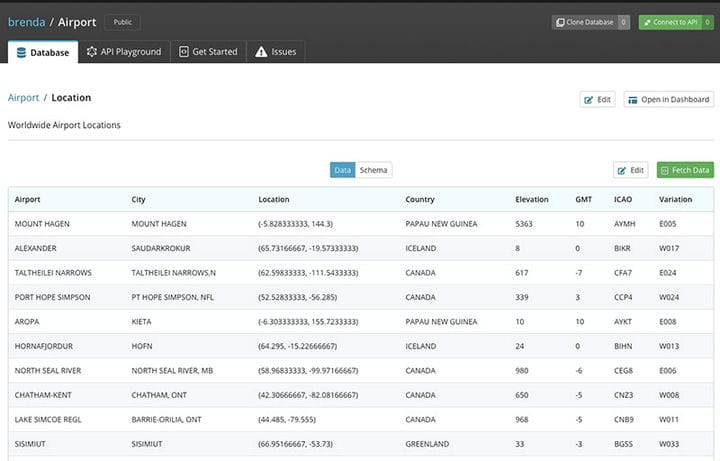
De nombreuses entreprises utilisent des fichiers Excel. Ils stockent les dossiers des clients, les informations financières, les données de vente, etc. dans ces fichiers.
La plupart du temps, ils stockent ces informations localement, ou parfois sur un serveur externe.
Le partage de données implique souvent un processus fastidieux d’ envoi d’e-mails dans les deux sens. Parfois, la pièce jointe n’est pas incluse, ou le mauvais fichier ou la mauvaise version est envoyé.
Parce que ces documents vont et viennent, personne ne sait si le document dont ils disposent est le plus à jour. La solution à tous ces problèmes est un intranet local ou un site Internet sécurisé pour la publication des données.
Cela garantit que tout le monde a accès aux informations actuelles. Il peut s’agir de données d’inventaire, de chiffres de ventes mensuels ou d’autre chose.
La mise à jour automatique des informations sur le site Web sécurisé ou sur l’intranet est indispensable. Un site Web sécurisé permet également d’ accéder aux informations depuis un appareil mobile, à tout moment et en tout lieu.
Tout cela semble fantastique, mais il reste une question pratique. Comment publier une feuille de calcul Excel sur le web ?
Options de format de données
Les feuilles de calcul Excel peuvent contenir différents types de données. Ces types de données incluent les devises, les nombres, le texte et même les données visuelles.
Excel propose également différentes manières de visualiser les informations. Il utilise des types de graphiques tels que des cascades et des beignets.
Pour compliquer les choses, il est parfois nécessaire d’exporter une combinaison de ces types de données. Un exemple est les prix des actions qui sont affichés en conjonction avec un graphique de la performance du mois dernier.
L’exportation est possible dans différents formats.
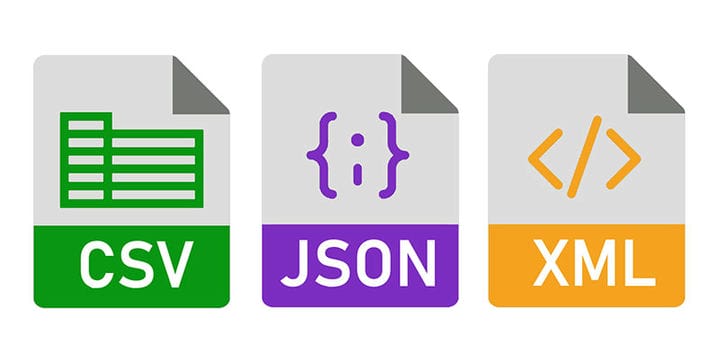
Les formats utiles sont JPG, PDF, HTML et autres. Il est possible de stocker des données numériques au format CSV, JSON ou XML.
Balisage Web HTML
HTML, ou HyperText Markup Language, est le langage de codage utilisé pour chaque site Web. Le navigateur d’un ordinateur local est capable de lire le code et de le convertir en une représentation visuelle à l’écran.
Il est possible de convertir tout type de format de données en HTML, y compris les tableaux, les graphiques et les en-têtes. Convertir un tableau Excel en HTML signifie qu’un navigateur Web peut désormais le lire et l’afficher.
Format JSON
JSON est l’abréviation de JavaScript Object Notation. Il s’agit d’une méthode alternative de partage et de transfert d’informations via Internet.
JSON est basé sur un système qui associe des clés et des valeurs. Il est particulièrement adapté au codage de données Excel à des fins en ligne.
JSON fonctionne directement avec une page Web et les données sont également faciles à importer dans une base de données.
Format XML
XML est similaire au format JSON mais a un historique plus long. En apparence, c’est comme HTML mais il décrit les données d’une feuille de calcul.
En fait, Excel stocke toutes les données du classeur dans ce format. C’est un standard ouvert donc n’importe qui peut l’utiliser.
Cela le rend très pratique. N’importe qui peut ouvrir, modifier et importer les informations dans un fichier XML.
Fichiers CSV
Le format CSV est le plus ancien des formats de feuille de calcul encore couramment utilisé. CSV signifie Comma Separated Values.
Dans ce format, des virgules séparent les champs. Au lieu de virgules, il est également possible d’utiliser différents symboles, comme des tabulations.
Les fichiers CSV sont encore couramment utilisés. Par exemple, les bases de données MySQL en font usage.
Comment publier une feuille de calcul Excel sur le Web
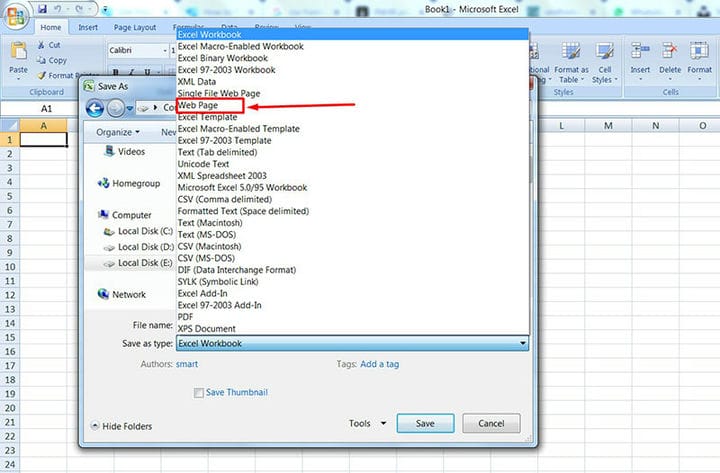
Commencez par ouvrir les feuilles de calcul Excel souhaitées dans Microsoft Office Excel.
- Ouvrir le fichier
- Cliquez sur Enregistrer sous.
- En bas de la fenêtre, cliquez sur la flèche vers le bas du menu déroulant.
- Sélectionnez Page Web dans la liste.
- Dans la zone Nom de fichier, tapez un nom approprié pour le fichier.
- Cliquez sur Publier.
Bouton d’option de feuille
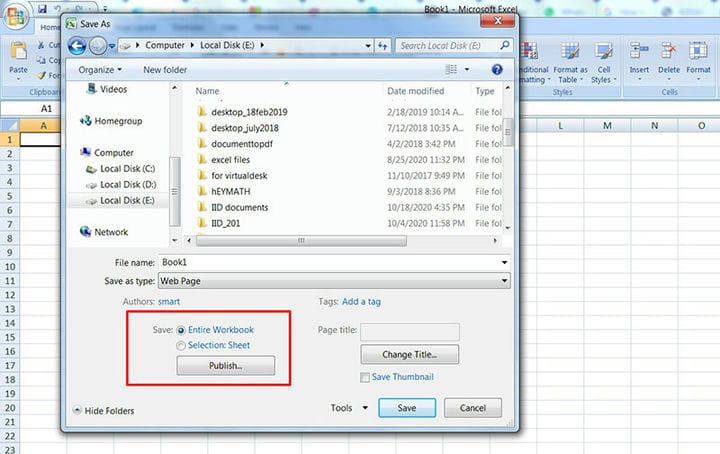
Modifiez l’option de sélection selon qu’une partie de la feuille est sélectionnée ou non. Si les modifications apportées à la feuille sont en cours d’enregistrement, le bouton devient Republier: Feuille.
Si rien n’est sélectionné, Excel enregistre par défaut l’intégralité du classeur. Il inclura toutes les données dans le fichier HTML.
Pour limiter ce qui est inclus dans le fichier HTML, sélectionnez les éléments appropriés dans la liste de sélection. Il est possible de publier un seul élément à la fois.
Pour continuer la publication, sélectionnez un élément différent et suivez la procédure décrite ci-dessus.
Voici les éléments publiables et une description de la façon de les publier :
- L’ensemble du cahier d’exercices.
Sélectionnez tout le classeur. Excel le publiera avec toute l’interactivité associée.
Il n’est pas possible de le publier avec les éléments interactifs.
- Fiches de travail complètes.
Sélectionnez les noms de feuille, puis sélectionnez Tout le contenu de la feuille.
- Articles.
Sous Nom de la feuille, sélectionnez les éléments souhaités. Les exemples incluent un tableau croisé dynamique ou un graphique.
Les éléments n’incluent pas les plages de cellules.
- Plages de cellules.
Sélectionnez les plages de cellules.
Pour sélectionner la bonne plage, cliquez sur la feuille de calcul. La boîte de dialogue va maintenant se réduire.
Maintenant, sélectionnez la plage en cliquant et en faisant glisser. Cliquez ensuite sur le bouton Développer la boîte de dialogue :
- Graphiques.
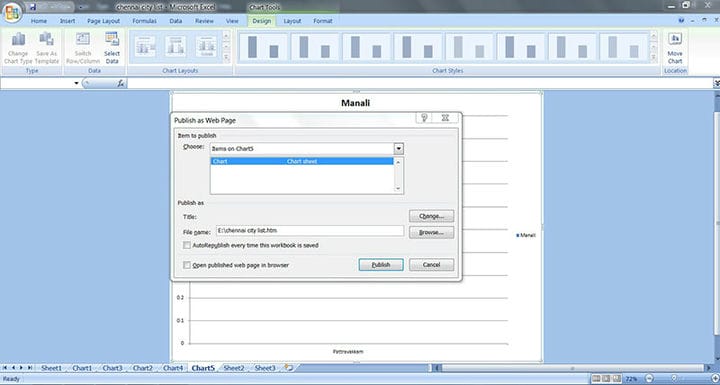
Sélectionnez Éléments sur la feuille. Sélectionnez ensuite le graphique approprié.
- Plages filtrées.
Cliquez sur Sélectionner les éléments sur la feuille, puis appliquez le filtre automatique.
- Plages de données externes.
Sélectionnez Éléments sur le nom de la feuille. Sélectionnez ensuite l’élément de requête
Pour republier une partie d’un classeur précédemment publié, cliquez sur Éléments publiés précédemment. Sélectionnez les éléments à republier.
Vous pouvez également sélectionner Supprimer pour empêcher la publication d’un élément à nouveau. Enfin, cliquez sur un autre élément de la liste pour continuer la publication.
Il est aussi possible d’ajouter une page au fichier HTML :
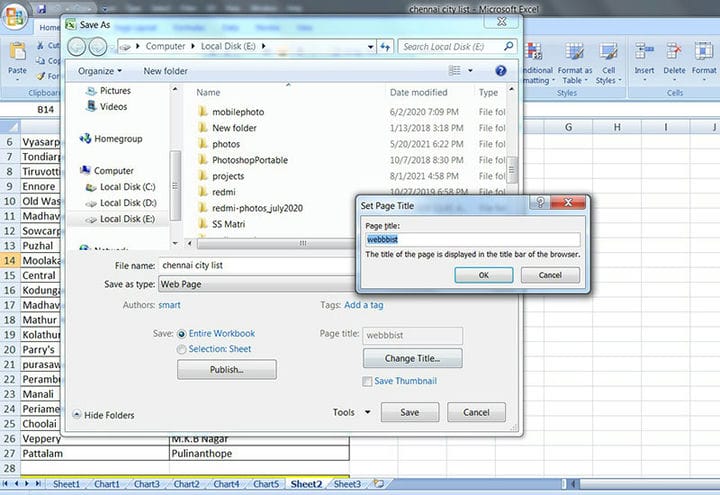
- Cliquez sur le changement
- Tapez un titre dans la zone de texte Titre de la page dans la zone Définir le titre de la page.
- Cliquez sur OK. Le titre apparaîtra au milieu en haut de la page.
Cet en-tête n’est pas le même que le titre de la page Web.
- Cliquez sur Enregistrer.
- Fermez la case Enregistrer sous.
Par défaut, Excel enregistre une seule feuille de calcul au format HTM, un fichier de balisage hypertexte. Il utilise l’extension .mht si vous publiez plusieurs feuilles de calcul.
Certains serveurs de fichiers, en particulier ceux qui s’exécutent sous UNIX, sont sensibles à la casse. Alors, gardez à l’esprit l’effet des majuscules lors du choix d’un nom de fichier.
Publication avec interactivité
L’ajout d’interactivité permet aux visiteurs de travailler avec les données dans leurs navigateurs.
Par exemple, il est possible de publier une feuille interactive qui calcule les informations de prêt. Un visiteur peut utiliser la feuille pour calculer les paiements mensuels en saisissant des informations telles que le taux d’intérêt et le montant du prêt.
Pour ajouter de l’interactivité, cochez la case Ajouter de l’interactivité. Sélectionnez ensuite le type d’interactivité.
Les choix proposés par Excel dépendent du type de document.
Pour une feuille de calcul avec des formules, une option est Spreadsheet Functionality. Les utilisateurs utilisent ensuite la page Web pour saisir de nouvelles valeurs et effectuer certains calculs.
PivotTable est une option d’interactivité pour PivotTable. Les utilisateurs peuvent réorganiser les données en modifiant la disposition des colonnes et des lignes.
Cela leur permet d’avoir une vision différente des données. La fonctionnalité Feuille de calcul est disponible pour les feuilles de calcul Excel à plage filtrée.
L’option Graphique apparaîtra pour les rapports de graphique croisé dynamique. Le graphique n’apparaîtra pas sur la page Web lorsqu’un graphique interactif est publié via Excel.
Publiez le graphique séparément pour inclure le graphique sur la page Web.
Utiliser Google Documents
Ces dernières années, Google Docs est devenu de plus en plus populaire. C’est une autre excellente option pour intégrer des feuilles de calcul dans une page Web.
Il est simple et très pratique à utiliser lorsqu’il y a de nombreuses modifications à apporter à la feuille de calcul.
Les modifications apportées au document Google Sheets sont répercutées sur la page Web. Il n’est donc pas nécessaire d’effectuer des tâches supplémentaires.
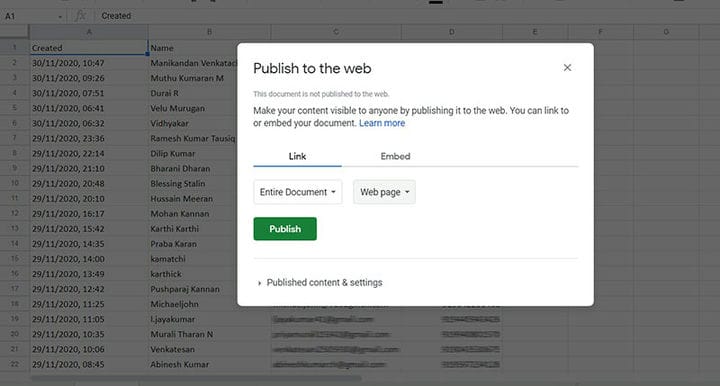
Pour utiliser Google Sheets pour publier des feuilles de calcul :
- Ouvrez le document Google Sheets.
- Mettez à jour les données si nécessaire.
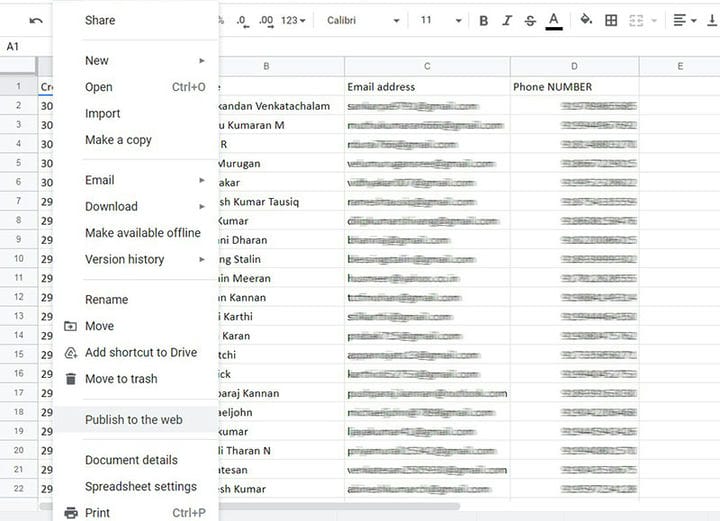
- Allez dans Fichier.
- Cliquez sur Publier sur le Web.
- Commencez à poster.
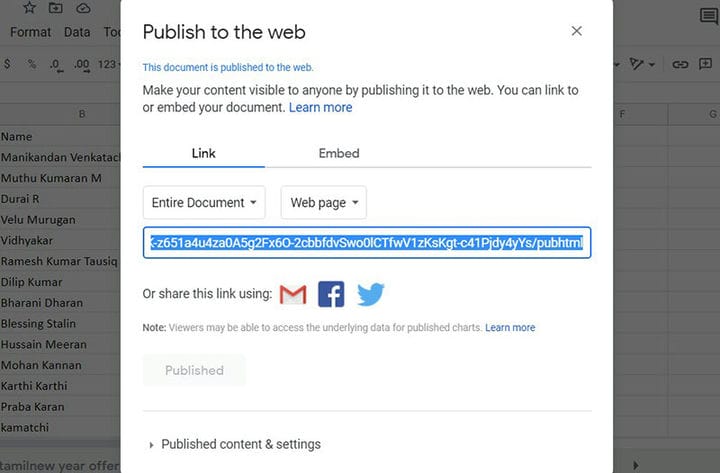
- Copiez et collez le shortcode qu’il génère.
La meilleure façon de publier une feuille Excel sur le web est avec WordPress et wpDataTables
Le moyen le plus élégant de publier Excel avec WordPress consiste à utiliser wpDataTables, le meilleur plugin WordPress pour les tableaux et les graphiques.
Voici à quel point il est facile d’importer Excel dans WordPress :
Et vous pouvez obtenir plus d’informations sur le processus via notre page de documentation pour importer des données depuis Excel, CSV ou Google Spreadsheets.
Si vous avez aimé lire cet article sur la façon de publier une feuille de calcul Excel sur le Web, vous devriez consulter celui-ci sur la façon de supprimer des thèmes WordPress.
Nous avons également écrit sur quelques sujets connexes tels que comment ajouter des filigranes aux images, comment vérifier la version de WordPress, créer un tableau de comparaison avec les plugins WordPress, comment télécharger un fichier HTML dans WordPress, où sont stockées les pages WordPress et pourquoi WordPress est-il si difficile à utiliser.