

So sichern und exportieren Sie die WordPress-Datenbank
Jedes Mal, wenn sich jemand bei WordPress anmeldet, werden die Informationen in der WP-Datenbank gespeichert.
Manchmal ist es wünschenswert, Informationen an einem anderen Ort zu speichern. Aus diesem Grund verfügt WordPress über eine Import-Export-Funktion.
Dies ist besonders nützlich, wenn Benutzerdaten gesichert oder auf eine andere Website migriert werden. Es gibt viele andere Situationen, in denen diese Funktion praktisch ist.
Das Sichern von Daten von einer WordPress-Site kann ein langwieriger Prozess sein. Dieser Artikel zeigt, wie man die WordPress-Datenbank richtig exportiert.
Es hilft Benutzern, häufige Fallstricke zu vermeiden, und stellt sicher, dass sie es jedes Mal richtig machen.
So exportieren Sie die WordPress-Datenbank richtig
Es gibt verschiedene Möglichkeiten, eine WordPress-Benutzerdatenbank zu exportieren. Dieser Artikel konzentriert sich auf die besten Möglichkeiten, dies zu tun.
Es ist wichtig, es auch sicher zu tun. Dies sind die Methoden, die in diesem Artikel enthalten sind:
- Exportieren Sie die WordPress-Datenbank mit einem Plugin
- Exportieren Sie die WordPress-Datenbank mit phpMyAdmin
- Exportieren Sie die WordPress-Datenbank mit SSH
- Exportieren Sie die WordPress-Datenbank mit WP-CLI
Einige möchten sich vielleicht darauf verlassen, dass ihr Hosting-Unternehmen sich um ihre Backups kümmert. Es gibt einige Gründe, warum das keine gute Idee ist:
- Die Backup-Richtlinien und -Verfahren der meisten Hosting-Unternehmen sind nicht für WordPress-Sites optimiert. Dies kann zu Kompatibilitätsproblemen führen .
- Der Backup-Zeitplan des Unternehmens kann unregelmäßig sein. Es reicht in der Regel nicht aus, im Fall einer unerwarteten Katastrophe die gewünschte Datensicherheit zu gewährleisten.
- Manchmal muss nur eine einzelne Seite wiederhergestellt werden. Dies kann mühsam sein, wenn ein einzelnes Benutzerkonto mehrere Sites abdeckt.
- Manchmal treten Sicherungsfehler auf, die nicht behoben werden. Nicht alle Hosting-Unternehmen benachrichtigen ihre Benutzer, wenn dies passiert.
Exportieren mit Plugins
Es sind mehrere Plugins verfügbar, die den Export einer WordPress-Datenbank vereinfachen. Sie müssen also kein Entwickler sein, um diese Aufgabe zu erledigen.
Hier eine kleine Auswahl der Möglichkeiten:
WordPress-Benutzer importieren und exportieren
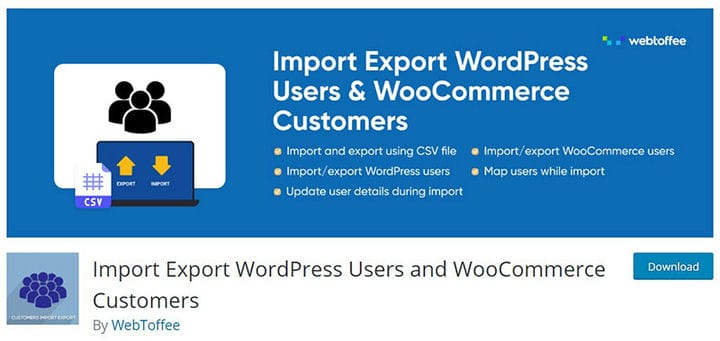
Mit diesem Plugin können WordPress- und WooCommerce-Benutzer Datenbanken importieren und exportieren. Es funktioniert schnell und ist einfach zu bedienen.
Dieses Plugin ist sehr praktisch, wenn Sie eine WordPress- oder WooCommerce-Website verschieben.
All-in-One-WP-Migration

Dieses Plugin verfügt über Funktionen zum Importieren und Exportieren. Es kann auch Teile einer Datenbank durch Teile einer Sicherung ersetzen.
Eine Option ermöglicht es Benutzern, eine WordPress-Datenbank zu exportieren, während bestimmte Arten von Informationen gefiltert werden. Denken Sie hier an unerwünschte Spam-Kommentare, Post-Revisionen und dergleichen.
WP-Datenbank migrieren

WP Migrate DB exportiert WordPress-Datenbanken in Form eines MySQL- Datendumps. Es kann Daten innerhalb der Schnittstelle des Plugins ersetzen.
Damit es die Informationen auf einem Computer als SQL-Datei speichern kann, verarbeitet es serialisierte Daten.
WP-Datenbanksicherung
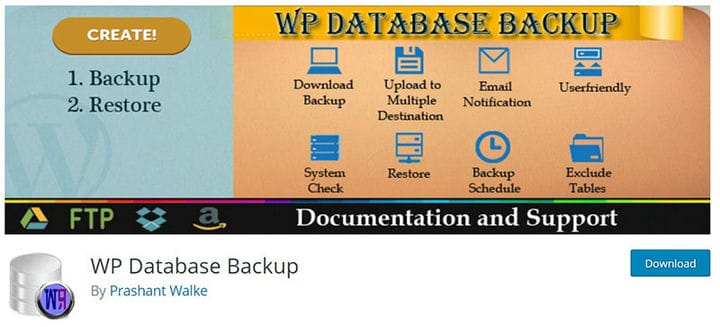
Das Plugin WP Database Backup funktioniert in zwei Schritten. Es erzeugt zunächst ein neues Datenbank-Backup.
Der zweite Schritt besteht darin, es auf einen lokalen Computer herunterzuladen . Es ist einfach und unkompliziert in seiner Anwendung.
Ein netter Vorteil ist die Planungsfunktion, die es dem Benutzer ermöglicht, ein automatisches Sicherungsprogramm einzurichten. Dies kann monatlich, wöchentlich, täglich oder sogar stündlich sein.
BlogVault

Blogvault ist ein Mehrzweck-Plugin. Es enthält Sicherheits- und Wartungsfunktionen.
Es erstellt auch Backups und bietet Staging-Lösungen für jede Art von WordPress-Site. Die Backup-Funktion ist sehr vollständig.
Neben der grundlegenden Sicherungsoption verfügt es über Wiederherstellungs-, Migrations-, Verwaltungs- und andere Funktionen.
Exportieren mit PhpMyAdmin

Die phpMyAdmin-Funktion von WordPress ist eine weitere Möglichkeit, eine WP-Datenbank zu exportieren. PHP ist das Protokoll, das WordPress verwendet, um auf Daten zuzugreifen, sie zu speichern und zu ändern.
Informationen wie Datenbankname, Host, Passwort und Benutzername werden alle in der Datei wp-config.php gespeichert. Bei der Installation von WP wird der Benutzer aufgefordert, alle diese Informationen manuell einzugeben.
Das phpMyAdmin-Tool ist eine Möglichkeit, mit der WordPress-Datenbank zu interagieren.
Um darauf zugreifen zu können, ist cPanel erforderlich. Die meisten Gastgeber verwenden es.
- Gehen Sie im cPanel zu Datenbanken
- Klicken Sie auf phpMyAdmin
Auf der linken Seite befindet sich ein Bereich, der anzeigt, welche Sites derzeit gehostet werden. Klicken Sie auf eine der Webseiten, um eine Detailansicht der aktuellen Datenbank zu erhalten.
Durch Klicken auf das Zeichen neben seinem Namen wird die Datenbank erweitert.

Oben im Fenster befinden sich einige Optionen, darunter Lesen, Importieren und Exportieren. Wenn Sie auf Exportieren klicken, wird die ausgewählte Datenbank als SQL-Datei exportiert.
Es gibt nicht zu viele Einstellungen, sodass Sie nur auf „ Los “ klicken müssen, um die Anfrage abzuschließen. phpMyAdmin speichert die Datei dann auf dem PC oder Laptop.
Es besteht auch die Möglichkeit, die Datenbank als CSV zu exportieren. Dies ist praktischer, um die Datenbank auf einem lokalen Computer zu durchsuchen.
Einfache Tabellenkalkulationssoftware kann eine CSV-Datei öffnen.

Die Importfunktion von phpMyAdmin ermöglicht dem Benutzer, eine Datenbank in eine andere zu importieren. Wenn Sie auf diese Option klicken, können Sie auswählen, welche Dateien importiert werden sollen.
Sichern einer Datenbank mit SSH

Die vorherige Methode ist in Ordnung, funktioniert aber nicht mit großen Datenbankdateien. WooCommerce-Sites sind normalerweise sehr groß und bei diesen versagt phpMyAdmin die meiste Zeit.
Es kommt auch vor, dass WordPress-Seiten sehr große Datenbanken haben. Bestimmte Plugins erstellen eine Datenbank eines Backups und fügen sie der bestehenden Datenbank hinzu, die dann immer größer wird.
Für Sites mit großen Datenbanken ist SSH die bessere Wahl. Der Nachteil ist, dass die Verwendung etwas technisches Wissen und Erfahrung erfordert.
Zunächst erfordert es auch ein gewisses Verständnis von SQL. Um SSH zu verwenden, muss der Benutzer mit dem mysqldump-Befehl vertraut sein.
Standardmäßig generiert dieser Befehl eine SQL-Datei, bei der es sich um eine Liste verfügbarer SQL-Befehle handelt. Durch Ausführen aller SQL-Befehle in der Datei wird eine exakte Kopie der Datenbank erstellt.
Bevor Sie mit dem Vorgang beginnen, stellen Sie sicher, dass Sie Folgendes zur Hand haben:
- Der Name der Datenbank.
- Der Datenbankbenutzername.
- Das Datenbankpasswort.
Geben Sie die folgende Zeile in die Eingabeaufforderung ein, um den Befehl mysqldump auszuführen:
mysqldump -u my_db_user -p my_db_name > /path/to/save/backup_file.sqlExportieren der WP-Datenbank mit WP-CLI
Es gibt andere manuelle Methoden zum Exportieren einer WordPress-Datenbank. Einer davon ist phpMyAdmin, wie oben besprochen.
Eine andere ist WP-CLI. WP-CLI ist eine Schnittstelle zur Verwaltung einer Website.
Es erfordert ein wenig Vertrautheit, da es nur mit Befehlen funktioniert. Es ist eine Alternative zu WP-Admin.
Für jede Operation in WP-Admin gibt es einen Befehl, der dasselbe in WP-CLI tut. Es ist sehr praktisch für die Installationskonfiguration, Plugin-Updates und den Export von Datenbanken.
Ein Vorteil ist, dass es auch ohne Internetbrowser funktioniert. Es ist möglich, sich per SSH aus der Ferne und sicher mit der Website zu verbinden.
Gehen Sie folgendermaßen vor, um es zu verwenden:
- Laden Sie WP-CLI herunter .
- Installieren
- Melden Sie sich per SSH am Server an. Verwenden Sie die Anmeldedaten des cPanel-Benutzers und Domänenbesitzers oder als Root-Benutzer.
Im Folgenden wird von einer SSH-Verbindung ausgegangen. Die gleichen Schritte funktionieren, wenn Sie eine andere Verbindung wie Windows SSH GUI oder TTY verwenden.
- Finde die wp-config.php. Es befindet sich im Verzeichnis public_html. Verwenden Sie dazu den folgenden Befehl:
cd applications/<your_application_name>/public_html/Ersetzen Sie in der obigen Zeile <your_application_name> durch den persönlichen Datenbanknamen.
- Exportieren Sie die WordPress-Datenbank mit diesem kurzen Befehl:
wp db export <file>.sqlAchten Sie in diesem Fall darauf, in der Zeile oben durch den gewünschten Namen der resultierenden SQL-Datei zu ersetzen. WP-CLI speichert die Dump-Datei in demselben Verzeichnis, in dem WP-CLI ausgeführt wird.
Speichern Sie die exportierte Datei aus diesem Ordner auf einem lokalen Computer.
Wiederherstellen einer WordPress-Datenbank aus einer exportierten Datenbankdatei

Um eine Datenbank aus einem Backup wiederherzustellen, gehen Sie zunächst zur phpMyAdmin-Konsole der WordPress-Site, die wiederhergestellt werden muss. Dieser Prozess funktioniert unabhängig davon, ob eine Datenbankdatei vorhanden ist oder nicht.
Gehen Sie zu dem Bildschirm, der die Tabellen der Datenbank anzeigt, wie zuvor beschrieben.
- Wählen Sie alle Tabellen aus oder verwenden Sie die Schaltfläche Alle markieren, falls eine verfügbar ist. Wenn es sich um eine neue Datenbank handelt, müssen keine Tabellen überprüft werden.
- Klicken Sie auf das Dropdown-Menü mit der Aufschrift With Selected.
- Klicken Sie auf Ablegen.

- Klicken Sie dann auf Ja, um den Vorgang zu bestätigen. Der folgende Vorgang dauert einige Zeit.
- Wechseln Sie nach Abschluss zur Registerkarte Importieren
- Wählen Sie Datei und wählen Sie die Sicherungsdatei aus
- Um den Vorgang abzuschließen, klicken Sie auf Los.
Warum die WordPress-Datenbank exportieren?
WordPress-Datenbanken sammeln Informationen und ordnen sie in Form von Variablen und Tabellen an.
Sie sich als eine Art Tabellenkalkulation vorzustellen, ist in die richtige Richtung zu denken. Die Datenbank hat zusätzlich zu den Tabellen Verknüpfungen zwischen ihnen.
Es gibt mehrere Gründe, die WordPress-Datenbank zu exportieren. Diese beinhalten:
- Erstellen Sie Offsite-Backups.
Ein Backup ist ein Lebensretter im Falle eines Host-Server-Absturzes. Ein lokales Backup bietet die größte Sicherheit.
- Laden Sie bestimmte Website-Daten herunter.
Dies können Beiträge oder Seiten sein. Ein Marketingteam verwendet es, um Benutzerinformationen zu extrahieren.
- So importieren Sie die Datenbank in eine neue Site.
Manchmal ist es sinnvoll, Teile einer alten Website auf einer neuen zu verwenden.
Wenn Ihnen dieser Artikel zum Exportieren der WordPress-Datenbank gefallen hat, sollten Sie sich diesen Artikel zum Löschen von WordPress-Themes ansehen.
Wir haben auch über ein paar verwandte Themen geschrieben, z. B. wie man Bilder mit Wasserzeichen versehen kann, wie man die WordPress-Version überprüft, eine Vergleichstabelle mit WordPress-Plugins erstellt, wie man eine HTML-Datei in WordPress hochlädt, wo WordPress-Seiten gespeichert werden und warum WordPress so schwer zu erreichen ist verwenden.