

Comment sauvegarder et exporter la base de données WordPress
Chaque fois que quelqu’un se connecte à WordPress, les informations sont stockées dans la base de données WP.
Parfois, il est souhaitable d’enregistrer des informations dans un emplacement différent. Pour cette raison, WordPress est livré avec une fonctionnalité d’import-export.
Ceci est particulièrement utile lors de la sauvegarde des données utilisateur ou de leur migration vers un autre site Web. Il existe de nombreuses autres situations dans lesquelles cette fonction est pratique.
La sauvegarde des données d’un site WordPress peut être un processus fastidieux. Cet article vous montrera comment exporter correctement la base de données WordPress.
Cela aidera les utilisateurs à éviter les pièges courants et s’assurera qu’ils le font correctement à chaque fois.
Comment exporter correctement la base de données WordPress
Il existe différentes façons d’exporter une base de données d’utilisateurs WordPress. Cet article se concentre sur les meilleures façons de le faire.
Il est important de le faire en toute sécurité aussi. Voici les méthodes incluses dans cet article :
- Exporter la base de données WordPress à l’aide d’un plugin
- Exporter la base de données WordPress à l’aide de phpMyAdmin
- Exporter la base de données WordPress en utilisant SSH
- Exporter la base de données WordPress à l’aide de WP-CLI
Certains voudront peut-être compter sur leur société d’hébergement pour s’occuper de leurs sauvegardes. Il y a plusieurs raisons pour lesquelles ce n’est pas une bonne idée :
- La plupart des politiques et procédures de sauvegarde des sociétés d’hébergement ne sont pas optimisées pour les sites WordPress. Cela peut entraîner des problèmes de compatibilité.
- Le calendrier de sauvegarde de l’entreprise peut être irrégulier. Il ne suffit généralement pas de fournir le niveau souhaité de sécurité des données en cas de sinistre inattendu.
- Parfois, une seule page doit être restaurée. Cela peut être fastidieux si un seul compte utilisateur couvre plusieurs sites.
- Parfois, des échecs de sauvegarde se produisent, qui ne sont pas résolus. Toutes les sociétés d’hébergement n’informent pas leurs utilisateurs si cela se produit.
Exporter avec des plugins
Il existe plusieurs plugins disponibles qui facilitent l’exportation d’une base de données WordPress. Il n’est donc pas nécessaire d’être développeur pour effectuer cette tâche.
Voici une petite sélection des options :
Importer Exporter des utilisateurs WordPress
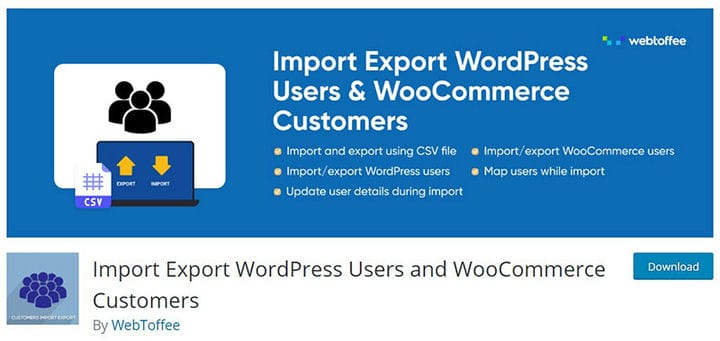
Ce plugin permet aux utilisateurs de WordPress et WooCommerce d’importer et d’exporter des bases de données. Il fonctionne rapidement et est facile à utiliser.
Ce plugin est très pratique lors du déplacement d’un site Web WordPress ou WooCommerce.
Migration WP tout-en-un

Ce plugin a des fonctionnalités d’importation et d’exportation. Il peut également remplacer des parties d’une base de données par des parties d’une sauvegarde.
Une option permet aux utilisateurs d’exporter une base de données WordPress tout en filtrant certains types d’informations. Pensez ici aux commentaires de spam indésirables, aux révisions de publication, etc.
WP Migrer la base de données

WP Migrate DB exporte les bases de données WordPress sous la forme d’un dump de données MySQL. Il peut remplacer les données de l’interface du plugin.
Pour lui permettre d’enregistrer les informations sur un ordinateur sous forme de fichier SQL, il gère des données sérialisées.
Sauvegarde de la base de données WP
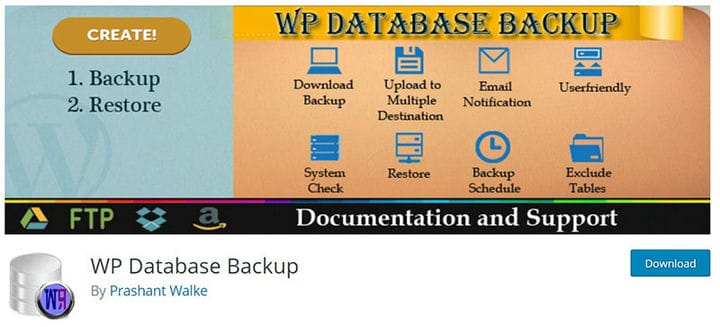
Le plugin WP Database Backup fonctionne en deux étapes. Il génère d’abord une nouvelle sauvegarde de la base de données.
La deuxième étape consiste à le télécharger sur un ordinateur local. Il est simple et direct dans son utilisation.
Un avantage intéressant est la fonction de planification, qui permet à l’utilisateur de configurer un programme de sauvegarde automatique. Cela peut être mensuel, hebdomadaire, quotidien ou même horaire.
BlogVault

Blogvault est un plugin polyvalent. Il comprend des fonctionnalités de sécurité et de maintenance.
Il effectue également des sauvegardes et propose des solutions de mise en scène pour tout type de site WordPress. La fonction de sauvegarde est très complète.
Outre l’option de sauvegarde de base, il propose des fonctions de restauration, de migration, de gestion et autres.
Exporter avec PhpMyAdmin

La fonctionnalité phpMyAdmin de WordPress est un autre moyen d’exporter une base de données WP. PHP est le protocole utilisé par WordPress pour accéder, stocker et modifier les données.
Les informations telles que le nom de la base de données, l’hôte, le mot de passe et le nom d’utilisateur sont toutes stockées dans le fichier wp-config.php. Lors de l’installation de WP, il demandera à l’utilisateur de saisir manuellement toutes ces informations.
L’outil phpMyAdmin est un moyen d’interagir avec la base de données WordPress.
Pour y accéder, il est nécessaire d’avoir cPanel. La plupart des hébergeurs l’utilisent.
- Dans cPanel, allez dans Bases de données
- Cliquez sur phpMyAdmin
Sur la gauche se trouve un panneau indiquant les sites actuellement hébergés. Cliquez sur l’un des sites Web pour obtenir une vue détaillée de la base de données actuelle.
Cliquer sur le signe à côté de son nom développe la base de données.

En haut de la fenêtre se trouvent quelques options, notamment Lecture, Importation et Exportation. Cliquez sur Exporter pour exporter la base de données sélectionnée sous forme de fichier SQL.
Il n’y a pas trop de paramètres, il suffit donc de cliquer sur Go pour finaliser la demande. phpMyAdmin enregistrera ensuite le fichier sur l’ordinateur personnel ou l’ordinateur portable.
Il est également possible d’exporter la base de données au format CSV. Ceci est plus pratique pour explorer la base de données sur un ordinateur local.
Un tableur simple peut ouvrir un fichier CSV.

La fonctionnalité d’importation de phpMyAdmin permet à l’utilisateur d’importer une base de données dans une autre. Cliquer sur cette option donne le choix des fichiers à importer.
Sauvegarder une base de données avec SSH

La méthode précédente convient mais ne fonctionne pas avec les fichiers de base de données volumineux. Les sites WooCommerce sont généralement très volumineux et avec ceux-ci, phpMyAdmin échoue la plupart du temps.
Il arrive aussi que les sites WordPress aient de très grosses bases de données. Certains plugins créent une base de données d’une sauvegarde et l’ajoutent à la base de données existante, qui devient alors de plus en plus grande.
Pour les sites avec de grandes bases de données, SSH est un meilleur choix. L’inconvénient est que son utilisation nécessite des connaissances techniques et de l’expérience.
Pour commencer, cela nécessite également une certaine compréhension de SQL. Pour essayer d’utiliser SSH, l’utilisateur doit être familiarisé avec la commande mysqldump.
Par défaut, cette commande génère un fichier SQL, qui est une liste des commandes SQL disponibles. L’exécution de toutes les commandes SQL dans le fichier génère une copie exacte de la base de données.
Avant de commencer le processus, assurez-vous d’avoir les éléments suivants à portée de main :
- Le nom de la base de données.
- Le nom d’ utilisateur de la base de données .
- Le mot de passe de la base de données .
Tapez la ligne suivante dans l’invite de commande pour exécuter la commande mysqldump :
mysqldump -u my_db_user -p my_db_name > /path/to/save/backup_file.sqlExportation de la base de données WP avec WP-CLI
Il existe d’autres méthodes manuelles d’exportation d’une base de données WordPress. L’un d’eux est phpMyAdmin, comme indiqué ci-dessus.
Un autre est WP-CLI. WP-CLI est une interface de gestion d’un site web.
Cela demande un peu de familiarité car cela ne fonctionne qu’avec des commandes. C’est une alternative à WP-Admin.
Pour chaque opération dans WP-Admin, il existe une commande qui fait la même chose dans WP-CLI. C’est très pratique pour la configuration de l’installation, les mises à jour des plugins et l’exportation des bases de données.
Un avantage est qu’il fonctionne également sans navigateur Internet. Il est possible de se connecter à distance et en toute sécurité au site Web en utilisant SSH.
Pour l’utiliser, suivez ces étapes :
- Télécharger WP-CLI.
- Installer
- Connectez -vous au serveur via SSH. Utilisez les informations de connexion de l’utilisateur cPanel et du propriétaire du domaine, ou en tant qu’utilisateur root.
Ce qui suit suppose une connexion SSH. Les mêmes étapes fonctionnent si vous utilisez une connexion différente comme Windows SSH GUI ou TTY.
- Trouvez le fichier wp-config.php. Il se trouve dans le répertoire public_html. Utilisez la commande suivante pour ce faire :
cd applications/<your_application_name>/public_html/Dans la ligne ci-dessus, remplacez <your_application_name> par le nom de la base de données personnelle.
- Exportez la base de données WordPress à l’aide de cette courte commande :
wp db export <file>.sqlDans ce cas, veillez à remplacer dans la ligne ci-dessus par le nom souhaité du fichier SQL résultant. WP-CLI enregistrera le fichier de vidage dans le même répertoire que celui à partir duquel WP-CLI est en cours d’exécution.
À partir de ce dossier, enregistrez le fichier exporté sur un ordinateur local.
Restauration d’une base de données WordPress à partir d’un fichier de base de données exporté

Pour restaurer une base de données à partir d’une sauvegarde, rendez-vous d’abord dans la console phpMyAdmin du site WordPress à restaurer. Ce processus fonctionne qu’il existe ou non un fichier de base de données.
Accédez à l’écran qui affiche les tables de la base de données, comme décrit précédemment.
- Sélectionnez toutes les tables ou utilisez le bouton Vérifier tout s’il y en a un de disponible. S’il s’agit d’une nouvelle base de données, il n’y aura pas de tables à vérifier.
- Cliquez sur le menu déroulant qui indique Avec la sélection.
- Cliquez sur Déposer.

- Cliquez ensuite sur Oui pour confirmer l’opération. L’opération qui suit prend un certain temps.
- Une fois terminé, accédez à l’ onglet Importer
- Choisissez Fichier et sélectionnez le fichier de sauvegarde
- Pour finaliser l’opération cliquez sur Go.
Pourquoi exporter la base de données WordPress
Les bases de données WordPress collectent des informations et les organisent sous forme de variables et de tableaux.
Les imaginer comme une sorte de feuille de calcul, c’est penser dans la bonne direction. La base de données, en plus des tables, a des liens entre elles.
Il existe plusieurs raisons d’exporter la base de données WordPress. Ceux-ci inclus:
- Faites des sauvegardes hors site.
Avoir une sauvegarde est une bouée de sauvetage en cas de panne d’un serveur hôte. Une sauvegarde locale donne le plus de sécurité.
- Télécharger des données de site Web spécifiques.
Il peut s’agir d’articles ou de pages. Une équipe marketing l’utilise pour extraire des informations sur les utilisateurs.
- Pour importer la base de données vers un nouveau site.
Parfois, il est utile d’utiliser des parties d’un ancien site Web sur un nouveau.
Si vous avez apprécié la lecture de cet article sur l’exportation de la base de données WordPress, vous devriez consulter celui-ci sur la suppression des thèmes WordPress.
Nous avons également écrit sur quelques sujets connexes tels que comment ajouter des filigranes aux images, comment vérifier la version de WordPress, créer un tableau de comparaison avec les plugins WordPress, comment télécharger un fichier HTML dans WordPress, où sont stockées les pages WordPress et pourquoi WordPress est-il si difficile à utiliser.