

Hur man säkerhetskopierar och exporterar WordPress-databasen
Varje gång någon loggar in på WordPress lagras informationen i WP-databasen.
Ibland är det önskvärt att spara information på en annan plats. Av den anledningen kommer WordPress med en import-export-funktion.
Detta är särskilt användbart när du säkerhetskopierar användardata eller migrerar dem till en annan webbplats. Det finns många andra situationer där denna funktion är praktisk.
Att säkerhetskopiera data från en WordPress-webbplats kan vara en tråkig process. Den här artikeln kommer att visa hur du exporterar WordPress-databasen korrekt.
Det hjälper användare att undvika vanliga fallgropar och ser till att de gör det rätt varje gång.
Hur man exporterar WordPress-databas korrekt
Det finns olika sätt att exportera en WordPress-användardatabas. Den här artikeln fokuserar på de bästa sätten att göra det.
Det är viktigt att göra det säkert också. Dessa är metoderna som ingår i den här artikeln:
- Exportera WordPress-databas med ett plugin
- Exportera WordPress-databas med phpMyAdmin
- Exportera WordPress-databas med SSH
- Exportera WordPress-databas med WP-CLI
Vissa kanske vill förlita sig på att deras webbhotell tar hand om sina säkerhetskopior. Det finns några anledningar till varför det inte är en bra idé:
- De flesta värdföretags säkerhetskopieringspolicyer och rutiner är inte optimerade för WordPress-webbplatser. Detta kan leda till kompatibilitetsproblem.
- Företagets backupschema kan vara oregelbundet. Det räcker vanligtvis inte att tillhandahålla den önskade nivån av datasäkerhet i händelse av en oväntad katastrof.
- Ibland behöver bara en sida återställas. Detta kan vara tråkigt om ett enda användarkonto täcker olika webbplatser.
- Ibland uppstår säkerhetskopieringsfel, som inte åtgärdas. Inte alla värdföretag meddelar sina användare om det händer.
Exportera med plugins
Det finns flera plugins tillgängliga som gör det enkelt att exportera en WordPress-databas. Så det finns ingen anledning att vara en utvecklare för att utföra denna uppgift.
Här är ett litet urval av alternativen:
Importera Exportera WordPress-användare
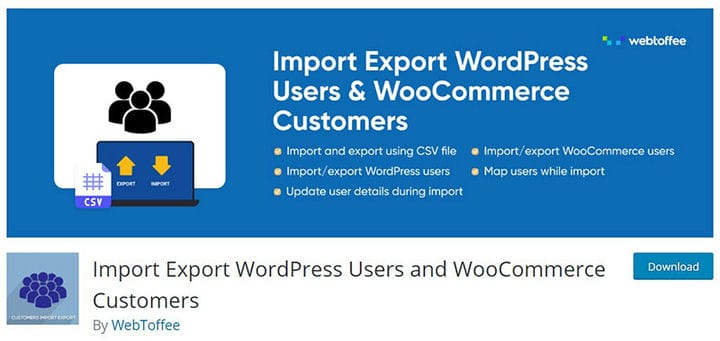
Detta plugin låter WordPress- och WooCommerce-användare importera och exportera databaser. Det fungerar snabbt och är lätt att använda.
Detta plugin är väldigt praktiskt när du flyttar en WordPress- eller WooCommerce-webbplats.
Allt-i-ett WP-migrering

Denna plugin har funktioner för import och export. Det kan också ersätta delar av en databas med delar av en säkerhetskopia.
Ett alternativ tillåter användare att exportera en WordPress-databas samtidigt som de filtrerar vissa typer av information. Tänk här på oönskade skräppostkommentarer, inläggsrevisioner och liknande.
WP Migrera DB
WP Migrate DB exporterar WordPress-databaser i form av en MySQL-datadump. Det kan ersätta data från pluginens gränssnitt.
För att göra det möjligt för den att spara informationen på en dator som en SQL-fil hanterar den serialiserade data.
WP Databas Backup
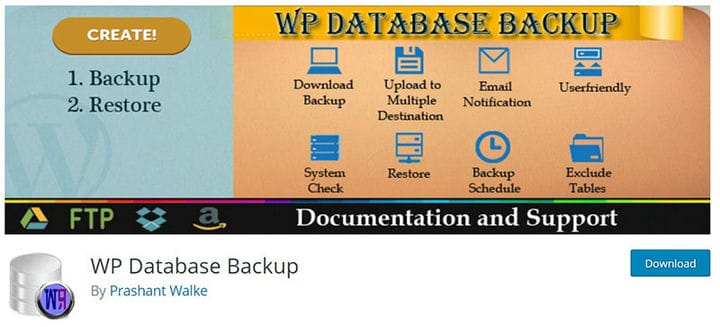
WP Database Backup-plugin fungerar i två steg. Den genererar först en ny databassäkerhetskopiering.
Det andra steget är att ladda ner det till en lokal dator. Den är enkel och okomplicerad i sin användning.
En trevlig fördel är schemaläggningsfunktionen, som låter användaren ställa in ett automatiskt säkerhetskopieringsprogram. Detta kan vara månadsvis, veckovis, dagligen eller till och med varje timme.
BlogVault

Blogvault är ett mångsidigt plugin. Det inkluderar säkerhets- och underhållsfunktioner.
Den gör också säkerhetskopior och erbjuder iscensättningslösningar för alla typer av WordPress-webbplatser. Säkerhetskopieringsfunktionen är mycket komplett.
Förutom det grundläggande säkerhetskopieringsalternativet har det återställning, migrering, hantering och andra funktioner.
Exportera med PhpMyAdmin

phpMyAdmin-funktionen i WordPress är ett annat sätt att exportera en WP-databas. PHP är protokollet som WordPress använder för att komma åt, lagra och ändra data.
Information som databasnamn, värd, lösenord och användarnamn lagras alla i filen wp-config.php. När du installerar WP kommer den att be användaren att ange all denna information manuellt.
Verktyget phpMyAdmin är ett sätt att interagera med WordPress-databasen.
För att få tillgång till det är det nödvändigt att ha cPanel. De flesta värdar använder det.
- Gå till Databaser i cPanel
- Klicka på phpMyAdmin
Till vänster finns en panel som visar vilka webbplatser som för närvarande finns på värd. Klicka på en av webbplatserna för att få en detaljerad bild av den aktuella databasen.
Genom att klicka på tecknet bredvid dess namn expanderas databasen.

Överst i fönstret finns ett par alternativ, inklusive läsning, import och export. Om du klickar på Exportera exporteras den valda databasen som en SQL-fil.
Det finns inte för många inställningar, så det är bara att klicka på Gå för att slutföra begäran. phpMyAdmin kommer sedan att spara filen på den personliga datorn eller bärbara datorn.
Det finns också möjlighet att exportera databasen som CSV. Detta är mer praktiskt för att utforska databasen på en lokal dator.
Enkel kalkylprogram kan öppna en CSV-fil.

Importfunktionen i phpMyAdmin låter användaren importera en databas till en annan. Genom att klicka på det här alternativet kan du välja vilka filer som ska importeras.
Säkerhetskopiera en databas med SSH

Den tidigare metoden är bra men fungerar inte med stora databasfiler. WooCommerce-sajter är vanligtvis väldigt stora och med dessa misslyckas phpMyAdmin för det mesta.
Det händer också att WordPress-sajter har väldigt stora databaser. Vissa plugins skapar en databas med en säkerhetskopia och lägger till den i den befintliga databasen, som sedan växer sig större och större.
För webbplatser med stora databaser är SSH ett bättre val. Nackdelen är att användningen av det kräver viss teknisk kunskap och erfarenhet.
Till att börja med kräver det också viss förståelse för SQL. För att försöka använda SSH måste användaren vara bekant med kommandot mysqldump.
Som standard genererar detta kommando en SQL-fil, som är en lista över tillgängliga SQL-kommandon. Att köra alla SQL-kommandon i filen genererar en exakt kopia av databasen.
Innan du startar processen, se till att ha följande till hands:
- Namnet på databasen.
- Databasens användarnamn.
- Databaslösenordet. _
Skriv följande rad i kommandotolken för att köra kommandot mysqldump:
mysqldump -u my_db_user -p my_db_name > /path/to/save/backup_file.sqlExporterar WP-databas med WP-CLI
Det finns andra manuella metoder för att exportera en WordPress-databas. En av dem är phpMyAdmin, som diskuterats ovan.
En annan är WP-CLI. WP-CLI är ett gränssnitt för att hantera en webbplats.
Det kräver lite förtrogenhet eftersom det bara fungerar med kommandon. Det är ett alternativ till WP-Admin.
För varje operation i WP-Admin finns det ett kommando som gör detsamma i WP-CLI. Det är mycket praktiskt för installationskonfiguration, plugin-uppdateringar och export av databaser.
En fördel är att det även fungerar utan webbläsare. Det är möjligt att fjärransluta och säkert till webbplatsen med hjälp av SSH.
För att använda det, följ dessa steg:
- Ladda ner WP-CLI.
- Installera
- Logga in på servern via SSH. Använd inloggningsuppgifterna för cPanel-användaren och domänägaren, eller som rotanvändare.
Följande förutsätter en SSH-anslutning. Samma steg fungerar om du använder en annan anslutning som Windows SSH GUI eller TTY.
- Hitta wp-config.php. Den finns i public_html-katalogen. Använd följande kommando för att göra detta:
cd applications/<your_application_name>/public_html/På raden ovan ersätter du <ditt_applikationsnamn> med det personliga databasens namn.
- Exportera WordPress-databasen med detta korta kommando:
wp db export <file>.sqlI det här fallet, se till att ersätta på raden ovan med det önskade namnet på den resulterande SQL-filen. WP-CLI sparar dumpfilen i samma katalog som WP-CLI körs från.
Från den här mappen sparar du den exporterade filen på en lokal dator.
Återställa en WordPress-databas från en exporterad databasfil

För att återställa en databas från en säkerhetskopia, gå först till phpMyAdmin-konsolen på WordPress-webbplatsen som behöver återställas. Denna process fungerar oavsett om det finns en befintlig databasfil eller inte.
Gå till skärmen som visar databasens tabeller, som tidigare beskrivits.
- Välj alla tabeller, eller använd knappen Kontrollera alla om en sådan är tillgänglig. Om det är en ny databas finns det inga tabeller att kontrollera.
- Klicka på rullgardinsmenyn som säger Med markerade.
- Klicka på Släpp.

- Klicka sedan på Ja för att bekräfta åtgärden. Operationen som följer tar lite tid.
- När du är klar, gå till fliken Importera
- Välj Arkiv och välj säkerhetskopian
- För att slutföra operationen klicka på Gå.
Varför exportera WordPress-databasen
WordPress-databaser samlar in information och ordnar dem i form av variabler och tabeller.
Att föreställa sig dem som något slags kalkylblad är att tänka i rätt riktning. Databasen har, förutom tabeller, länkar mellan dem.
Det finns flera skäl att exportera WordPress-databasen. Dessa inkluderar:
- Gör externa säkerhetskopior.
Att ha en säkerhetskopia är en livräddare i händelse av att en värdserver kraschar. En lokal säkerhetskopiering ger störst säkerhet.
- Ladda ner specifik webbplatsdata.
Dessa kan vara inlägg eller sidor. Ett marknadsföringsteam använder det för att extrahera användarinformation.
- För att importera databasen till en ny webbplats.
Ibland är det användbart att använda delar av en gammal webbplats på en ny.
Om du gillade att läsa den här artikeln om export av WordPress-databasen, bör du kolla in den här om hur du tar bort WordPress-teman.
Vi skrev också om några relaterade ämnen som hur man vattenstämplar bilder, hur man kontrollerar WordPress-versionen, skapar en jämförelsetabell med WordPress-plugins, hur man laddar upp en HTML-fil i WordPress, var lagras WordPress-sidor och varför är WordPress så svårt att använda.