

Як створити резервну копію та експортувати базу даних WordPress
Щоразу, коли хтось входить у WordPress, інформація зберігається в базі даних WP.
Іноді бажано зберегти інформацію в іншому місці. З цієї причини WordPress має функцію імпорту-експорту.
Це особливо корисно під час резервного копіювання даних користувача або їх перенесення на інший веб-сайт. Є багато інших ситуацій, у яких ця функція практична.
Резервне копіювання даних із сайту WordPress може бути виснажливим процесом. У цій статті буде показано, як правильно експортувати базу даних WordPress.
Це допоможе користувачам уникнути поширених пасток і переконається, що вони щоразу роблять це правильно.
Як правильно експортувати базу даних WordPress
Існують різні способи експорту бази даних користувачів WordPress. Ця стаття присвячена найкращим способам це зробити.
Також важливо робити це безпечно. Ці методи описані в цій статті:
- Експорт бази даних WordPress за допомогою плагіна
- Експорт бази даних WordPress за допомогою phpMyAdmin
- Експорт бази даних WordPress за допомогою SSH
- Експорт бази даних WordPress за допомогою WP-CLI
Деякі, можливо, захочуть покластися на свою хостингову компанію, щоб подбати про їх резервне копіювання. Є кілька причин, чому це не гарна ідея:
- Більшість політик і процедур резервного копіювання хостингових компаній не оптимізовані для сайтів WordPress. Це може призвести до проблем із сумісністю.
- Резервний графік компанії може бути нерегулярним. Зазвичай цього недостатньо, щоб забезпечити бажаний рівень безпеки даних у разі несподіваної катастрофи.
- Іноді потрібно відновити лише одну сторінку . Це може бути виснажливим, якщо один обліковий запис користувача охоплює різні сайти.
- Іноді виникають помилки резервного копіювання, які не вирішуються. Не всі хостингові компанії повідомляють своїх користувачів, якщо це станеться.
Експорт за допомогою плагінів
Є кілька плагінів, які спрощують експорт бази даних WordPress. Отже, для виконання цього завдання не потрібно бути розробником.
Ось невелика добірка варіантів:
Імпорт Експорт користувачів WordPress
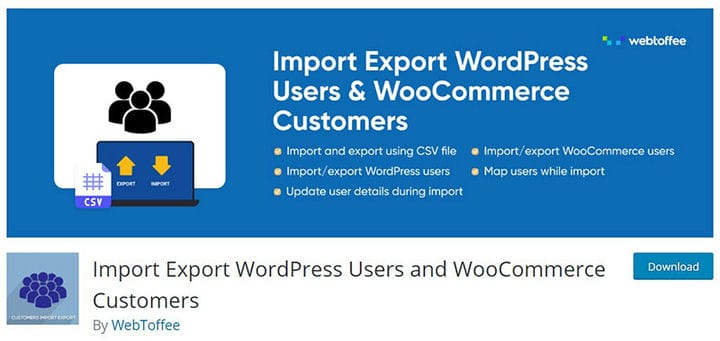
Цей плагін дозволяє користувачам WordPress і WooCommerce імпортувати та експортувати бази даних. Він працює швидко і простий у використанні.
Цей плагін дуже зручний під час переміщення веб-сайту WordPress або WooCommerce.
Все-в-одному WP Міграція

Цей плагін має функції для імпорту та експорту. Він також може замінити частини бази даних частинами резервної копії.
Один із варіантів дозволяє користувачам експортувати базу даних WordPress, фільтруючи певні типи інформації. Подумайте тут про небажані спам-коментарі, редакції дописів тощо.
WP Міграція БД

WP Migrate DB експортує бази даних WordPress у формі дампа даних MySQL. Він може замінювати дані з інтерфейсу плагіна.
Щоб дозволити йому зберігати інформацію на комп’ютері як файл SQL, він обробляє серіалізовані дані.
Резервне копіювання бази даних WP
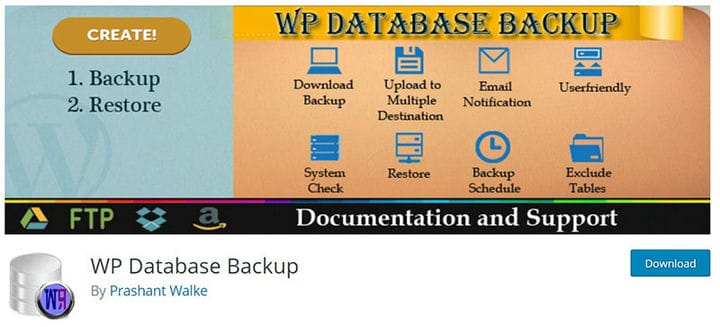
Плагін WP Database Backup працює у два етапи. Спочатку створюється нова резервна копія бази даних.
Другий крок — завантажити його на локальний комп’ютер. Він простий і зрозумілий у використанні.
Приємною перевагою є функція планування, яка дозволяє користувачеві налаштувати програму автоматичного резервного копіювання. Це може бути щомісяця, щотижня, щодня або навіть щогодини.
BlogVault

Blogvault — багатоцільовий плагін. Він включає функції безпеки та обслуговування.
Він також створює резервні копії та пропонує рішення для розміщення будь-якого сайту WordPress. Функція резервного копіювання дуже повна.
Окрім основного резервного копіювання, він має функції відновлення, міграції, керування та інші.
Експорт за допомогою PhpMyAdmin

Функція phpMyAdmin WordPress — це ще один спосіб експорту бази даних WP. PHP — це протокол, який WordPress використовує для доступу, зберігання та зміни даних.
Така інформація, як ім’я бази даних, хост, пароль та ім’я користувача, зберігається у файлі wp-config.php. Під час встановлення WP він попросить користувача ввести всю цю інформацію вручну.
Інструмент phpMyAdmin — це спосіб взаємодії з базою даних WordPress.
Щоб отримати до нього доступ, необхідно мати cPanel. Більшість хостів використовують його.
- У cPanel перейдіть до Бази даних
- Натисніть phpMyAdmin
Ліворуч розташована панель, яка показує, які сайти наразі розміщено. Клацніть на одному з веб-сайтів, щоб отримати детальний перегляд поточної бази даних.
Натискання на знак біля його назви розгортає базу даних.

У верхній частині вікна є кілька параметрів, зокрема «Читання», «Імпорт» і «Експорт». Якщо натиснути «Експорт », вибрана база даних буде експортована як файл SQL.
Налаштувань небагато, тому для завершення запиту потрібно лише натиснути «Перейти ». Після цього phpMyAdmin збереже файл на персональному комп’ютері чи ноутбуці.
Існує також можливість експорту бази даних у форматі CSV. Це більш практично для вивчення бази даних на локальному комп’ютері.
Просте програмне забезпечення для роботи з електронними таблицями може відкрити файл CSV.

Функція імпорту phpMyAdmin дозволяє користувачеві імпортувати одну базу даних в іншу. Натискання цієї опції дає змогу вибрати, які файли імпортувати.
Резервне копіювання бази даних за допомогою SSH

Попередній метод підходить, але не працює з великими файлами бази даних. Сайти WooCommerce зазвичай дуже великі, і з ними phpMyAdmin найчастіше дає збій.
Буває і так, що сайти WordPress мають дуже великі бази даних. Деякі плагіни створюють базу даних резервної копії та додають її до існуючої бази даних, яка потім стає все більшою і більшою.
Для сайтів із великими базами даних SSH є кращим вибором. Недоліком є те, що його використання вимагає певних технічних знань і досвіду.
Почнемо з того, що це також вимагає певного розуміння SQL. Щоб спробувати використовувати SSH, користувач має бути знайомий із командою mysqldump.
За замовчуванням ця команда створює файл SQL, який є списком доступних команд SQL. Виконання всіх команд SQL у файлі створює точну копію бази даних.
Перш ніж почати процес, переконайтеся, що під рукою є наступне:
- Ім’я бази даних.
- Ім’я користувача бази даних .
- Пароль бази даних .
Введіть такий рядок у командному рядку, щоб запустити команду mysqldump:
mysqldump -u my_db_user -p my_db_name > /path/to/save/backup_file.sqlЕкспорт бази даних WP за допомогою WP-CLI
Існують інші ручні методи експорту бази даних WordPress. Одним із них є phpMyAdmin, про який йшлося вище.
Ще один — WP-CLI. WP-CLI – це інтерфейс для керування веб-сайтом.
Це вимагає трохи знайомства, оскільки воно працює лише з командами. Це альтернатива WP-Admin.
Для кожної операції в WP-Admin існує команда, яка виконує те саме в WP-CLI. Це дуже практично для конфігурації встановлення, оновлення плагінів та експорту баз даних.
Перевагою є те, що він також працює без Інтернет-браузера. До веб-сайту можна безпечно підключитися віддалено за допомогою SSH.
Щоб використовувати його, виконайте такі дії:
- Завантажити WP-CLI.
- встановити
- Увійдіть на сервер через SSH. Використовуйте дані для входу користувача cPanel і власника домену або як користувача root.
Далі передбачається підключення SSH. Ті самі кроки працюють, якщо використовується інше з’єднання, наприклад Windows SSH GUI або TTY.
- Знайдіть wp-config.php. Він знаходиться в каталозі public_html. Для цього використовуйте таку команду:
cd applications/<your_application_name>/public_html/У рядку вище замініть <your_application_name> ім’ям особистої бази даних.
- Експортуйте базу даних WordPress за допомогою цієї короткої команди:
wp db export <file>.sqlУ цьому випадку обов’язково замініть у рядку вище бажане ім’я отриманого файлу SQL. WP-CLI збереже файл дампа в тому самому каталозі, з якого запущено WP-CLI.
З цієї папки збережіть експортований файл на локальному комп’ютері.
Відновлення бази даних WordPress із експортованого файлу бази даних

Щоб відновити базу даних із резервної копії, спочатку перейдіть на консоль phpMyAdmin сайту WordPress, який потрібно відновити. Цей процес працює незалежно від наявності файлу бази даних чи ні.
Перейдіть до екрана, який показує таблиці бази даних, як описано раніше.
- Виберіть усі таблиці або скористайтеся кнопкою Перевірити всі, якщо така є. Якщо це нова база даних, таблиць для перевірки не буде.
- Натисніть спадне меню з написом «З вибраним».
- Натисніть «Скинути».

- Потім натисніть Так, щоб підтвердити операцію. Наступна операція займає деякий час.
- Після завершення перейдіть на вкладку Імпорт
- Виберіть Файл і виберіть файл резервної копії
- Щоб завершити операцію, натисніть Перейти.
Бази даних WordPress збирають інформацію та впорядковують її у вигляді змінних і таблиць.
Уявити їх як якусь електронну таблицю означає мислити в правильному напрямку. База даних, крім таблиць, має зв’язки між ними.
Є кілька причин експортувати базу даних WordPress. До них належать:
- Робіть резервні копії за межами сайту.
Наявність резервної копії є порятунком на випадок збою хост-сервера. Локальна резервна копія забезпечує найбільшу безпеку.
- Завантажте певні дані веб-сайту.
Це можуть бути дописи або сторінки. Команда маркетингу використовує його для отримання інформації про користувача.
- Щоб імпортувати базу даних на новий сайт.
Іноді корисно використовувати частини старого веб-сайту на новому.
Якщо вам сподобалося читати цю статтю про експорт бази даних WordPress, ви повинні переглянути цю статтю про те, як видалити теми WordPress.
Ми також писали про кілька пов’язаних тем, як-от як наносити водяні знаки на зображення, як перевірити версію WordPress, створити порівняльну таблицю за допомогою плагінів WordPress, як завантажити файл HTML у WordPress, де зберігаються сторінки WordPress і чому WordPress так важко використовувати.