

Как сделать резервную копию и экспортировать базу данных WordPress
Каждый раз, когда кто-то входит в WordPress, информация сохраняется в базе данных WP.
Иногда желательно сохранить информацию в другом месте. По этой причине WordPress поставляется с функцией импорта-экспорта.
Это особенно полезно при резервном копировании пользовательских данных или их переносе на другой веб-сайт. Есть много других ситуаций, в которых эта функция полезна.
Резервное копирование данных с сайта WordPress может быть утомительным процессом. В этой статье будет показано, как правильно экспортировать базу данных WordPress.
Это поможет пользователям избежать распространенных ошибок и убедиться, что они делают все правильно каждый раз.
Как правильно экспортировать базу данных WordPress
Существуют разные способы экспорта пользовательской базы данных WordPress. Эта статья посвящена лучшим способам сделать это.
Важно также сделать это безопасно. Вот методы, включенные в эту статью:
- Экспорт базы данных WordPress с помощью плагина
- Экспорт базы данных WordPress с помощью phpMyAdmin
- Экспорт базы данных WordPress с использованием SSH
- Экспорт базы данных WordPress с помощью WP-CLI
Некоторые могут захотеть положиться на свою хостинговую компанию, чтобы позаботиться о своих резервных копиях. Есть несколько причин, почему это не очень хорошая идея:
- Политика и процедуры резервного копирования большинства хостинговых компаний не оптимизированы для сайтов WordPress. Это может привести к проблемам совместимости.
- График резервного копирования компании может быть нерегулярным. Как правило, недостаточно обеспечить желаемый уровень сохранности данных в случае непредвиденной катастрофы.
- Иногда требуется восстановить только одну страницу . Это может быть утомительно, если одна учетная запись пользователя охватывает несколько сайтов.
- Иногда возникают сбои резервного копирования, которые не устраняются. Не все хостинговые компании уведомляют своих пользователей, если это происходит.
Экспорт с помощью плагинов
Доступно несколько плагинов, упрощающих экспорт базы данных WordPress. Таким образом, для выполнения этой задачи не нужно быть разработчиком.
Вот небольшая подборка вариантов:
Импорт экспортировать пользователей WordPress
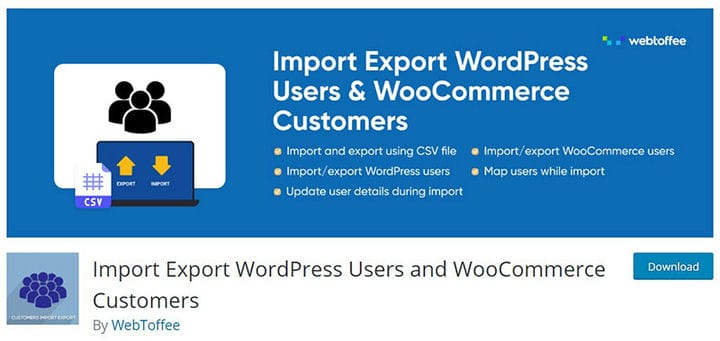
Этот плагин позволяет пользователям WordPress и WooCommerce импортировать и экспортировать базы данных. Он работает быстро и прост в использовании.
Этот плагин очень удобен при перемещении веб-сайта WordPress или WooCommerce.
Универсальная миграция WP

Этот плагин имеет функции для импорта и экспорта. Он также может заменять части базы данных частями резервной копии.
Один из вариантов позволяет пользователям экспортировать базу данных WordPress, фильтруя определенные типы информации. Подумайте здесь о нежелательных спам-комментариях, исправлениях сообщений и тому подобном.
WP Миграция БД

WP Migrate DB экспортирует базы данных WordPress в виде дампа данных MySQL. Он может заменять данные из интерфейса плагина.
Чтобы позволить ему сохранять информацию на компьютере в виде файла SQL, он обрабатывает сериализованные данные.
Резервное копирование базы данных WP
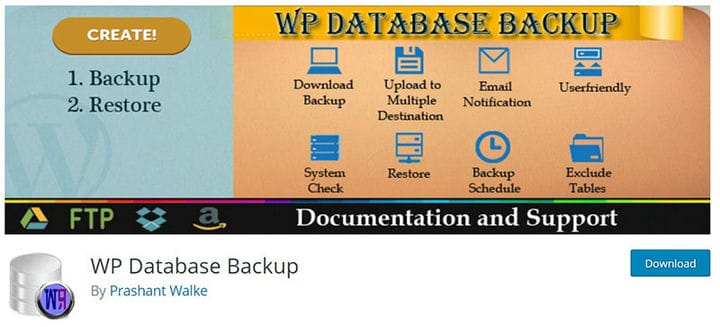
Плагин WP Database Backup работает в два этапа. Сначала он создает новую резервную копию базы данных.
Второй шаг — загрузить его на локальный компьютер. Он прост и понятен в использовании.
Приятным преимуществом является функция планирования, которая позволяет пользователю настроить программу автоматического резервного копирования. Это может быть ежемесячно, еженедельно, ежедневно или даже ежечасно.
BlogVault

Blogvault — многоцелевой плагин. Он включает в себя функции безопасности и обслуживания.
Он также делает резервные копии и предлагает промежуточные решения для любого сайта WordPress. Функция резервного копирования очень полная.
Помимо основного варианта резервного копирования, он имеет функции восстановления, миграции, управления и другие.
Экспорт с помощью PhpMyAdmin

Функция phpMyAdmin в WordPress — это еще один способ экспорта базы данных WP. PHP — это протокол, который WordPress использует для доступа, хранения и изменения данных.
Такая информация, как имя базы данных, хост, пароль и имя пользователя, хранится в файле wp-config.php. При установке WP он попросит пользователя ввести всю эту информацию вручную.
Инструмент phpMyAdmin — это способ взаимодействия с базой данных WordPress.
Чтобы получить к нему доступ, необходимо иметь cPanel. Большинство хостов используют его.
- В cPanel перейдите в Базы данных
- Щелкните phpMyAdmin.
Слева находится панель, показывающая, какие сайты размещены в данный момент. Нажмите на один из веб-сайтов, чтобы получить подробное представление о текущей базе данных.
Щелчок по знаку рядом с его названием расширяет базу данных.

В верхней части окна есть несколько опций, включая «Чтение», «Импорт» и «Экспорт». При нажатии кнопки «Экспорт» выбранная база данных будет экспортирована в виде файла SQL.
Настроек не так уж много, поэтому достаточно нажать «Перейти», чтобы завершить запрос. Затем phpMyAdmin сохранит файл на персональном компьютере или ноутбуке.
Существует также возможность экспорта базы данных в формате CSV. Это более практично для изучения базы данных на локальном компьютере.
Простое программное обеспечение для работы с электронными таблицами может открыть файл CSV.

Функция импорта phpMyAdmin позволяет пользователю импортировать одну базу данных в другую. Нажав на эту опцию, вы сможете выбрать, какие файлы импортировать.
Резервное копирование базы данных с помощью SSH

Предыдущий метод хорош, но не работает с большими файлами базы данных. Сайты WooCommerce обычно очень большие, и с ними phpMyAdmin в большинстве случаев не работает.
Бывает и так, что сайты на WordPress имеют очень большие базы данных. Некоторые плагины создают базу данных резервной копии и добавляют ее к существующей базе данных, которая затем становится все больше и больше.
Для сайтов с большими базами данных лучше использовать SSH. Недостатком является то, что для его использования требуются некоторые технические знания и опыт.
Начнем с того, что это также требует некоторого понимания SQL. Чтобы попытаться использовать SSH, пользователь должен быть знаком с командой mysqldump.
По умолчанию эта команда создает файл SQL, который представляет собой список доступных команд SQL. Выполнение всех команд SQL в файле создает точную копию базы данных.
Прежде чем приступить к процессу, убедитесь, что под рукой есть:
- Имя базы данных.
- Имя пользователя базы данных .
- Пароль базы данных .
Введите следующую строку в командной строке, чтобы запустить команду mysqldump:
mysqldump -u my_db_user -p my_db_name > /path/to/save/backup_file.sqlЭкспорт базы данных WP с помощью WP-CLI
Существуют и другие ручные методы экспорта базы данных WordPress. Одним из них является phpMyAdmin, как обсуждалось выше.
Еще один — WP-CLI. WP-CLI — это интерфейс для управления веб-сайтом.
Это требует некоторого знакомства, поскольку работает только с командами. Это альтернатива WP-Admin.
Для каждой операции в WP-Admin есть команда, которая делает то же самое в WP-CLI. Это очень удобно для конфигурации установки, обновлений плагинов и экспорта баз данных.
Преимущество в том, что он также работает без интернет-браузера. Можно удаленно и безопасно подключиться к веб-сайту с помощью SSH.
Чтобы использовать его, выполните следующие действия:
- Скачайте WP-CLI.
- Установить
- Вход на сервер по SSH. Используйте данные для входа пользователя cPanel и владельца домена или пользователя root.
Далее предполагается подключение SSH. Те же шаги работают, если используется другое соединение, такое как Windows SSH GUI или TTY.
- Найдите файл wp-config.php. Он находится в каталоге public_html. Для этого используйте следующую команду:
cd applications/<your_application_name>/public_html/В строке выше замените <your_application_name> именем личной базы данных.
- Экспортируйте базу данных WordPress с помощью этой короткой команды:
wp db export <file>.sqlВ этом случае обязательно замените в строке выше желаемое имя полученного SQL-файла. WP-CLI сохранит файл дампа в том же каталоге, из которого запущен WP-CLI.
Из этой папки сохраните экспортированный файл на локальный компьютер.
Восстановление базы данных WordPress из экспортированного файла базы данных

Чтобы восстановить базу данных из резервной копии, сначала перейдите в консоль phpMyAdmin сайта WordPress, который необходимо восстановить. Этот процесс работает независимо от того, существует ли файл базы данных или нет.
Перейдите к экрану, который показывает таблицы базы данных, как описано ранее.
- Выберите все таблицы или используйте кнопку «Проверить все», если она доступна. Если это новая база данных, не будет таблиц для проверки.
- Щелкните раскрывающееся меню с надписью With Selected.
- Щелкните Удалить.

- Затем нажмите Да, чтобы подтвердить операцию. Последующая операция занимает некоторое время.
- После завершения перейдите на вкладку Импорт
- Выберите «Файл» и выберите файл резервной копии.
- Для завершения операции нажмите «Перейти».
Зачем экспортировать базу данных WordPress
Базы данных WordPress собирают информацию и упорядочивают ее в виде переменных и таблиц.
Представлять их как какую-то электронную таблицу — думать в правильном направлении. База данных, кроме таблиц, имеет связи между ними.
Есть несколько причин для экспорта базы данных WordPress. Это включает:
- Делайте сторонние резервные копии.
Наличие резервной копии — это спасение в случае сбоя хост-сервера. Локальная резервная копия обеспечивает максимальную безопасность.
- Загрузите определенные данные веб-сайта.
Это могут быть посты или страницы. Маркетинговая команда использует его для извлечения информации о пользователях.
- Чтобы импортировать базу данных на новый сайт.
Иногда полезно использовать части старого сайта на новом.
Если вам понравилась эта статья об экспорте базы данных WordPress, вы должны прочитать эту статью о том, как удалять темы WordPress.
Мы также написали о нескольких связанных темах, таких как, как наносить водяные знаки на изображения, как проверить версию WordPress, создать сравнительную таблицу с плагинами WordPress, как загрузить файл HTML в WordPress, где хранятся страницы WordPress и почему WordPress так сложно использовать.