

Come eseguire il backup ed esportare il database di WordPress
Ogni volta che qualcuno accede a WordPress, le informazioni vengono archiviate nel database WP.
A volte è desiderabile salvare le informazioni in una posizione diversa. Per questo motivo, WordPress è dotato di una funzione di import-export.
Ciò è particolarmente utile quando si esegue il backup dei dati dell’utente o si esegue la migrazione a un sito Web diverso. Ci sono molte altre situazioni in cui questa funzione è pratica.
Il backup dei dati da un sito WordPress può essere un processo noioso. Questo articolo mostrerà come esportare correttamente il database di WordPress.
Aiuterà gli utenti a evitare le insidie comuni e farà in modo che lo facciano bene ogni volta.
Come esportare correttamente il database di WordPress
Esistono diversi modi per esportare un database utente di WordPress. Questo articolo si concentra sui modi migliori per farlo.
È importante farlo anche in sicurezza. Questi sono i metodi inclusi in questo articolo:
- Esporta il database di WordPress utilizzando un plug- in
- Esporta il database di WordPress usando phpMyAdmin
- Esporta database WordPress utilizzando SSH
- Esporta database WordPress utilizzando WP-CLI
Alcuni potrebbero voler fare affidamento sulla loro società di hosting per prendersi cura dei propri backup. Ci sono alcuni motivi per cui non è una buona idea:
- La maggior parte delle politiche e delle procedure di backup delle società di hosting non sono ottimizzate per i siti WordPress. Ciò potrebbe causare problemi di compatibilità.
- Il programma di backup dell’azienda potrebbe essere irregolare. Di solito non è sufficiente fornire il livello di sicurezza dei dati desiderato in caso di disastro imprevisto.
- A volte è necessario ripristinare solo una singola pagina . Questo può essere noioso se un singolo account utente copre vari siti.
- A volte si verificano errori di backup, che non vengono risolti. Non tutte le società di hosting avvisano i propri utenti se ciò accade.
Esportare con i plugin
Sono disponibili diversi plugin che semplificano l’esportazione di un database WordPress. Quindi, non è necessario essere uno sviluppatore per svolgere questa attività.
Ecco una piccola selezione delle opzioni:
Importa Esporta utenti WordPress
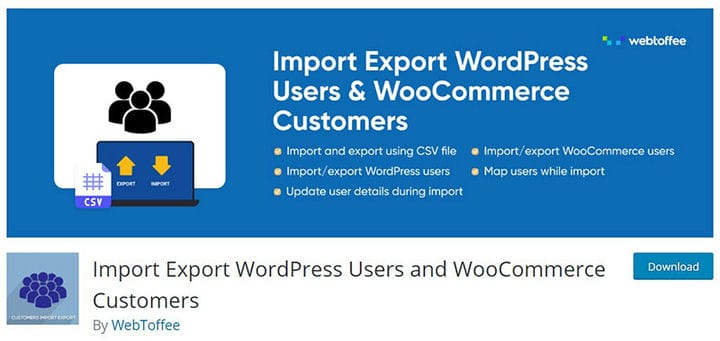
Questo plugin consente agli utenti di WordPress e WooCommerce di importare ed esportare database. Funziona velocemente ed è facile da usare.
Questo plugin è molto utile quando si sposta un sito Web WordPress o WooCommerce.
Migrazione WP all-in-one

Questo plugin ha funzionalità per l’importazione e l’esportazione. Può anche sostituire parti di un database con parti di un backup.
Un’opzione consente agli utenti di esportare un database WordPress filtrando determinati tipi di informazioni. Pensa qui ai commenti spam indesiderati, alle revisioni dei post e simili.
WP Migrare DB

WP Migrate DB esporta i database di WordPress sotto forma di un dump di dati MySQL. Può sostituire i dati dall’interno dell’interfaccia del plugin.
Per consentirgli di salvare le informazioni su un computer come file SQL, gestisce i dati serializzati.
Backup del database WP
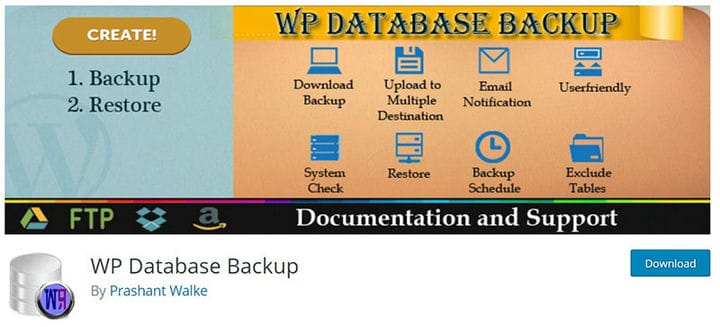
Il plug-in WP Database Backup funziona in due passaggi. Prima genera un nuovo backup del database.
Il secondo passo è scaricarlo su un computer locale. È semplice e lineare nel suo utilizzo.
Un bel vantaggio è la funzione di pianificazione, che consente all’utente di impostare un programma di backup automatico. Questo può essere mensile, settimanale, giornaliero o anche orario.
BlogVault

Blogvault è un plugin multiuso. Include funzioni di sicurezza e manutenzione.
Esegue anche backup e offre soluzioni di staging per qualsiasi tipo di sito WordPress. La funzione di backup è molto completa.
Oltre all’opzione di backup di base, dispone di ripristino, migrazione, gestione e altre funzioni.
Esportazione con PhpMyAdmin

La funzione phpMyAdmin di WordPress è un altro modo per esportare un database WP. PHP è il protocollo utilizzato da WordPress per accedere, archiviare e modificare i dati.
Informazioni come il nome del database, l’host, la password e il nome utente sono tutte archiviate nel file wp-config.php. Durante l’installazione di WP, verrà chiesto all’utente di inserire tutte queste informazioni manualmente.
Lo strumento phpMyAdmin è un modo per interagire con il database di WordPress.
Per accedervi è necessario avere cPanel. La maggior parte degli host lo usa.
- In cPanel vai su Database
- Fare clic su phpMyAdmin
Sulla sinistra c’è un pannello che mostra quali siti sono attualmente ospitati. Fare clic su uno dei siti Web per ottenere una vista dettagliata del database corrente.
Facendo clic sul segno accanto al suo nome si espande il database.

Nella parte superiore della finestra ci sono un paio di opzioni, tra cui Lettura, Importa ed Esporta. Facendo clic su Esporta verrà esportato il database selezionato come file SQL.
Non ci sono troppe impostazioni, quindi è solo questione di fare clic su Vai per finalizzare la richiesta. phpMyAdmin salverà quindi il file sul personal computer o laptop.
C’è anche la possibilità di esportare il database come CSV. Questo è più pratico per esplorare il database su un computer locale.
Un semplice software per fogli di calcolo può aprire un file CSV.

La funzione Importa di phpMyAdmin consente all’utente di importare un database in un altro. Facendo clic su questa opzione è possibile scegliere quali file importare.
Backup di un database con SSH

Il metodo precedente va bene ma non funziona con file di database di grandi dimensioni. I siti WooCommerce sono generalmente molto grandi e con questi phpMyAdmin fallisce la maggior parte delle volte.
Succede anche che i siti WordPress abbiano database molto grandi. Alcuni plugin creano un database di un backup e lo aggiungono al database esistente, che poi diventa sempre più grande.
Per i siti con database di grandi dimensioni, SSH è una scelta migliore. Lo svantaggio è che il suo utilizzo richiede una certa conoscenza ed esperienza tecnica .
Per cominciare, richiede anche una certa comprensione di SQL. Per tentare di utilizzare SSH, l’utente deve avere familiarità con il comando mysqldump.
Per impostazione predefinita, questo comando genera un file SQL, che è un elenco di comandi SQL disponibili. L’esecuzione di tutti i comandi SQL nel file genera una copia esatta del database.
Prima di iniziare il processo, assicurati di avere a portata di mano quanto segue:
- Il nome del database.
- Il nome utente del database .
- La password del database .
Digitare la seguente riga nel prompt dei comandi per eseguire il comando mysqldump:
mysqldump -u my_db_user -p my_db_name > /path/to/save/backup_file.sqlEsportazione del database WP con WP-CLI
Esistono altri metodi manuali per esportare un database WordPress. Uno di questi è phpMyAdmin, come discusso sopra.
Un altro è WP-CLI. WP-CLI è un’interfaccia per la gestione di un sito web.
Richiede un po’ di dimestichezza perché funziona solo con i comandi. È un’alternativa a WP-Admin.
Per ogni operazione in WP-Admin, c’è un comando che fa lo stesso in WP-CLI. È molto pratico per la configurazione dell’installazione, gli aggiornamenti dei plugin e l’esportazione di database.
Un vantaggio è che funziona anche senza un browser Internet. È possibile connettersi da remoto e in sicurezza al sito Web tramite SSH.
Per usarlo, segui questi passaggi:
- Scarica WP-CLI.
- Installare
- Accedi al server tramite SSH. Utilizza i dettagli di accesso dell’utente cPanel e del proprietario del dominio o come utente root.
Quanto segue presuppone una connessione SSH. Gli stessi passaggi funzionano se si utilizza una connessione diversa come la GUI SSH di Windows o TTY.
- Trova il file wp-config.php. Si trova nella directory public_html. Utilizzare il comando seguente per eseguire questa operazione:
cd applications/<your_application_name>/public_html/Nella riga sopra, sostituisci <nome_applicazione> con il nome del database personale.
- Esporta il database di WordPress usando questo breve comando:
wp db export <file>.sqlIn questo caso, assicurati di sostituire nella riga sopra con il nome desiderato del file SQL risultante. WP-CLI salverà il file di dump nella stessa directory da cui è in esecuzione WP-CLI.
Da questa cartella, salva il file esportato su un computer locale.
Ripristino di un database WordPress da un file di database esportato

Per ripristinare un database da un backup, prima vai alla console phpMyAdmin del sito WordPress che deve essere ripristinato. Questo processo funziona indipendentemente dal fatto che sia presente un file di database esistente o meno.
Passare alla schermata che mostra le tabelle del database, come descritto in precedenza.
- Seleziona tutte le tabelle o usa il pulsante Controlla tutto se disponibile. Se si tratta di un nuovo database, non ci saranno tabelle da controllare.
- Fai clic sul menu a discesa che dice Con selezionato.
- Fare clic su Rilascia.

- Quindi fare clic su Sì per confermare l’operazione. L’operazione che segue richiede del tempo.
- Al termine, vai alla scheda Importa
- Scegli File e seleziona il file di backup
- Per finalizzare l’operazione fare clic su Vai.
Perché esportare il database di WordPress
I database di WordPress raccolgono informazioni e le organizzano sotto forma di variabili e tabelle.
Immaginarli come una sorta di foglio di calcolo è pensare nella giusta direzione. Il database, oltre alle tabelle, ha collegamenti tra di loro.
Ci sono diversi motivi per esportare il database di WordPress. Questi includono:
- Eseguire backup fuori sede.
Avere un backup è un vero toccasana in caso di arresto anomalo di un server host. Un backup locale offre la massima sicurezza.
- Scarica i dati specifici del sito web.
Questi potrebbero essere post o pagine. Un team di marketing lo utilizza per estrarre informazioni sull’utente.
- Per importare il database in un nuovo sito.
A volte è utile utilizzare parti di un vecchio sito Web su uno nuovo.
Se ti è piaciuto leggere questo articolo sull’esportazione del database di WordPress, dovresti dare un’occhiata a questo su come eliminare i temi di WordPress.
Abbiamo anche scritto di alcuni argomenti correlati come come filigranare le immagini, come controllare la versione di WordPress, creare una tabella di confronto con i plugin di WordPress, come caricare un file HTML in WordPress, dove sono memorizzate le pagine di WordPress e perché WordPress è così difficile da usare.