

Kuinka varmuuskopioida ja viedä WordPress-tietokanta
Joka kerta kun joku kirjautuu WordPressiin, tiedot tallennetaan WP-tietokantaan.
Joskus on toivottavaa tallentaa tiedot eri paikkaan. Tästä syystä WordPressin mukana tulee tuonti-vientiominaisuus.
Tämä on erityisen hyödyllistä varmuuskopioitaessa käyttäjätietoja tai siirrettäessä niitä toiselle verkkosivustolle. On monia muita tilanteita, joissa tämä toiminto on käytännöllinen.
Tietojen varmuuskopiointi WordPress-sivustolta voi olla työläs prosessi. Tämä artikkeli näyttää, kuinka WordPress-tietokanta viedään oikein.
Se auttaa käyttäjiä välttämään yleisiä sudenkuoppia ja varmistaa, että he tekevät sen oikein joka kerta.
Kuinka viedä WordPress-tietokanta oikein
On olemassa erilaisia tapoja viedä WordPress-käyttäjätietokanta. Tämä artikkeli keskittyy parhaisiin tapoihin tehdä se.
Tärkeää on myös tehdä se turvallisesti. Tässä artikkelissa olevat menetelmät:
- Vie WordPress-tietokanta laajennuksen avulla
- Vie WordPress-tietokanta phpMyAdminilla
- Vie WordPress-tietokanta SSH :n avulla
- Vie WordPress-tietokanta WP-CLI :n avulla
Jotkut saattavat haluta luottaa hosting-yritykseensä huolehtimaan varmuuskopioista. On joitain syitä, miksi se ei ole hyvä idea:
- Useimpien hosting-yritysten varmuuskopiointikäytäntöjä ja -menettelyjä ei ole optimoitu WordPress-sivustoille. Tämä voi aiheuttaa yhteensopivuusongelmia.
- Yrityksen varmuuskopiointiaikataulu voi olla epäsäännöllinen. Odottamattoman katastrofin sattuessa tietoturvan haluttu taso ei yleensä riitä.
- Joskus vain yksi sivu tarvitsee palauttaa. Tämä voi olla tylsää, jos yksi käyttäjätili kattaa useita sivustoja.
- Joskus tapahtuu varmuuskopiointivirheitä, joita ei korjata. Kaikki hosting-yritykset eivät ilmoita käyttäjilleen, jos näin tapahtuu.
Vienti laajennuksilla
Saatavilla on useita laajennuksia, jotka tekevät WordPress-tietokannan viemisestä helppoa. Joten tämän tehtävän suorittamiseen ei tarvitse olla kehittäjä.
Tässä pieni valikoima vaihtoehdoista:
Tuo Vie WordPress-käyttäjiä
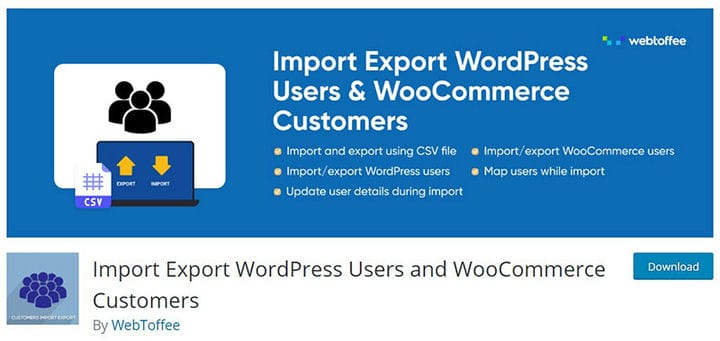
Tämän laajennuksen avulla WordPress- ja WooCommerce-käyttäjät voivat tuoda ja viedä tietokantoja. Se toimii nopeasti ja on helppokäyttöinen.
Tämä laajennus on erittäin kätevä siirrettäessä WordPress- tai WooCommerce-verkkosivustoa.
All-in-One WP-siirto

Tällä laajennuksella on toimintoja tuontia ja vientiä varten. Se voi myös korvata tietokannan osia varmuuskopion osilla.
Erään vaihtoehdon avulla käyttäjät voivat viedä WordPress-tietokannan suodattaen samalla tietyntyyppisiä tietoja. Ajattele tässä ei-toivottuja roskapostikommentteja, postauksen tarkistuksia ja vastaavia.
WP Migrate DB
WP Migrate DB vie WordPress-tietokantoja MySQL-tietovedosten muodossa. Se voi korvata tietoja laajennuksen käyttöliittymästä.
Jotta se voi tallentaa tiedot tietokoneelle SQL-tiedostona, se käsittelee sarjoitettuja tietoja.
WP-tietokannan varmuuskopiointi
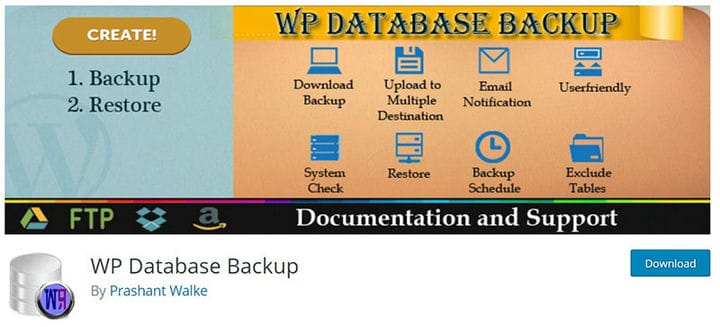
WP Database Backup -laajennus toimii kahdessa vaiheessa. Se luo ensin uuden tietokannan varmuuskopion.
Toinen vaihe on ladata se paikalliselle tietokoneelle. Se on yksinkertainen ja suoraviivainen käytössään.
Mukava etu on ajoitusominaisuus, jonka avulla käyttäjä voi määrittää automaattisen varmuuskopiointiohjelman. Tämä voi olla kuukausittain, viikoittain, päivittäin tai jopa tunnin välein.
BlogVault

Blogvault on monikäyttöinen laajennus. Se sisältää turva- ja ylläpitoominaisuudet.
Se tekee myös varmuuskopioita ja tarjoaa lavastusratkaisuja kaikenlaisille WordPress-sivustoille. Varmuuskopiointiominaisuus on erittäin täydellinen.
Perusvarmuuskopiointivaihtoehdon lisäksi siinä on palautus-, siirto-, hallinta- ja muita toimintoja.
Vienti PhpMyAdminilla

WordPressin phpMyAdmin-ominaisuus on toinen tapa viedä WP-tietokanta. PHP on protokolla, jolla WordPress käyttää, tallentaa ja muuttaa tietoja.
Tiedot, kuten tietokannan nimi, isäntä, salasana ja käyttäjätunnus, on tallennettu wp-config.php-tiedostoon. WP:tä asennettaessa se pyytää käyttäjää syöttämään kaikki nämä tiedot manuaalisesti.
phpMyAdmin-työkalu on tapa olla vuorovaikutuksessa WordPress-tietokannan kanssa.
Jotta voit käyttää sitä, sinulla on oltava cPanel. Useimmat isännät käyttävät sitä.
- Siirry cPanelissa kohtaan Tietokannat
- Napsauta phpMyAdmin
Vasemmalla on paneeli, joka näyttää, mitkä sivustot ovat tällä hetkellä isännöityjä. Napsauta jotakin verkkosivustoa saadaksesi yksityiskohtaisen kuvan nykyisestä tietokannasta.
Napsauttamalla sen nimen vieressä olevaa kylttiä laajennetaan tietokanta.

Ikkunan yläosassa on pari vaihtoehtoa, mukaan lukien lukeminen, tuonti ja vienti. Kun napsautat Vie, valittu tietokanta viedään SQL-tiedostona.
Asetuksia ei ole liikaa, joten sinun tarvitsee vain napsauttaa Siirry pyynnön viimeistelemiseksi. phpMyAdmin tallentaa sitten tiedoston henkilökohtaiselle tietokoneelle tai kannettavalle tietokoneelle.
On myös mahdollisuus viedä tietokanta CSV -muodossa. Tämä on käytännöllisempää tutkittaessa tietokantaa paikallisella tietokoneella.
Yksinkertainen taulukkolaskentaohjelmisto voi avata CSV-tiedoston.

phpMyAdminin tuonti-ominaisuuden avulla käyttäjä voi tuoda tietokannan toiseen. Napsauttamalla tätä vaihtoehtoa voit valita, mitkä tiedostot tuodaan.
Tietokannan varmuuskopiointi SSH:lla

Edellinen menetelmä on hyvä, mutta se ei toimi suurten tietokantatiedostojen kanssa. WooCommerce-sivustot ovat yleensä erittäin suuria ja näillä phpMyAdmin epäonnistuu suurimman osan ajasta.
On myös mahdollista, että WordPress-sivustoilla on erittäin suuret tietokannat. Tietyt laajennukset luovat tietokannan varmuuskopiosta ja lisäävät sen olemassa olevaan tietokantaan, joka sitten kasvaa yhä suuremmiksi.
Suuria tietokantoja sisältäville sivustoille SSH on parempi valinta. Huono puoli on, että sen käyttö vaatii jonkin verran teknistä tietämystä ja kokemusta.
Aluksi se vaatii myös jonkin verran ymmärrystä SQL:stä. Yrittääkseen käyttää SSH:ta käyttäjän on tunnettava mysqldump-komento.
Oletusarvoisesti tämä komento luo SQL-tiedoston, joka on luettelo käytettävissä olevista SQL-komennoista. Kaikkien tiedoston SQL-komentojen suorittaminen luo tarkan kopion tietokannasta.
Ennen kuin aloitat prosessin, varmista, että sinulla on seuraavat asiat käsillä:
- Tietokannan nimi.
- Tietokannan käyttäjätunnus.
- Tietokannan salasana.
Kirjoita komentokehotteeseen seuraava rivi suorittaaksesi mysqldump-komennon:
mysqldump -u my_db_user -p my_db_name > /path/to/save/backup_file.sqlWP-tietokannan vienti WP-CLI:llä
On olemassa muita manuaalisia tapoja viedä WordPress-tietokanta. Yksi niistä on phpMyAdmin, kuten edellä käsiteltiin.
Toinen on WP-CLI. WP-CLI on käyttöliittymä verkkosivuston hallintaan.
Se vaatii hieman perehtymistä, koska se toimii vain komentojen kanssa. Se on vaihtoehto WP-Adminille.
Jokaiselle WP-Adminin toiminnolle on komento, joka tekee saman WP-CLI:ssä. Se on erittäin käytännöllinen asennusmäärityksessä, laajennuspäivityksissä ja tietokantojen viennissä.
Etuna on, että se toimii myös ilman Internet-selainta. Verkkosivustolle on mahdollista muodostaa etäyhteydet turvallisesti SSH:n avulla.
Voit käyttää sitä seuraavasti:
- Lataa WP-CLI.
- Asentaa
- Kirjaudu palvelimelle SSH:n kautta. Käytä cPanel-käyttäjän ja verkkotunnuksen omistajan kirjautumistietoja tai pääkäyttäjänä.
Seuraavassa oletetaan SSH-yhteyttä. Samat vaiheet toimivat, jos käytät eri yhteyttä, kuten Windows SSH GUI tai TTY.
- Etsi wp-config.php. Se sijaitsee public_html-hakemistossa. Käytä seuraavaa komentoa tehdäksesi tämän:
cd applications/<your_application_name>/public_html/Korvaa yllä olevalla rivillä <oma_sovelluksesi_nimi> henkilökohtaisella tietokannan nimellä.
- Vie WordPress-tietokanta tällä lyhyellä komennolla:
wp db export <file>.sqlMuista tässä tapauksessa korvata yllä oleva rivi halutulla tuloksena olevan SQL-tiedoston nimellä. WP-CLI tallentaa vedostiedoston samaan hakemistoon, josta WP-CLI on käynnissä.
Tallenna tästä kansiosta viety tiedosto paikalliselle tietokoneelle.
WordPress-tietokannan palauttaminen viedystä tietokantatiedostosta

Jos haluat palauttaa tietokannan varmuuskopiosta, siirry ensin palautettavan WordPress-sivuston phpMyAdmin-konsoliin. Tämä prosessi toimii riippumatta siitä, onko olemassa tietokantatiedosto vai ei.
Siirry ruutuun, jossa näkyvät tietokannan taulukot, kuten aiemmin on kuvattu.
- Valitse kaikki taulukot tai käytä Tarkista kaikki -painiketta, jos sellainen on käytettävissä. Jos kyseessä on uusi tietokanta, tarkastettavia taulukoita ei ole.
- Napsauta avattavaa valikkoa, jossa lukee Valitulla.
- Napsauta Pudota.

- Napsauta sitten Kyllä vahvistaaksesi toiminnon. Seuraava toimenpide kestää jonkin aikaa.
- Kun olet valmis, siirry Tuo-välilehteen
- Valitse Tiedosto ja valitse varmuuskopiotiedosto
- Viimeistele toiminto napsauttamalla Go.
Miksi viedä WordPress-tietokanta
WordPress-tietokannat keräävät tietoa ja järjestävät ne muuttujien ja taulukoiden muodossa.
Niiden kuvitteleminen jonkinlaiseksi laskentataulukoksi on ajattelua oikeaan suuntaan. Tietokannassa on taulukoiden lisäksi linkit niiden välillä.
WordPress-tietokannan viemiseen on useita syitä. Nämä sisältävät:
- Tee ulkopuolisia varmuuskopioita.
Varmuuskopion ottaminen on hengenpelastaja, jos isäntäpalvelin kaatuu. Paikallinen varmuuskopio antaa eniten turvallisuutta.
- Lataa tietyt verkkosivuston tiedot.
Nämä voivat olla viestejä tai sivuja. Markkinointitiimi käyttää sitä poimimaan käyttäjätietoja.
- Tietokannan tuominen uudelle sivustolle.
Joskus on hyödyllistä käyttää osia vanhasta verkkosivustosta uudella.
Jos pidit tämän artikkelin lukemisesta WordPress-tietokannan viennistä, sinun tulee tarkistaa tämä artikkeli WordPress-teemojen poistamisesta.
Kirjoitimme myös muutamista aiheeseen liittyvistä aiheista, kuten kuvien vesileiman tekemisestä, WordPress-version tarkistamisesta, vertailutaulukon luomisesta WordPress-laajennuksilla, HTML-tiedoston lataamisesta WordPressiin, minne WordPress-sivut tallennetaan ja miksi WordPressin käyttö on niin vaikeaa. käyttää.