

Cómo encontrar y reemplazar una URL o texto en una base de datos de WordPress
¿Quieres saber cómo encontrar y reemplazar una URL o texto en una base de datos de WordPress?
Sí, hemos estado allí.
En este artículo, le mostraremos cómo.
Uno de los aspectos principales de la gestión de bases de datos es saber cómo actualizar el texto.
Esto es necesario si se migra de un dominio a otro o se cambia de no SSL a SSL. O el nombre de una línea de productos cambia y el sitio web debe actualizarse para reflejar esto.
Para estas situaciones, la capacidad de realizar un "buscar y reemplazar" masivo de WordPress es vital. Ahorra una gran cantidad de tiempo en comparación con una actualización manual de todas las URL y textos.
Este artículo analiza varios métodos para encontrar y reemplazar URL y textos en una base de datos de WordPress.
Razones para reemplazar URL o texto en una base de datos de WordPress

Hay muchas razones para buscar y reemplazar URL y texto en una base de datos de WordPress. Las razones más comunes son mudarse a un nuevo dominio o agregar un certificado SSL a un sitio web.
A veces, los propietarios de sitios pueden querer modificar o cambiar una frase de texto específica, como el nombre de la empresa. Saber cómo realizar una búsqueda y reemplazo masivo puede ahorrar mucho tiempo.
También es posible emplear el mismo método en más de texto. Puede cambiar URL e imágenes en su base de datos de WordPress. La capacidad de buscar y reemplazar en masa resulta útil cuando se necesita:
- Actualice las palabras clave de optimización de motores de búsqueda (SEO)
- Corregir errores ortográficos o gramaticales
- Eliminar caracteres especiales o palabras específicas
- Cambie y actualice las URL en la base de datos de WordPress cuando mueva el sitio web a un nuevo host
- Arreglar enlaces rotos
- Actualice contenido obsoleto, códigos abreviados o cadenas de texto
Actualizar la URL de un sitio web significa más que cambiar la URL en la página de configuración. Hay otras cosas para recordar y manejar.
Si las imágenes en el sitio web no tienen un CDN externo, los enlaces a la URL anterior aún están incrustados en la publicación. Estos enlaces se mostrarán como rotos cuando alguien visite la página.
En el caso de sitios web o blogs pequeños, es factible reemplazar manualmente un par de URL. Sin embargo, no es factible en grandes sitios web y blogs que tienen muchas imágenes en todo el sitio.
La única forma práctica es reemplazar en masa todas las URL apropiadas en la base de datos.
Tenga en cuenta que después de realizar una búsqueda y reemplazo masivos, no hay un botón "deshacer". No es posible volver a la versión anterior.
La única forma sería llevar a cabo otro proceso masivo de búsqueda y reemplazo. Por lo tanto, es recomendable realizar una copia de seguridad antes de un procedimiento de búsqueda y reemplazo masivo de WordPress.
El mejor método para buscar y reemplazar contenido en una base de datos de WordPress es ejecutar consultas SQL. Ingrese las consultas SQL requeridas en phpMyAdmin, una línea de comando de shell o un script PHP.
Para aquellos que prefieran un complemento, hay una lista de complementos recomendados al final del artículo.
Cómo escribir una consulta MySQL para realizar búsquedas y reemplazos en una base de datos de WordPress

Tal vez no quiera instalar más complementos, pero sabe un poco sobre codificación. En este caso, es posible usar phpMyAdmin para buscar y reemplazar en la base de datos de WordPress.
Primero, una pequeña guía sobre cómo encontrar el nombre de su base de datos de WordPress. Esto es necesario para el siguiente paso.
Haga clic en la carpeta public_html (o www, htdocs o httpdocs, según el proveedor de alojamiento). Esto generalmente se encuentra en el menú de navegación en el lado izquierdo de la pantalla.
Busque el archivo wp-config.php y haga doble clic para abrirlo. El nombre de su base de datos está en la línea:
define('DB_NAME', 'Database Name‘);Anótelo y vuelva al tablero. En la sección Bases de datos, haga clic en el icono de phpMyAdmin.
Busque la base de datos de WordPress y haga clic en el botón Enter phpMyAdmin. Luego, en la barra de menú superior, haga clic en la pestaña SQL.
Inserte la siguiente línea de código en el cuadro de texto:
update TABLE_NAME set FIELD_NAME = replace(FIELD_NAME, 'Text to search, 'Text to replace it with');Aquí hay una breve explicación de lo que significa cada uno de los textos de marcador de posición. Esto le ayudará a reemplazarlos con la información correcta.
TABLE_NAME representa el nombre de la tabla a modificar.
Oye, ¿sabías que los datos también pueden ser hermosos?
wpDataTables puede hacerlo de esa manera. Hay una buena razón por la que es el plugin de WordPress n.º 1 para crear tablas y gráficos receptivos.
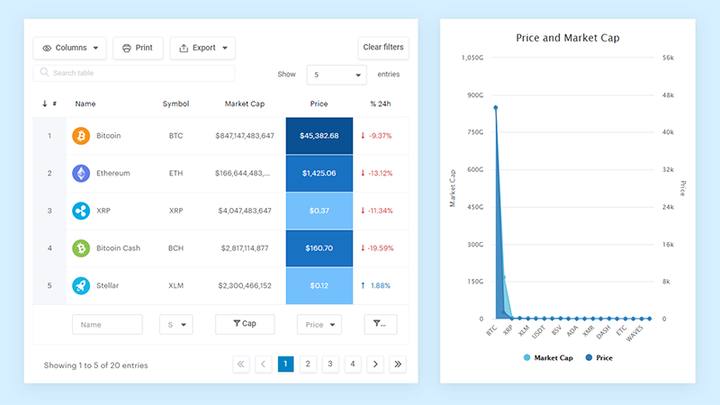
Un ejemplo real de wpDataTables en la naturaleza
Y es muy fácil hacer algo como esto:
- Usted proporciona los datos de la tabla.
- Configúralo y personalízalo
- Publicarlo en una publicación o página
Y no solo es bonito, sino también práctico. Puede crear tablas grandes con hasta millones de filas, o puede usar filtros y búsquedas avanzados, o puede volverse loco y hacerlo editable.
«Sí, pero me gusta demasiado Excel y no hay nada de eso en los sitios web". Sí, lo hay. Puede usar formato condicional como en Excel o Google Sheets.
¿Te dije que también puedes crear gráficos con tus datos? Y eso es solo una pequeña parte. Hay muchas otras características para ti.
Encuentre los nombres de todas las tablas en la pestaña Estructura en la base de datos de phpMyAdmin. Estos incluyen wp_comments, wp_posts y wp_users.
FIELD_NAME representa el nombre del campo donde se encuentran los datos de destino. Todos los nombres de campo se muestran en la tabla que desea modificar.
‘Texto para buscar’ representa la palabra o frase que requiere edición.
‘Texto para reemplazarlo con’ representa la palabra o frase que reemplazará el texto original.
Por ejemplo:
Un bloguero de comida se da cuenta de que ha escrito mal la palabra "frambuesa" en todas sus publicaciones. Para corregir este error y reemplazar todas las apariciones de "rasberry" con "raspberry", la consulta de MySQL se vería así:
update wp_posts set post_content = replace(post_content, 'rasberry, 'raspberry');Después de asegurarse de que la consulta está escrita correctamente, haga clic en el botón Ir para realizar el cambio requerido.
Ejecutar una consulta de base de datos en la línea de comando
Es posible ejecutar una consulta de base de datos directamente en la línea de comando si tiene acceso de shell al servidor web.
Si está utilizando MySQL, inicie sesión con las credenciales de su base de datos de WordPress.
mysql -u root -p database_nameEn el indicador mysql>, ingrese las consultas SQL deseadas y presione ENTER.
mysql> UPDATE wp_options SET option_value = replace(option_value, 'old_domain.com', 'new_domain.com') WHERE option_name = 'home' OR option_name = 'siteurl';Consulta OK, 0 filas afectadas (0.00 seg)
Filas coincidentes: 2 Cambiado: 0 Advertencias: 0
mysql> UPDATE wp_posts SET post_content = replace(post_content, 'http://domain.co', 'https://domain.co');Consulta OK, 0 filas afectadas (0.08 seg)
Filas coincidentes: 354 Modificado: 0 Advertencias: 0
mysql> UPDATE wp_postmeta SET meta_value = replace(meta_value, 'http://domain.co', 'https://domain.co');Consulta OK, 0 filas afectadas (0.01 seg)
Filas coincidentes: 22 Modificado: 0 Advertencias: 0
mysql> UPDATE wp_comments SET comment_content = replace(comment_content, 'http://domain.co', 'https://domain.co');Consulta OK, 0 filas afectadas (0.01 seg)
Filas coincidentes: 10 Modificado: 0 Advertencias: 0
Una vez terminado, salga de MySQL.
salida
Escribir una consulta usando PHP Script
Si no tiene acceso a phpMyAdmin o shell, otra opción es usar el script PHP.
Después de ingresar las credenciales de su base de datos, inserte la consulta en la variable $sql.
<?phpRecuerde que si se ejecuta incorrectamente, este script podría dañar su sitio web de WordPress. En caso de duda, consulte con un desarrollador o el proveedor de alojamiento web.
Buscar y reemplazar usando un complemento
Usar un complemento es la mejor opción para quienes no tienen experiencia en codificación.
Los siguientes complementos probados son confiables y recibieron altas calificaciones de los usuarios.
Mejor Buscar Reemplazar

Este complemento actualizará las URL en todas o varias tablas seleccionadas en una base de datos. Los usuarios pueden ejecutar comandos de búsqueda y reemplazo desde su área de administración de WordPress.
WP Migrar base de datos

Este complemento es sólido y confiable para buscar y reemplazar datos dentro de datos serializados. Los usuarios instalan el complemento en el sitio original.
Realizar una búsqueda y reemplazo en una cadena de URL y raíz web genera un nuevo volcado de base de datos. Luego, esta información se exporta.
Los usuarios importan esto en la nueva base de datos alojada en URL.
Buscar y reemplazar

Este es un complemento gratuito desarrollado por Inpsyde. Los usuarios pueden reemplazar URL, palabras y frases en su base de datos de WordPress directamente desde el tablero.
Lo que hace que este complemento sea especial es la capacidad de crear una copia de seguridad de la base de datos haciendo clic en un botón. Para ello, vaya a la pestaña Copia de seguridad de la base de datos y haga clic en el botón Crear archivo SQL.
URL de actualización de Velvet Blues
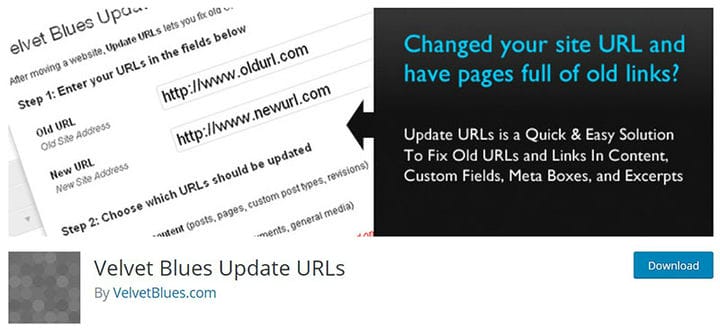
Este complemento permite la modificación de URL en publicaciones, páginas, extractos y más. Los usuarios insertan las URL antiguas y nuevas y eligen los lugares en los que actualizarlas.
Cambie la configuración del complemento en la página Herramientas» Actualizar URL.
Pensamientos finales sobre cómo encontrar y reemplazar URL en la base de datos de WordPress
Saber cómo realizar una "búsqueda y reemplazo" masivo puede ser invaluable. Es útil para actualizar palabras clave o modificar una palabra específica o un fragmento de texto en todas las publicaciones.
Hay varias técnicas disponibles para lograr esto. Los cuatro métodos recomendados mencionados en este artículo son:
- Escribir una consulta MySQL
- Ejecutar una consulta en la línea de comando
- Escribir una consulta en un script PHP
- Usa un complemento
Si disfrutó leyendo este artículo sobre cómo encontrar y reemplazar URL en la base de datos de WordPress, debe consultar este sobre cómo restablecer la base de datos de WordPress.
También escribimos sobre algunos temas relacionados, como el esquema de la base de datos de WordPress, cómo hacer una limpieza de la base de datos de WordPress y cómo escanear la base de datos de WordPress en busca de malware.