

Como encontrar e substituir um URL ou texto em um banco de dados WordPress
Quer saber como encontrar e substituir um URL ou texto em um banco de dados WordPress?
Sim, nós estivemos lá.
Neste artigo, mostraremos como.
Um dos principais aspectos do gerenciamento de banco de dados é saber como atualizar o texto.
Isso é necessário se estiver migrando de um domínio para outro ou mudando de não SSL para SSL. Ou o nome de uma linha de produtos muda e o site precisa ser atualizado para refletir isso.
Para essas situações, a capacidade de conduzir um WordPress em massa ‘localizar e substituir’ é vital. Economiza muito tempo quando comparado a uma atualização manual de todos os URLs e textos.
Este artigo analisa vários métodos para localizar e substituir URLs e textos em um banco de dados do WordPress.
Razões para substituir URL ou texto em um banco de dados WordPress

Há muitas razões para encontrar e substituir URLs e texto em um banco de dados WordPress. Os motivos mais comuns são a mudança para um novo domínio ou a adição de um certificado SSL a um site.
Às vezes, os proprietários do site podem querer modificar ou alterar uma frase de texto específica, como o nome da empresa. Saber como realizar uma localização e substituição em massa pode economizar muito tempo.
Também é possível empregar o mesmo método em mais de texto. Ele pode alternar URLs e imagens em seu banco de dados WordPress. A capacidade de localizar e substituir em massa é útil quando é necessário:
- Atualize as palavras-chave de Search Engine Optimization (SEO)
- Corrigir erros de ortografia ou gramática
- Remova caracteres especiais ou palavras específicas
- Altere e atualize URLs no banco de dados do WordPress ao mover o site para um novo host
- Corrigir links quebrados
- Atualizar conteúdo desatualizado, códigos de acesso ou strings de texto
Atualizar o URL de um site significa mais do que alterar o URL na página de configurações. Há outras coisas para lembrar e lidar.
Se as imagens no site não tiverem um CDN externo, os links para a URL anterior ainda serão incorporados na postagem. Esses links serão exibidos como quebrados quando alguém visitar a página.
No caso de pequenos sites ou blogs, é viável substituir alguns URLs manualmente. No entanto, não é viável em grandes sites e blogs que tenham muitas imagens em todo o site.
A única maneira prática é substituir em massa todos os URLs apropriados no banco de dados.
Observe que, após realizar uma localização e substituição em massa, não há botão "desfazer". Não é possível voltar para a versão anterior.
A única maneira seria conduzir outro processo de busca e substituição em massa. Portanto, é aconselhável realizar um backup antes de um procedimento de busca e substituição em massa do WordPress.
O melhor método para localizar e substituir conteúdo em um banco de dados WordPress é executar consultas SQL. Insira as consultas SQL necessárias no phpMyAdmin, uma linha de comando do shell ou um script PHP.
Para aqueles que preferem um plugin, há uma lista de plugins recomendados no final do artigo.
Como escrever uma consulta MySQL para realizar localizar e substituir em um banco de dados WordPress

Talvez você não queira instalar mais plugins, mas você sabe um pouco sobre codificação. Nesse caso, é possível usar o phpMyAdmin para realizar uma busca e substituição no banco de dados do WordPress.
Primeiro, porém, um pouco de orientação sobre como encontrar o nome do banco de dados do WordPress. Isso é necessário para a próxima etapa.
Clique na pasta public_html (ou www, htdocs ou httpdocs, dependendo do provedor de hospedagem). Isso geralmente é encontrado no menu de navegação no lado esquerdo da tela.
Encontre o arquivo wp-config.php e clique duas vezes para abri-lo. O nome do seu banco de dados está na linha:
define('DB_NAME', 'Database Name‘);Anote-o e volte para o painel. Na seção Bancos de dados, clique no ícone phpMyAdmin.
Encontre o banco de dados do WordPress e clique no botão Enter phpMyAdmin. Em seguida, na barra de menu superior, clique na guia SQL.
Insira a seguinte linha de código na caixa de texto:
update TABLE_NAME set FIELD_NAME = replace(FIELD_NAME, 'Text to search, 'Text to replace it with');Aqui está uma breve explicação do que significa cada um dos textos de espaço reservado. Isso ajudará você a substituí-los com as informações corretas.
TABLE_NAME representa o nome da tabela a ser alterada.
Ei, você sabia que os dados também podem ser bonitos?
wpDataTables pode torná-lo assim. Há uma boa razão pela qual é o plugin nº 1 do WordPress para criar tabelas e gráficos responsivos.
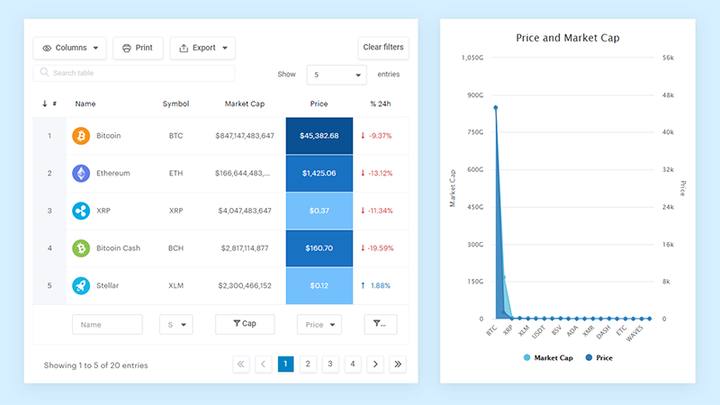
Um exemplo real de wpDataTables em estado selvagem
E é muito fácil fazer algo assim:
- Você fornece os dados da tabela
- Configure e personalize
- Publique-o em um post ou página
E não é apenas bonito, mas também prático. Você pode criar tabelas grandes com até milhões de linhas, ou pode usar filtros e pesquisas avançadas, ou pode enlouquecer e torná-las editáveis.
“Sim, mas eu gosto demais do Excel e não tem nada disso em sites". Sim, existe. Você pode usar a formatação condicional como no Excel ou no Planilhas Google.
Eu te disse que você também pode criar gráficos com seus dados? E isso é apenas uma pequena parte. Existem muitos outros recursos para você.
Encontre os nomes de todas as tabelas na guia Estrutura no banco de dados phpMyAdmin. Estes incluem wp_comments, wp_posts e wp_users.
FIELD_NAME representa o nome do campo onde estão os dados de destino. Todos os nomes de campo são exibidos na tabela que você deseja modificar.
‘Text to search’ significa a palavra ou frase que requer edição.
‘Texto para substituir por’ representa a palavra ou frase que substituirá o texto original.
Por exemplo:
Um blogueiro de culinária percebe que eles escreveram errado a palavra “framboesa” em todos os seus posts. Para corrigir esse erro e substituir todas as ocorrências de “rasberry” por “raspberry”, a consulta do MySQL ficaria assim:
update wp_posts set post_content = replace(post_content, 'rasberry, 'raspberry');Tendo assegurado que a consulta foi escrita corretamente, clique no botão Ir para fazer a alteração necessária.
Executando uma consulta de banco de dados na linha de comando
A execução de uma consulta de banco de dados diretamente na linha de comando é possível se você tiver acesso shell ao servidor web.
Se você estiver usando MySQL, faça login usando suas credenciais de banco de dados do WordPress.
mysql -u root -p database_nameNo prompt mysql>, insira as consultas SQL desejadas e pressione ENTER.
mysql> UPDATE wp_options SET option_value = replace(option_value, 'old_domain.com', 'new_domain.com') WHERE option_name = 'home' OR option_name = 'siteurl';Consulta OK, 0 linha afetada (0,00 s)
Linhas correspondidas: 2 Alteradas: 0 Avisos: 0
mysql> UPDATE wp_posts SET post_content = replace(post_content, 'http://domain.co', 'https://domain.co');Consulta OK, 0 linha afetada (0,08 s)
Linhas correspondidas: 354 Alterado: 0 Avisos: 0
mysql> UPDATE wp_postmeta SET meta_value = replace(meta_value, 'http://domain.co', 'https://domain.co');Consulta OK, 0 linhas afetadas (0,01 s)
Linhas correspondidas: 22 Alteradas: 0 Avisos: 0
mysql> UPDATE wp_comments SET comment_content = replace(comment_content, 'http://domain.co', 'https://domain.co');Consulta OK, 0 linhas afetadas (0,01 s)
Linhas correspondidas: 10 Alteradas: 0 Avisos: 0
Quando terminar, saia do MySQL.
saída
Escrevendo uma consulta usando script PHP
Se você não tiver acesso ao phpMyAdmin ou shell, outra opção é usar o script PHP.
Depois de inserir as credenciais do banco de dados, insira a consulta na variável $sql.
<?phpLembre-se de que, se executado incorretamente, esse script pode quebrar seu site WordPress. Em caso de dúvida, verifique novamente com um desenvolvedor ou o host da web.
Pesquisar e substituir usando um plug-in
Usar um plugin é a melhor opção para quem não tem experiência em codificação.
Os seguintes plugins testados são confiáveis e receberam altas classificações dos usuários.
Melhor Pesquisa Substituir

Este plug-in atualizará URLs em todas ou várias tabelas selecionadas em um banco de dados. Os usuários podem executar comandos de pesquisa e substituição de dentro de sua área de administração do WordPress.
Banco de dados de migração WP

Este plugin é sólido e confiável para pesquisar e substituir dados dentro de dados serializados. Os usuários instalam o plug-in no site original.
A realização de uma pesquisa e substituição em uma string de URL e raiz da Web gera um novo dump de banco de dados. Essas informações são então exportadas.
Os usuários importam isso para o novo banco de dados hospedado de URL.
Pesquisar e substituir

Este é um plugin gratuito desenvolvido pela Inpsyde. Os usuários podem substituir URLs, palavras e frases em seu banco de dados WordPress diretamente do painel.
O que torna este plugin especial é a capacidade de criar um backup de banco de dados clicando em um botão. Para fazer isso, vá para a guia Backup Database e clique no botão Create SQL File.
URLs de atualização do Velvet Blues
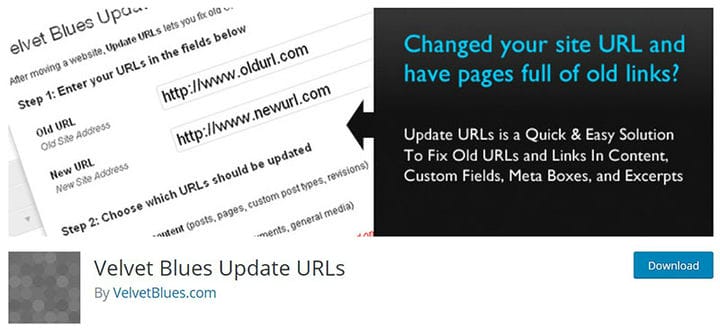
Este plugin permite a modificação de URLs em posts, páginas, trechos e muito mais. Os usuários inserem os URLs antigos e novos e escolhem os locais para atualizá-los.
Altere as configurações do plug-in na página Ferramentas» Atualizar URLs.
Considerações finais sobre como encontrar e substituir URL no banco de dados do WordPress
Saber como conduzir um ‘localizar e substituir’ em massa pode ser inestimável. É útil para atualizar palavras-chave ou alterar uma palavra ou texto específico em todas as postagens.
Existem várias técnicas disponíveis para fazer isso. Os quatro métodos recomendados mencionados neste artigo são:
- Escrever uma consulta MySQL
- Executar uma consulta na linha de comando
- Escrever uma consulta em um script PHP
- Usar um plug-in
Se você gostou de ler este artigo sobre como encontrar e substituir url no banco de dados do WordPress, confira este artigo sobre como fazer uma redefinição do banco de dados do WordPress.
Também escrevemos sobre alguns assuntos relacionados, como o esquema de banco de dados do WordPress, como fazer uma limpeza do banco de dados do WordPress e como verificar o banco de dados do WordPress em busca de malware.