

Come trovare e sostituire un URL o un testo in un database di WordPress
Vuoi sapere come trovare e sostituire un URL o un testo in un database WordPress?
Sì, ci siamo stati.
In questo articolo, ti mostreremo come.
Uno degli aspetti principali della gestione del database è sapere come aggiornare il testo.
Ciò è necessario se si migra da un dominio all’altro o si passa da non SSL a SSL. Oppure il nome di una linea di prodotti cambia e il sito Web deve essere aggiornato per riflettere questo.
Per queste situazioni, la capacità di condurre un "trova e sostituisci" di WordPress di massa è fondamentale. Consente di risparmiare una grande quantità di tempo rispetto a un aggiornamento manuale di tutti gli URL e testi.
Questo articolo esamina diversi metodi per trovare e sostituire URL e testi in un database WordPress.
Motivi per la sostituzione di URL o testo in un database di WordPress

Ci sono molte ragioni per trovare e sostituire URL e testo in un database WordPress. I motivi più comuni sono il passaggio a un nuovo dominio o l’aggiunta di un certificato SSL a un sito Web.
A volte, i proprietari dei siti potrebbero voler modificare o cambiare una frase di testo specifica come il nome dell’azienda. Sapere come eseguire una ricerca e una sostituzione in blocco può far risparmiare molto tempo.
È anche possibile utilizzare lo stesso metodo su più testo. Può cambiare URL e immagini nel database di WordPress. La capacità di ricerca e sostituzione di massa si rivela utile quando è necessario:
- Aggiorna le parole chiave di ottimizzazione per i motori di ricerca (SEO).
- Errori ortografici o grammaticali corretti
- Rimuovere caratteri speciali o parole specifiche
- Modifica e aggiorna gli URL nel database di WordPress quando sposti il sito Web su un nuovo host
- Correggi i collegamenti interrotti
- Aggiorna contenuti obsoleti, codici brevi o stringhe di testo
Aggiornare l’URL di un sito web significa molto di più che modificare l’URL nella pagina delle impostazioni. Ci sono altre cose da ricordare e gestire.
Se le immagini sul sito Web non hanno una CDN esterna, i collegamenti all’URL precedente sono comunque incorporati nel post. Questi collegamenti verranno visualizzati come interrotti quando qualcuno visita la pagina.
Nel caso di piccoli siti Web o blog, è possibile sostituire manualmente un paio di URL. Tuttavia, non è fattibile su siti Web e blog di grandi dimensioni che hanno molte immagini sul sito.
L’unico modo pratico è sostituire in massa tutti gli URL appropriati nel database.
Tieni presente che dopo aver eseguito una ricerca e una sostituzione in blocco, non è presente alcun pulsante "annulla". Non è possibile tornare alla versione precedente.
L’unico modo sarebbe condurre un altro processo di ricerca di massa e sostituzione. Quindi è consigliabile eseguire un backup prima di una procedura di ricerca e sostituzione di massa di WordPress.
Il metodo migliore per trovare e sostituire il contenuto in un database WordPress è eseguire query SQL. Inserisci le query SQL richieste in phpMyAdmin, una riga di comando della shell o uno script PHP.
Per coloro che preferiscono un plug-in, alla fine dell’articolo è presente un elenco di plug-in consigliati.
Come scrivere una query MySQL per eseguire la ricerca e la sostituzione su un database WordPress

Forse non vuoi installare altri plugin ma conosci un po’ di programmazione. In questo caso, è possibile utilizzare phpMyAdmin per eseguire una ricerca e sostituzione nel database di WordPress.
Prima però una piccola guida su come trovare il nome del tuo database WordPress. Ciò è necessario per il passaggio successivo.
Fare clic sulla cartella public_html (o www, htdocs o httpdocs, a seconda del provider di hosting). Di solito si trova nel menu di navigazione sul lato sinistro dello schermo.
Trova il file wp-config.php e fai doppio clic per aprirlo. Il nome del tuo database è nella riga:
define('DB_NAME', 'Database Name‘);Annotalo e torna alla dashboard. Nella sezione Database, fai clic sull’icona phpMyAdmin.
Trova il database di WordPress e fai clic sul pulsante Entra in phpMyAdmin. Quindi, nella barra dei menu in alto, fare clic sulla scheda SQL.
Inserisci la seguente riga di codice nella casella di testo:
update TABLE_NAME set FIELD_NAME = replace(FIELD_NAME, 'Text to search, 'Text to replace it with');Ecco una breve spiegazione del significato di ciascuno dei testi segnaposto. Questo ti aiuterà a sostituirli con le informazioni corrette.
TABLE_NAME sta per il nome della tabella da modificare.
Ehi, lo sapevi che anche i dati possono essere belli?
wpDataTables può farlo in questo modo. C’è una buona ragione per cui è il plug-in WordPress n. 1 per la creazione di tabelle e grafici reattivi.
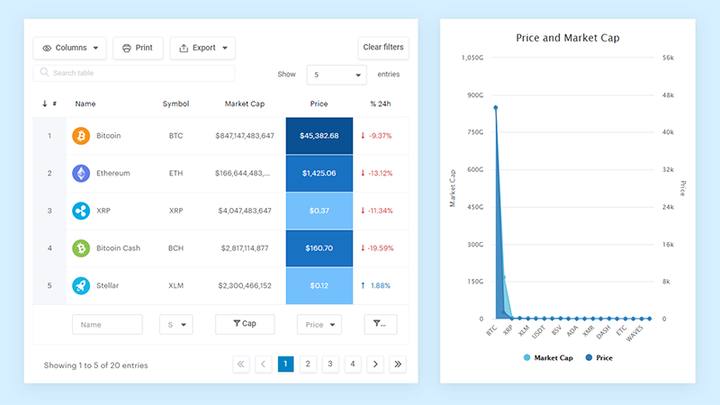
Un vero esempio di wpDataTables in natura
Ed è davvero facile fare qualcosa del genere:
- Fornisci i dati della tabella
- Configuralo e personalizzalo
- Pubblicalo in un post o in una pagina
E non è solo bello, ma anche pratico. Puoi creare tabelle di grandi dimensioni con un massimo di milioni di righe, oppure puoi utilizzare filtri e ricerche avanzate, oppure puoi scatenarti e renderlo modificabile.
"Sì, ma mi piace troppo Excel e non c’è niente del genere sui siti web". Sì, c’è. Puoi utilizzare la formattazione condizionale come in Excel o Fogli Google.
Ti ho detto che puoi creare grafici anche con i tuoi dati? E questa è solo una piccola parte. Ci sono molte altre funzionalità per te.
Trova i nomi di tutte le tabelle nella scheda Struttura nel database di phpMyAdmin. Questi includono wp_comments, wp_posts e wp_users.
FIELD_NAME sta per il nome del campo in cui si trovano i dati di destinazione. Tutti i nomi dei campi vengono visualizzati nella tabella che si desidera modificare.
"Testo da cercare" sta per la parola o la frase che richiede la modifica.
"Testo con cui sostituirlo" sta per la parola o la frase che sostituirà il testo originale.
Per esempio:
Un food blogger nota di aver sbagliato a scrivere la parola "lampone" in tutti i suoi post. Per correggere questo errore e sostituire tutte le occorrenze di "rasberry" con "raspberry", la query MySQL sarebbe simile a questa:
update wp_posts set post_content = replace(post_content, 'rasberry, 'raspberry');Dopo aver verificato che la query sia scritta correttamente, fare clic sul pulsante Vai per apportare la modifica richiesta.
Esecuzione di una query di database nella riga di comando
È possibile eseguire una query del database direttamente nella riga di comando se si dispone dell’accesso della shell al server web.
Se stai utilizzando MySQL, accedi utilizzando le credenziali del database di WordPress.
mysql -u root -p database_nameAl prompt mysql>, immettere le query SQL desiderate e premere INVIO.
mysql> UPDATE wp_options SET option_value = replace(option_value, 'old_domain.com', 'new_domain.com') WHERE option_name = 'home' OR option_name = 'siteurl';Query OK, 0 righe interessate (0,00 sec)
Righe abbinate: 2 Modificate: 0 Avvisi: 0
mysql> UPDATE wp_posts SET post_content = replace(post_content, 'http://domain.co', 'https://domain.co');Query OK, 0 righe interessate (0,08 sec)
Righe abbinate: 354 Modificate: 0 Avvisi: 0
mysql> UPDATE wp_postmeta SET meta_value = replace(meta_value, 'http://domain.co', 'https://domain.co');Query OK, 0 righe interessate (0,01 sec)
Righe abbinate: 22 Modificate: 0 Avvisi: 0
mysql> UPDATE wp_comments SET comment_content = replace(comment_content, 'http://domain.co', 'https://domain.co');Query OK, 0 righe interessate (0,01 sec)
Righe abbinate: 10 Modificate: 0 Avvisi: 0
Una volta terminato, esci da MySQL.
Uscita
Scrivere una query utilizzando lo script PHP
Se non hai phpMyAdmin o l’accesso alla shell, un’altra opzione è usare lo script PHP.
Dopo aver inserito le credenziali del database, inserisci la query nella variabile $sql.
<?phpRicorda che se eseguito in modo errato, questo script potrebbe danneggiare il tuo sito Web WordPress. In caso di dubbio, ricontrolla con uno sviluppatore o l’host web.
Cerca e sostituisci utilizzando un plug-in
L’uso di un plug-in è l’opzione migliore per chi non ha esperienza di programmazione.
I seguenti plugin testati sono affidabili e hanno ricevuto valutazioni elevate dagli utenti.
Migliore ricerca Sostituisci

Questo plugin aggiornerà gli URL in tutte o più tabelle selezionate in un database. Gli utenti possono eseguire la ricerca e sostituire i comandi dall’interno della loro area di amministrazione di WordPress.
WP Migrare DB

Questo plugin è solido e affidabile per la ricerca e la sostituzione di dati all’interno di dati serializzati. Gli utenti installano il plugin sul sito originale.
L’esecuzione di una ricerca e sostituzione su una stringa URL e una radice Web genera un nuovo dump del database. Queste informazioni vengono quindi esportate.
Gli utenti lo importano nel nuovo database ospitato dall’URL.
Cerca e sostituisci

Questo è un plugin gratuito sviluppato da Inpsyde. Gli utenti possono sostituire URL, parole e frasi nel proprio database WordPress direttamente dalla dashboard.
Ciò che rende speciale questo plugin è la possibilità di creare un backup del database facendo clic su un pulsante. Per fare ciò, vai alla scheda Backup del database e fai clic sul pulsante Crea file SQL.
URL di aggiornamento di Velvet Blues
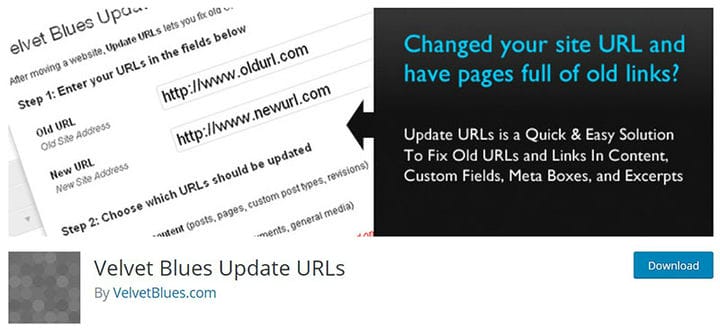
Questo plugin consente la modifica di URL in post, pagine, estratti e altro. Gli utenti inseriscono il vecchio e il nuovo URL e scelgono le posizioni in cui aggiornarli.
Modifica le impostazioni del plug-in nella pagina Strumenti» Aggiorna URL.
Considerazioni finali su come trovare e sostituire l’URL nel database di WordPress
Sapere come condurre un "trova e sostituisci" in blocco può essere prezioso. È utile per aggiornare le parole chiave o alterare una parola o un pezzo di testo specifico in tutti i post.
Ci sono diverse tecniche disponibili per ottenere questo risultato. I quattro metodi consigliati menzionati in questo articolo sono:
- Scrivi una query MySQL
- Esegui una query nella riga di comando
- Scrivi una query in uno script PHP
- Usa un plugin
Se ti è piaciuto leggere questo articolo su come trovare e sostituire l’URL nel database di WordPress, dovresti dare un’occhiata a questo su come eseguire un ripristino del database di WordPress.
Abbiamo anche scritto di alcuni argomenti correlati come lo schema del database di WordPress, come eseguire una pulizia del database di WordPress e come scansionare il database di WordPress alla ricerca di malware.