
Die Umfragediagrammtypen, die Sie für Ihre Berichte verwenden können
Es gibt viele Arten von Umfragediagrammen, die zur Anzeige von Umfrageantworten dienen können. Die Auswahl des richtigen Diagramms für einen Umfrageergebnisbericht kann eine Herausforderung darstellen.
Dies liegt häufig an einem mangelnden Verständnis der Eigenschaften verschiedener Diagrammtypen. Infolgedessen visualisieren viele Menschen ihre Umfrageberichtsdaten auf eine von zwei Arten.
Sie können die am besten aussehenden Diagramme auswählen . Oder sie überladen ihren Bericht mit den üblichen vertikalen Balken- und Tortendiagrammen.
Ein Tortendiagramm, Liniendiagramm, Balkendiagramm oder ein gestapeltes Säulendiagramm kann Ihre Ergebnisse klar vermitteln. Abhängig von den Funktionen und der Komplexität des Umfrageergebnisberichts können einige Diagramme jedoch nützlicher sein als andere.
Aus diesem Grund ist es wichtig zu wissen, welche Arten von Umfragediagrammen verwendet werden sollen. Zu wissen, wann und wie man sie verwendet, ist besonders wichtig, wenn man mit multivariaten Daten arbeitet.
Diagrammtypen zum Anzeigen von Umfrageergebnissen
In diesem Artikel werden einige der beliebtesten Diagrammtypen untersucht, die Sie für die Visualisierung von Umfragedaten verwenden können.
Visualisierung von Umfragedaten mit einem Kreisdiagramm
Ein Überblick über Tortendiagramme
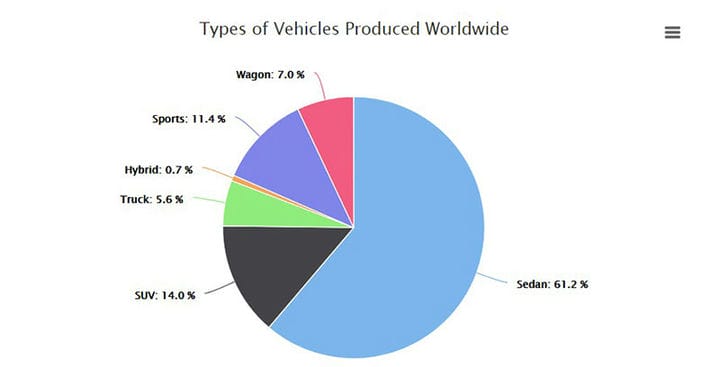
Diagramm erstellt mit wpDataTables
Tortendiagramme gehören zu den beliebtesten Diagrammtypen, die zum Vergleichen von Umfrageergebnissen verwendet werden.
Jeder Bogen eines Tortendiagramms wird durch das Erstellen ausgebreiteter Linien umrissen. Diese gehen vom Brennpunkt des Kreises bis zu seinen Abschlüssen aus.
Dadurch werden im Tortendiagramm keilförmige Segmente erstellt.
Verwendung von Kreisdiagrammen

Diagramm erstellt mit wpDataTables
Tortendiagramme werden am besten verwendet, um Gruppen von Umfrageergebnisdaten darzustellen, die zu einem Ganzen beitragen. Im Wesentlichen zeigt ein Tortendiagramm die unterschiedlichen Anteile von nominalen und ordinalen Daten.
Es ist ideal, um einzelne Variablen zum Nutzen des Lesers auszudrücken. Es ist auch für Bewertungszwecke nützlich.
Nominaldaten sind Daten, die sich in Kategorien einteilen lassen, zB demografische Informationen. Ordinale Daten sind ähnlich, aber auch auf einer Skala oder in einer Rangfolge.
Beispielsweise können die Antworten von Kundenumfragen ihre Meinungen oder Erfahrungen von „sehr gut“ bis „sehr schlecht“ einstufen. Dies wären ordinale Daten.
Richtlinien zum Erstellen von Kreisdiagrammen
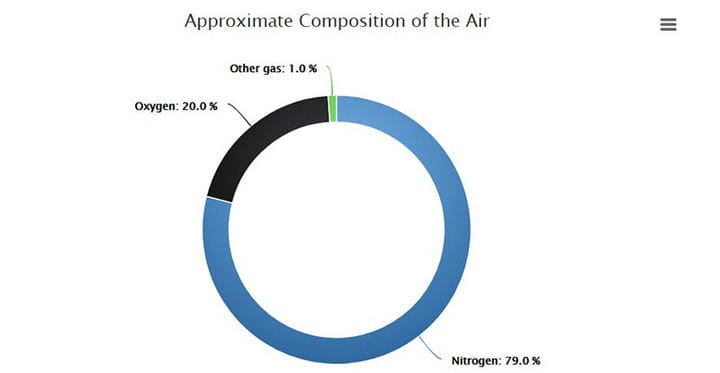
Diagramm erstellt mit wpDataTables
Optimieren Sie Tortendiagramme, indem Sie die Daten im Uhrzeigersinn anordnen, vom größten zum kleinsten. Eine Ausnahme von dieser Richtlinie sind Umfrageergebnisse mit der Kategorie „ Andere „.
Diese Kategorie kann mehrere unterschiedliche Antworten hervorrufen. Dennoch bilden sie alle einen einzelnen Abschnitt des Tortendiagramms.
Unabhängig von der Größe dieses Keils platzieren Sie ihn immer zuletzt im Uhrzeigersinn.
Gehen Sie auch strategisch vor, wenn Sie die Farbe für jeden Abschnitt Ihres Tortendiagramms auswählen.
Verwenden Sie die dunkelste Farbe für die erste, größte Scheibe. Bewegen Sie sich dann allmählich zur hellsten Farbe für die letzte, kleinste Scheibe.
Anzeigen Ihres Umfrageergebnisberichts mithilfe eines Liniendiagramms
Ein Überblick über Liniendiagramme

Diagramm erstellt mit wpDataTables
Liniendiagramme verwenden Datenwerte, die mit den Antworten der Befragten korrelieren. Liniendiagramme eignen sich hervorragend zum wiederholten Ausführen von Umfragen.
Verwendung von Liniendiagrammen
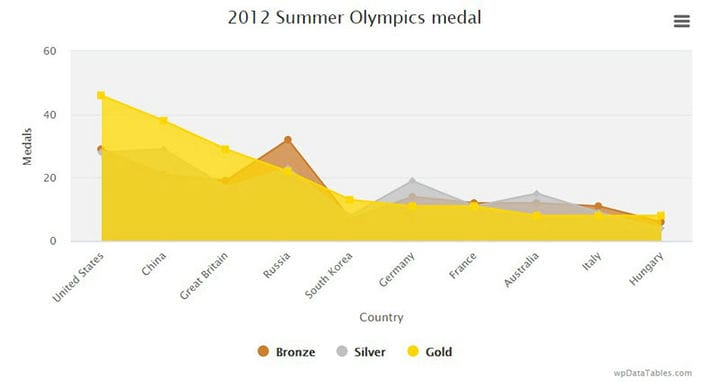
Diagramm erstellt mit wpDataTables
Ein Liniendiagramm ist nützlich, um Vergleiche, Spitzen oder Trends im Laufe der Zeit anzuzeigen. Es eignet sich hervorragend zum Messen der langfristigen Bewegung empirischer Statistiken für jede Organisation.
Ein Liniendiagramm ist auch nützlich, um zwei verschiedene Variablen über einen bestimmten Zeitraum zu vergleichen. Beispielsweise könnte ein Liniendiagramm die Beziehung veranschaulichen zwischen:
- Verstärkte staatliche Förderung von Gesundheit und Wohlbefinden und ein Rückgang des Verkaufs von zuckerhaltigen Produkten über einen Zeitraum von 5 Jahren.
Best Practices bei der Verwendung von Liniendiagrammen

Diagramm erstellt mit wpDataTables
Fügen Sie dem Diagramm aussagekräftige Beschriftungen hinzu, um die Daten in einen Kontext zu stellen. Dadurch wird sichergestellt, dass die Daten bei der Übersetzung nicht verloren gehen oder von Ihrem Publikum falsch interpretiert werden.
Verwenden Sie diese Beschriftungen, um die Schlussfolgerungen und Auswirkungen der Daten in Ihrem Umfragediagramm anzuzeigen.
Stellen Sie sicher, dass Sie genügend Datenpunkte verwenden, um eine ordnungsgemäße Extraktion von Trends zu ermöglichen. Um die Lesbarkeit zu gewährleisten, versuchen Sie jedoch, die Anzahl der Datenbeschriftungen auf der x-Achse auf 5 zu begrenzen.
Verbessern Sie die visuelle Attraktivität des Diagramms, indem Sie die Höhe der Y-Achse erhöhen. Er sollte mit dem höchsten Wertpunkt im Liniendiagramm übereinstimmen.
Visualisierung von Umfrageergebnissen mit vertikalen Balkendiagrammen
Ein Überblick über vertikale Balkendiagramme

Diagramm erstellt mit wpDataTables
Es ist möglich, jeden Balken durch ein Leerzeichen zu trennen. Basieren Sie bei diesem Format die x-Achse auf einer Skala mit sich gegenseitig ausschließenden Kategorien, wie z.
- Mehrfachauswahl
- Checkbox-Fragen
Kategorien, die auf einer kontinuierlichen Skala basieren, eignen sich besser für ein Histogramm.
Verwendet
Diese Art von Diagramm eignet sich am besten für den Vergleich zwischen 2 bis 7 verschiedenen Gruppen von Prozentsätzen oder Mittelwerten. Zu viele Kategorien würden die Breite des Balkendiagramms vergrößern, was es schwierig macht, es auf dem Bildschirm zu lesen oder anzuzeigen.
Empfohlene Vorgehensweise

Diagramm erstellt mit wpDataTables
Es ist am besten, nur eine Handvoll Kategorien in einem vertikalen Balkendiagramm zu verwenden.
Es gibt eine weniger informationsdichte Alternative. Versuchen Sie, die Balken aufzuteilen, um ein modifiziertes gestapeltes Balkendiagramm mit 100 % zu erstellen.
Dadurch entsteht mehr Platz für Beschriftungen, insbesondere für „Ja“- und „Nein“-Antworten.
Veranschaulichen von Umfrageergebnissen mit horizontalen Balkendiagrammen
Ein Überblick über horizontale Balkendiagramme
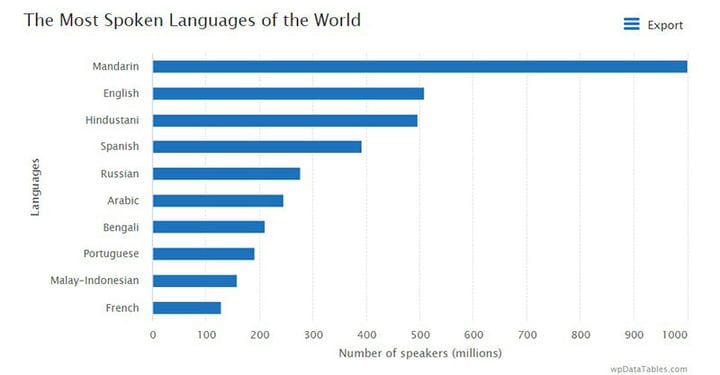
Diagramm erstellt mit wpDataTables
Ein horizontales Balkendiagramm eignet sich hervorragend zur Veranschaulichung von Umfrageergebnissen mit mehreren Kategorien.
Die Struktur der Grafiken verbessert die Lesbarkeit. Dies liegt daran, dass sich die Balken entlang der x-Achse statt entlang der y-Achse erstrecken.
Somit trägt die x-Achse den Maßstab. Die y-Achse zeigt die verschiedenen Antwortkategorien des Umfrageergebnisberichts.
Verwendung von horizontalen Balkendiagrammen
Horizontale Balkendiagramme eignen sich am besten für Kategorien von Umfrageberichten mit langen Namen. Diese lassen sich nur schwer unter einem aufrechten Balkendiagramm unterbringen.
Richtlinien für die Verwendung von horizontalen Balkendiagrammen
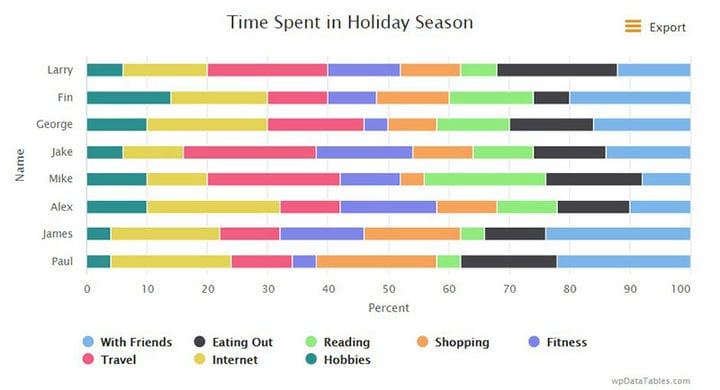
Diagramm erstellt mit wpDataTables
Zeigen Sie alle Balkenbeschriftungen horizontal an, damit Betrachter ihre Köpfe nicht neigen müssen, um sie zu lesen. Versuchen Sie, die Antwortoption „Sonstiges“ nicht einzuschließen.
Versuchen Sie bei der Verwendung von Nominaldaten, jede Balkenkategorie vom größten zum kleinsten anzuordnen. Dies verbessert die Lesbarkeit und den visuellen Reiz des Diagramms.
Ordnen Sie bei ordinalen Daten die Balkenkategorien in der richtigen Reihenfolge an, unabhängig davon, was die häufigste Antwort war. Zum Beispiel „sehr schlecht“, „schlecht“, „gut“, „sehr gut“.
Anzeigen eines Untersuchungsergebnisberichts unter Verwendung einer Choroplethenkarte
Überblick über Choroplethenkarten
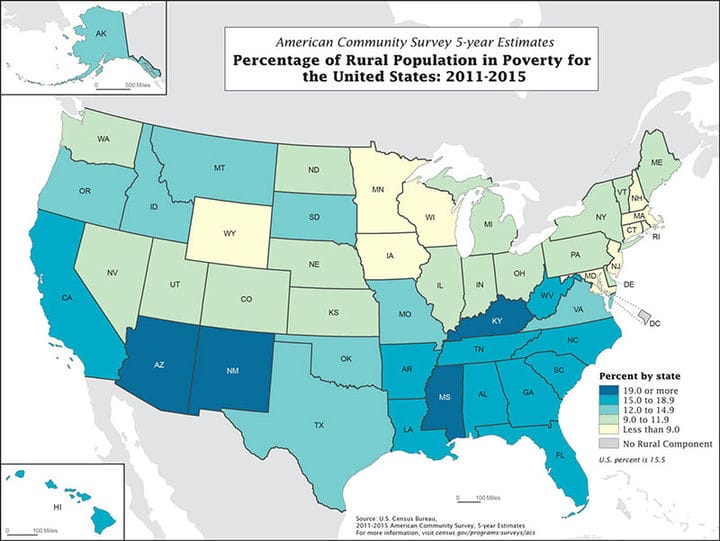
Bildquelle: xdgov.github.io/
Erstellen Sie visuelle Darstellungen von Umfragedaten, die demografische und andere Ergebnisse enthalten? Möchten Sie Daten aus dem Umfrageergebnisbericht für Analysezwecke visualisieren?
Die Verwendung einer Choroplethenkarte ist eine unterhaltsame Möglichkeit, der Infografik demografische Daten hinzuzufügen.
Nützlichkeit von Choroplethenkarten
Verwenden Sie Choroplethenkarten, um die Datenverteilung anzuzeigen nach:
- Geschlecht
- Verschiedene Altersgruppen
- Geographische Lage
- Einkommensniveau
Choroplethenkarten erfordern kein Lesen. Das liegt daran, dass jeder Datenwert durch einen anderen Farbton einer bestimmten Farbe dargestellt werden kann.
Daher ist dieses Übersichtsdiagramm ideal für die Präsentation komplexer Umfrageergebnisse.
Empfohlene Vorgehensweise
Verwenden Sie für einfachere demografische Daten ein Symboldiagramm. Dies verleiht einfachen Umfrageergebnissen mehr Wirkung, wie z. B.:
- Arbeit
- Rolle
- Ein Designmerkmal
Konzentrieren Sie sich bei Choroplethenkarten auf die wichtigen Umfrageergebnisse. Verwenden Sie Berichte oder Whitepaper für ausführlichere Zusammenfassungen.
Bei der Datenvisualisierung geht es um Vereinfachung und Präsentation. Fügen Sie daher nur unterstützende Daten hinzu, wenn dies erforderlich ist.
Verwenden von Wortwolken zum Anzeigen von Umfrageergebnissen
Überblick und Nützlichkeit von Wortwolken
Wie können Sie eine visuelle Darstellung von Umfragefragen erstellen, die keine voreingestellten Antworten haben?
Eine Möglichkeit besteht darin, Wortwolken zu verwenden, um Daten für offene Antworten zu visualisieren. Mit diesem Diagrammtyp gruppieren Sie die Antworten der Befragten wie folgt:
- Gemeinsame Schlüsselwörter
- Gefühle
- Ein weiterer verbindender Faktor
Beispielsweise kann eine Umfrage fragen, warum Befragte selten ein bestimmtes Produkt kaufen. Abhängig von ihren Antworten kann die Wortwolke Ausdrücke enthalten wie:
- Lieferdauer
- Preis
- Kundendienst
- Bequemlichkeit
- Auswahl usw.
Richtlinien für die Verwendung von Wortwolken
Häufig geäußerte Antworten sollten in der größten Schrift angezeigt werden. Jede nachfolgende Antwort sollte eine sequentielle Verringerung der Größe aufweisen.
Dieser Diagrammtyp wird am besten verwendet, um viele Daten anzuzeigen, die im Kontext leicht verständlich sind.
Stellen Sie sicher, dass die Sätze in der Wortwolken-Visualisierung sinnvoll sind, wenn sie zusammen angezeigt werden. Wenn die Wörter und Sätze nicht miteinander in Beziehung stehen, ist die Wortwolke nutzlos.
Wortwolken sind ideal für Zielgruppen, die statistischen Analysen oder datenintensiven Tabellen wenig ausgesetzt sind. Identifizieren Sie die am häufigsten vorkommenden Schlüsselwörter und fügen Sie diese in den Wortwolkengenerator ein.
Abschließende Gedanken zu Umfragediagrammtypen, die Sie für Ihre Berichte verwenden können
Sie wollen ansprechende, informative und verständliche Übersichtscharts erstellen? Möchten Sie einen Umfrageergebnisbericht so visualisieren, dass das Publikum ihn schätzt?
Verwenden Sie die wpDataTables-Forminator-Integration, um Diagramme für Ihren Umfrageergebnisbericht zu erstellen. Diese funktionieren gut mit Forminator PRO und wpDataTables Premium und ihren erweiterten Funktionen.
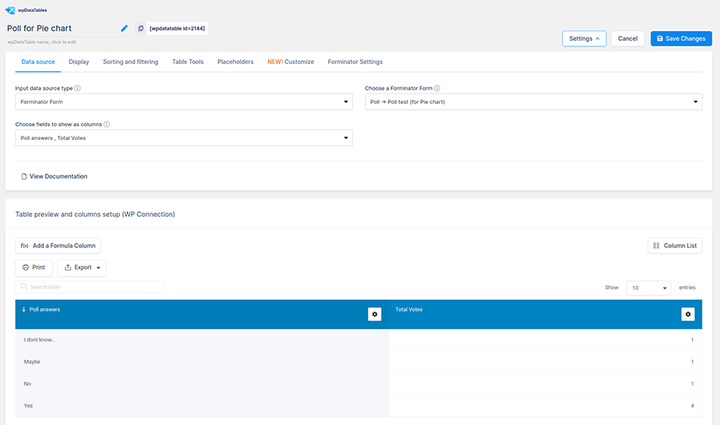
Um zu beginnen, gehen Sie zu wpDataTables und klicken Sie auf „Tabelle erstellen“. Wählen Sie dann „Eine mit einer vorhandenen Datenquelle verknüpfte Tabelle erstellen“ und tippen Sie auf „Weiter“.
Wählen Sie „Forminator-Formular“. Wählen Sie dann ein Quiz, eine Umfrage oder ein Formular aus dem Auswahlfeld „Wählen Sie ein Forminator-Formular aus“.
Wenn das Feld „Felder auswählen, die als Spalten angezeigt werden sollen“ angezeigt wird, wählen Sie die Quiz-, Formular- oder Umfragefelder aus, die als Spalten verwendet werden sollen.
Wir haben diesen Vorgang in einem Artikel, den Sie nachlesen können, ausführlicher beschrieben .
Wenn Ihnen dieser Artikel über Survey Chart gefallen hat, sollten Sie sich diesen über Survey Graph Maker ansehen.
Wir haben auch über einige verwandte Themen geschrieben, wie das Erstellen eines Google Forms-Ergebnisdiagramms, das Entwerfen einer Tabelle, das Erstellen einer Heatmap-Tabelle mit wpDataTables, DataTables-Alternativen, JavaScript-Tabellenbibliotheken und WordPress-Preistabellen- Plugins.