
Типы опросных диаграмм, которые вы можете использовать для своих отчетов
Существует множество типов опросных диаграмм, которые можно использовать для отображения ответов на опросы. Выбор правильной диаграммы для отчета о результатах опроса может быть сложной задачей.
Часто это происходит из-за непонимания характеристик различных типов диаграмм. В результате многие люди визуализируют данные своих отчетов об опросах одним из двух способов.
Они могут выбрать самые красивые графики. Или они перегружают свой отчет обычными вертикальными гистограммами и круговыми диаграммами.
Круговая диаграмма, линейная диаграмма, столбчатая диаграмма или столбчатая диаграмма с накоплением могут четко передать ваши выводы. Но, в зависимости от особенностей и сложности отчета о результатах опроса, некоторые диаграммы могут быть более полезными, чем другие.
Вот почему важно знать, какие типы опросных диаграмм использовать. Знание того, когда и как их использовать, особенно важно при работе с многомерными данными.
Типы диаграмм для отображения результатов опроса
В этой статье рассматриваются некоторые из наиболее популярных типов диаграмм, которые можно использовать для визуализации данных опроса.
Визуализация данных опроса с помощью круговой диаграммы
Обзор круговых диаграмм
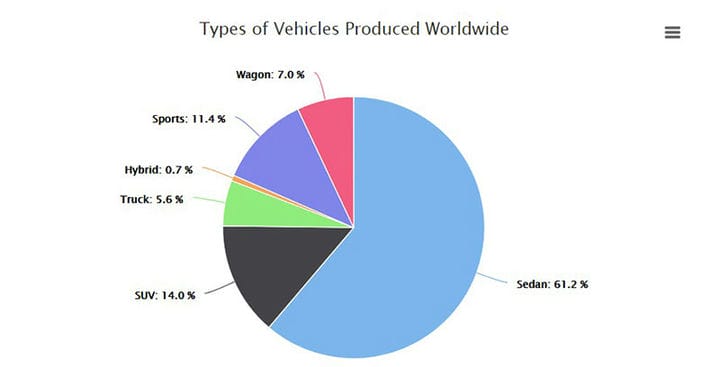
Диаграмма, созданная с помощью wpDataTables
Круговые диаграммы являются одними из самых популярных типов диаграмм, используемых для сравнения результатов опросов.
Каждая дуга круговой диаграммы очерчена с помощью развернутых линий. Они исходят от фокуса круга к его замыканиям.
Это приводит к созданию клиновидных срезов на круговой диаграмме.
Использование круговых диаграмм

Диаграмма, созданная с помощью wpDataTables
Круговые диаграммы лучше всего использовать для представления групп данных результатов опроса, которые составляют единое целое. По сути, круговая диаграмма отображает различные доли номинальных и порядковых данных.
Он идеально подходит для выражения отдельных переменных в интересах читателя. Это также полезно для целей оценки.
Номинальные данные — это данные, которые можно разделить на категории, например, демографическая информация. Порядковые данные аналогичны, но также находятся в шкале или ранжированы.
Например, ответы на опросы клиентов могут ранжировать их мнения или опыт от «Очень хорошо» до «Очень плохо». Это будут порядковые данные.
Рекомендации по созданию круговых диаграмм
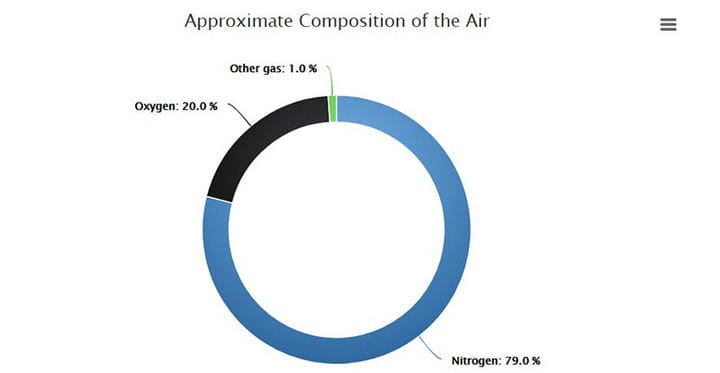
Диаграмма, созданная с помощью wpDataTables
Оптимизируйте круговые диаграммы, располагая данные по часовой стрелке, от большего к меньшему. Исключением из этого правила являются случаи, когда результаты опроса относятся к категории «другое ».
Эта категория может дать несколько разных ответов. Тем не менее, все они составляют единый сектор круговой диаграммы.
Независимо от размера этого клина, всегда ставьте его последним по часовой стрелке.
Кроме того, будьте стратегическими при выборе цвета для каждого сегмента круговой диаграммы.
Используйте самый темный цвет для первого, самого большого фрагмента. Затем постепенно переходите к самому светлому цвету для последнего, самого маленького кусочка.
Отображение отчета о результатах опроса с использованием линейной диаграммы
Обзор линейных диаграмм

Диаграмма, созданная с помощью wpDataTables
В линейных диаграммах используются значения данных, которые коррелируют с ответами респондентов. Линейные диаграммы отлично подходят для многократного проведения опросов.
Использование линейных графиков
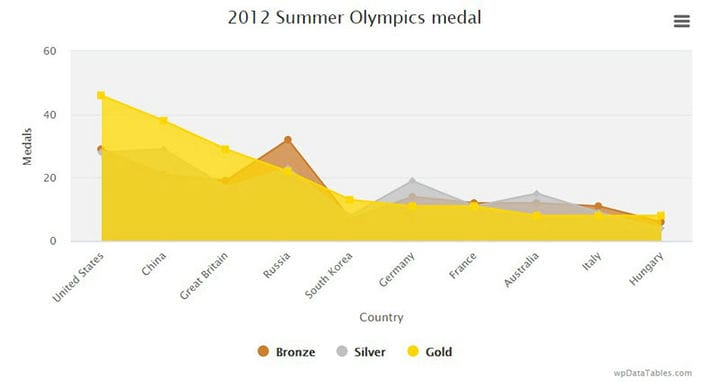
Диаграмма, созданная с помощью wpDataTables
Линейный график удобен для отображения сравнений, пиков или тенденций во времени. Он отлично подходит для измерения долгосрочного движения эмпирической статистики для любой организации.
Линейная диаграмма также полезна для сравнения двух разных переменных за определенный период времени. Например, линейная диаграмма может иллюстрировать взаимосвязь между:
- Увеличение государственной поддержки здоровья и хорошего самочувствия и снижение продаж сладких продуктов за 5 лет.
Рекомендации по использованию линейных диаграмм

Диаграмма, созданная с помощью wpDataTables
Добавьте на диаграмму описательные метки, чтобы поместить данные в контекст. Это гарантирует, что данные не будут потеряны при переводе или неверно истолкованы вашей аудиторией.
Используйте эти метки, чтобы показать выводы и последствия данных в вашей диаграмме опроса.
Убедитесь, что вы используете достаточно точек данных, чтобы облегчить правильное извлечение трендов. Но для обеспечения удобочитаемости попробуйте ограничить количество меток данных на оси X до 5.
Улучшите визуальную привлекательность диаграммы, увеличив высоту оси Y. Он должен совпадать с точкой наивысшего значения на линейной диаграмме.
Визуализация результатов опроса с помощью вертикальных гистограмм
Обзор вертикальных гистограмм

Диаграмма, созданная с помощью wpDataTables
Каждую полосу можно отделить пробелом. В этом формате ось X основывается на шкале с взаимоисключающими категориями, такими как:
- Большой выбор
- Вопросы с флажками
Категории, основанные на непрерывной шкале, лучше подходят для гистограммы.
Использование
Этот тип диаграммы лучше всего подходит для сравнения от 2 до 7 различных групп процентов или средних значений. Слишком большое количество категорий увеличит ширину гистограммы, что затруднит ее чтение или отображение на экране.
Лучшие практики

Диаграмма, созданная с помощью wpDataTables
Лучше всего использовать только несколько категорий на вертикальной гистограмме.
Существует менее информационная альтернатива. Попробуйте разделить столбцы, чтобы создать модифицированную линейчатую диаграмму со 100% накоплением.
Это освободит место для меток, особенно для ответов «Да» и «Нет».
Иллюстрирование результатов опроса с помощью горизонтальных гистограмм
Обзор горизонтальных гистограмм
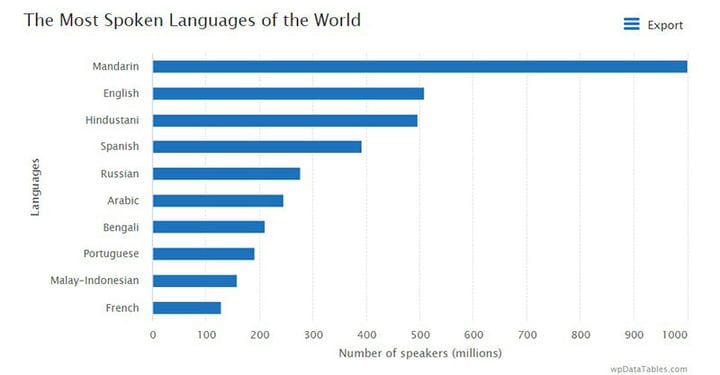
Диаграмма, созданная с помощью wpDataTables
Горизонтальная гистограмма отлично подходит для иллюстрации результатов опроса с несколькими категориями.
Структура графиков улучшает читабельность. Это связано с тем, что полосы проходят вдоль оси x, а не вверх по оси y.
Таким образом, ось x несет масштаб. На оси Y отображаются различные категории ответов в отчете о результатах опроса.
Использование горизонтальных гистограмм
Горизонтальные гистограммы лучше всего подходят для категорий отчетов об опросах с длинными именами. Их трудно разместить под вертикальной гистограммой.
Рекомендации по использованию горизонтальных гистограмм
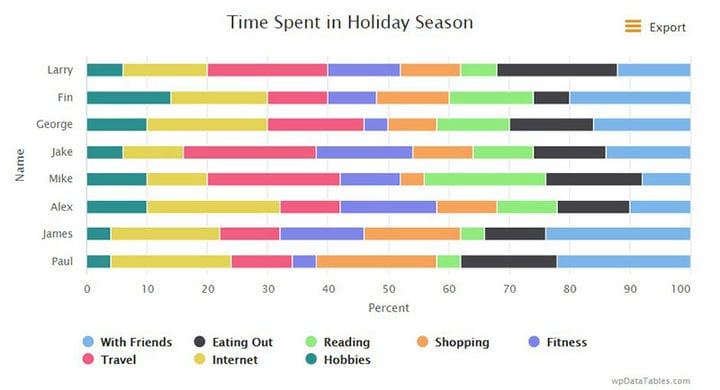
Диаграмма, созданная с помощью wpDataTables
Отображайте все метки полос горизонтально, чтобы зрителям не нужно было наклонять голову, чтобы прочитать их. Старайтесь не включать вариант ответа «Другое».
При использовании номинальных данных постарайтесь упорядочить каждую категорию стержней от наибольшей к наименьшей. Это улучшает читаемость и визуальную привлекательность графика.
Для порядковых данных расположите категории столбцов в правильном порядке, независимо от того, какой ответ был наиболее распространенным. Например, «Очень плохо», «Плохо», «Хорошо», «Очень хорошо».
Отображение отчета о результатах опроса с использованием картограммы
Обзор карт Choropleth
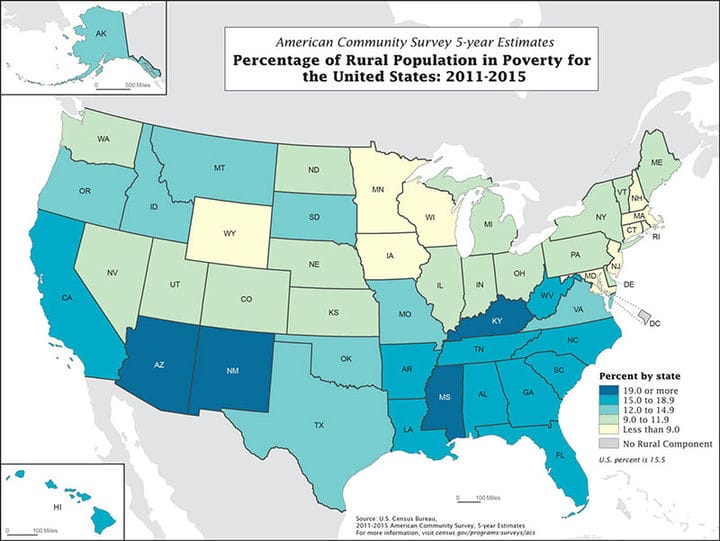
Источник изображения: xdgov.github.io/
Создание визуальных представлений данных опроса, включающих демографические данные и другие результаты? Хотите визуализировать данные из отчета о результатах опроса для аналитических целей?
Использование картограммы — интересный способ добавить демографические данные в инфографику.
Полезность карт Choropleth
Используйте картограммы для отображения распределения данных по:
- Пол
- Разные возрастные группы
- Географическое положение
- Уровень доходов
Картограммы не требуют чтения. Это связано с тем, что каждое значение данных может быть представлено другим оттенком определенного цвета.
Таким образом, эта диаграмма опроса идеально подходит для представления сложных результатов опроса.
Лучшие практики
Для более простых демографических данных используйте графическую диаграмму. Это повышает эффективность простых результатов опроса, таких как:
- Работа
- Роль
- Особенность дизайна
С картографическими картами сосредоточьтесь на важных результатах съемки. Используйте отчеты или технические документы для получения более подробных сводок.
Визуализация данных — это упрощение и представление. Поэтому добавляйте вспомогательные данные только в случае необходимости.
Использование облаков слов для отображения результатов опроса
Обзор и полезность облаков слов
Как можно создать визуальное представление вопросов опроса, на которые нет предустановленных ответов?
Один из способов — использовать облака слов для визуализации данных для открытых ответов. С помощью этого типа диаграммы сгруппируйте ответы респондентов, используя:
- Общие ключевые слова
- Чувства
- Еще один связующий фактор
Например, в опросе может быть задан вопрос, почему респонденты редко покупают тот или иной продукт. В зависимости от их ответов слово «облако» может включать в себя такие выражения, как:
- Время доставки
- Цена
- Обслуживание клиентов
- Удобство
- Отбор и др.
Рекомендации по использованию облаков слов
Часто высказываемые ответы должны отображаться самым крупным шрифтом. Каждый последующий ответ должен нести в себе последовательное уменьшение размера.
Этот тип диаграммы лучше всего использовать для отображения большого количества данных, которые легко понять в контексте.
Убедитесь, что фразы в визуализации облака слов имеют смысл при совместном отображении. Если слова и фразы не связаны друг с другом, облако слов будет бесполезным.
Облака слов идеально подходят для аудитории, мало знакомой со статистическим анализом или таблицами с большим объемом данных. Определите наиболее повторяющиеся ключевые слова и подключите их к генератору облака слов.
Завершение размышлений о типах опросных диаграмм для использования в ваших отчетах
Хотите создавать привлекательные, информативные и понятные диаграммы опросов? Вы хотите визуализировать отчет о результатах опроса так, чтобы аудитория его оценила?
Используйте интеграцию wpDataTables Forminator для построения диаграмм для отчета о результатах опроса. Они хорошо работают с Forminator PRO и wpDataTables Premium и их расширенными функциями.
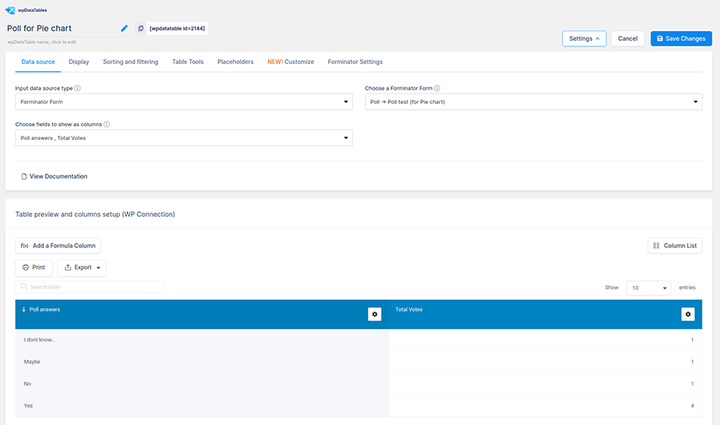
Чтобы начать, перейдите в wpDataTables и нажмите «создать таблицу». Затем выберите «Создать таблицу, связанную с существующим источником данных» и нажмите «Далее».
Выберите «Форматор формы». Затем выберите викторину, опрос или форму в поле выбора «Выберите форму Forminator».
Когда появится окно «Выберите поля для отображения в виде столбцов», выберите поля теста, формы или опроса, которые будут использоваться в качестве столбцов.
Мы подробно описали этот процесс в статье, которую вы можете прочитать.
Если вам понравилось читать эту статью о диаграмме опроса, вы должны проверить эту статью о создателе диаграммы опроса.
Мы также написали о нескольких связанных темах, таких как создание диаграммы результатов Google Forms, как спроектировать таблицу, как создать таблицу тепловой карты с помощью wpDataTables, альтернативы DataTables, библиотеки таблиц JavaScript и плагины таблиц цен WordPress .