
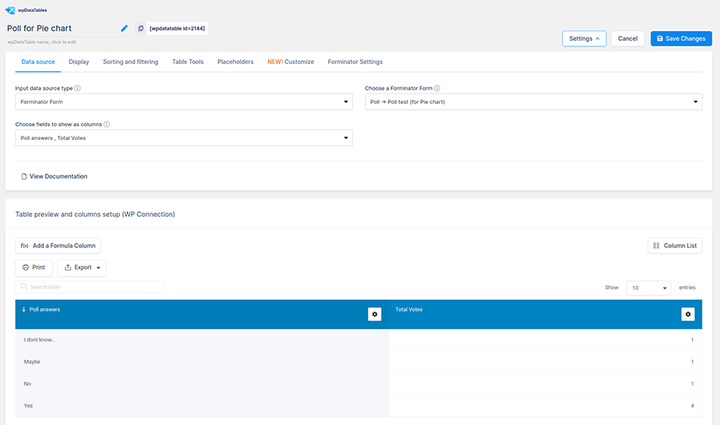
Enkätdiagramtyperna som du kan använda för dina rapporter
Det finns många undersökningsdiagramtyper som kan användas för att visa undersökningssvar. Att välja rätt diagram för en undersökningsresultatrapport kan vara utmanande.
Detta beror ofta på en bristande förståelse för egenskaperna hos olika diagramtyper. Som ett resultat av detta visualiserar många människor sina undersökningsrapportdata på ett av två sätt.
De kanske väljer de snyggaste diagrammen. Eller så överbelastas rapporten med de vanliga vertikala stapel- och cirkeldiagrammen.
Ett cirkeldiagram, linjediagram, stapeldiagram eller ett staplat kolumndiagram kan tydligt kommunicera dina resultat. Men, beroende på funktionerna och komplexiteten i enkätresultatrapporten, kan vissa diagram vara mer användbara än andra.
Det är därför det är viktigt att veta vilka undersökningsdiagramtyper som ska användas. Att veta när och hur man använder dem är särskilt viktigt när man arbetar med multivariat data.
Diagramtyper för visning av undersökningsresultat
Den här artikeln undersöker några av de mest populära diagramtyperna som du kan använda för visualisering av undersökningsdata.
Visualisera undersökningsdata med ett cirkeldiagram
En översikt över cirkeldiagram
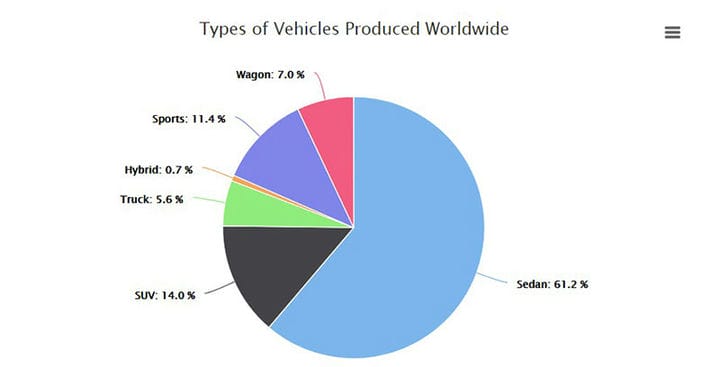
Diagram skapat med wpDataTables
Cirkeldiagram är bland de mest populära diagramtyperna som används för att jämföra undersökningsresultat.
Varje båge i ett cirkeldiagram beskrivs genom att skapa utspridda linjer. Dessa utgår från cirkelns brännpunkt till dess stängningar.
Detta resulterar i skapandet av kilformade skivor i cirkeldiagrammet.
Användning av cirkeldiagram

Diagram skapat med wpDataTables
Cirkeldiagram används bäst för att representera grupper av undersökningsresultatdata som bidrar till en helhet. I grund och botten visar ett cirkeldiagram de olika andelarna av nominella och ordinaldata.
Den är idealisk för att uttrycka individuella variabler till gagn för läsaren. Det är också användbart för bedömningsändamål.
Nominell data är data som kan delas in i kategorier, t.ex. demografisk information. Ordinaldata är liknande men är också på en skala eller rankad.
Kundenkätsvaren kan till exempel rangordna deras åsikter eller erfarenheter från "Mycket bra" till "Mycket dålig". Detta skulle vara ordinarie data.
Riktlinjer för att skapa cirkeldiagram
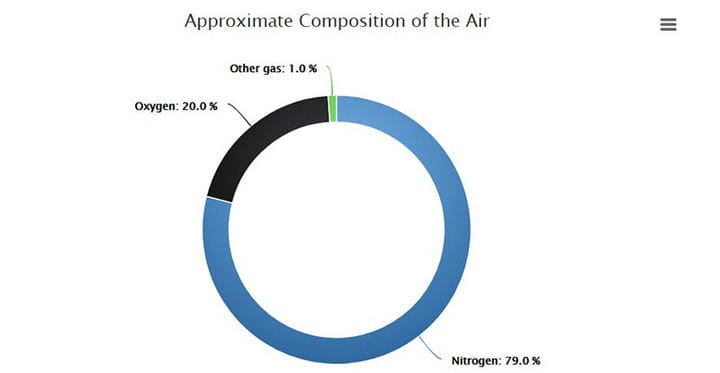
Diagram skapat med wpDataTables
Optimera cirkeldiagram genom att ordna data medurs, störst till minst. Ett undantag från denna riktlinje är när undersökningsresultaten har en kategori " annat ".
Denna kategori kan ge flera olika svar. Ändå utgör de alla en enda kil i cirkeldiagrammet.
Oavsett storleken på denna wedge, placera den alltid sist i medurs sekvens.
Var också strategisk när du väljer färg för varje del av ditt cirkeldiagram.
Använd den mörkaste färgen för den första, största skivan. Flytta sedan gradvis till den ljusaste färgen för den sista, minsta skivan.
Visa din undersökningsresultatrapport med hjälp av ett linjediagram
En översikt över linjediagram

Diagram skapat med wpDataTables
Linjediagram använder datavärden som korrelerar med respondenternas svar. Linjediagram är bra för att köra undersökningar upprepade gånger.
Användning av linjediagram
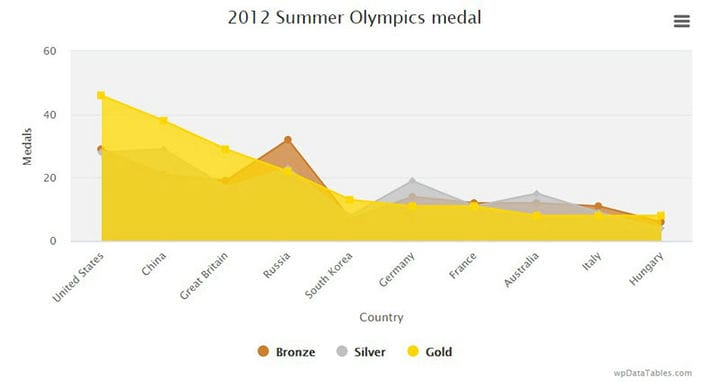
Diagram skapat med wpDataTables
Ett linjediagram är användbart för att visa jämförelser, toppar eller trender över tid. Det är bra för att mäta den långsiktiga rörelsen av empirisk statistik för alla organisationer.
Ett linjediagram är också användbart för att jämföra två olika variabler över en tidsperiod. Till exempel kan ett linjediagram illustrera sambandet mellan:
- Ökat statligt främjande av hälsa och välbefinnande och en minskning av försäljningen av sockerhaltiga produkter under en 5-årsperiod.
Bästa tillvägagångssätt när du använder linjediagram

Diagram skapat med wpDataTables
Lägg till beskrivande etiketter i diagrammet för att sätta informationen i ett sammanhang. Detta säkerställer att data inte går förlorade i översättningen eller misstolkas av din publik.
Använd dessa etiketter för att visa slutsatserna och konsekvenserna av data i ditt undersökningsdiagram.
Se till att använda tillräckligt med datapunkter för att underlätta en korrekt utvinning av trender. Men för att säkerställa läsbarheten, försök att begränsa antalet dataetiketter på x-axeln till 5.
Förbättra diagrammets visuella tilltalande genom att öka höjden på y-axeln. Den ska matcha den högsta värdepunkten i linjediagrammet.
Visualisera undersökningsresultat med vertikala stapeldiagram
En översikt över vertikala stapeldiagram

Diagram skapat med wpDataTables
Det är möjligt att separera varje stapel med ett tomt utrymme. Med det här formatet baserar du x-axeln på en skala med ömsesidigt uteslutande kategorier, till exempel:
- Flera val
- Kryssrutan frågor
Kategorier baserade på en kontinuerlig skala är bättre lämpade för ett histogram.
Används
Denna typ av diagram är bäst lämpad för att jämföra mellan 2 till 7 olika grupper av procentsatser eller medelvärden. För många kategorier skulle öka bredden på stapeldiagrammet vilket gör det svårt att läsa eller visa på skärmen.
Bästa metoder

Diagram skapat med wpDataTables
Det är bäst att bara använda en handfull kategorier i ett vertikalt stapeldiagram.
Det finns ett mindre informationstätt alternativ. Prova att dela upp staplarna för att skapa ett modifierat 100 % staplat stapeldiagram.
Detta kommer att ge mer utrymme för etiketter, särskilt för "Ja" och "Nej"-svar.
Illustrerar undersökningsresultat med horisontella stapeldiagram
En översikt över horisontella stapeldiagram
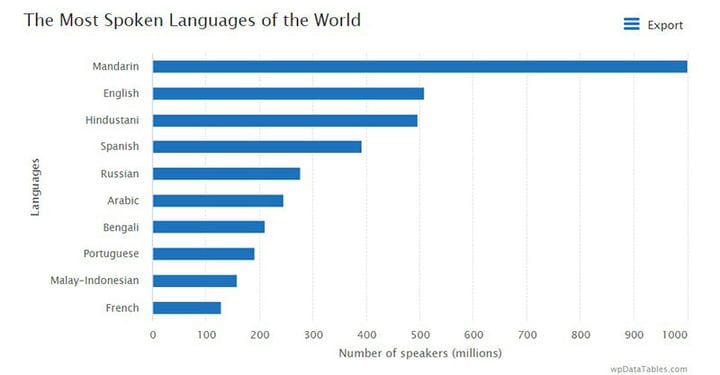
Diagram skapat med wpDataTables
Ett horisontellt stapeldiagram är bra för att illustrera undersökningsresultat med flera kategorier.
Strukturen på graferna förbättrar läsbarheten. Detta beror på att staplarna sträcker sig längs x-axeln istället för uppåt y-axeln.
X-axeln bär alltså skalan. Y-axeln visar de olika svarskategorierna i enkätresultatrapporten.
Användning av horisontella stapeldiagram
Horisontella stapeldiagram är bäst lämpade för undersökningsrapportkategorier med långa namn. Dessa är svåra att få plats under ett upprätt stapeldiagram.
Riktlinjer för användning av horisontella stapeldiagram
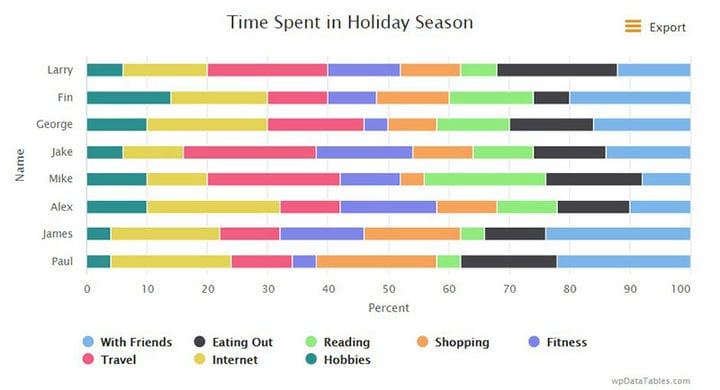
Diagram skapat med wpDataTables
Visa alla stapeletiketter horisontellt så att tittarna inte behöver luta huvudet för att läsa dem. Försök att inte inkludera svarsalternativet "Annat".
När du använder nominella data, försök att ordna varje stapelkategori från största till minsta. Detta förbättrar grafens läsbarhet och visuella tilltalande.
För ordningsdata, ordna stapelkategorierna i rätt ordning oavsett vilket som var det vanligaste svaret. Till exempel "mycket dålig", "dålig", "bra", "mycket bra".
Visar en undersökningsresultatrapport med hjälp av en Choropleth-karta
Översikt över Choropleth-kartor
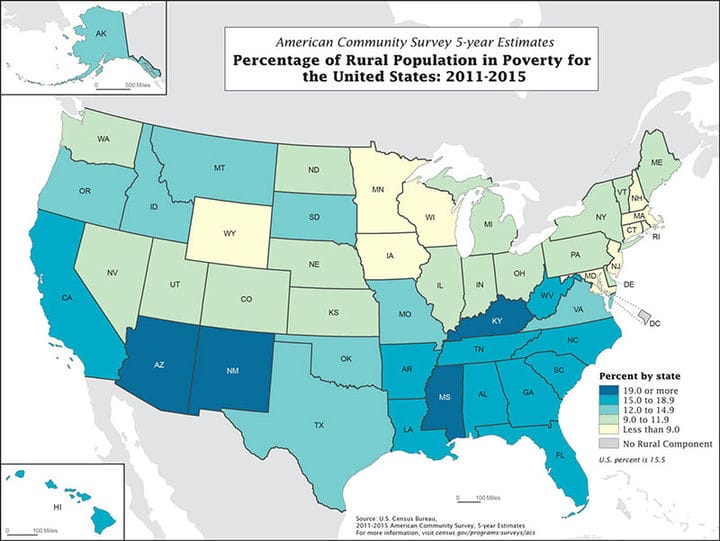
Bildkälla: xdgov.github.io/
Skapa visuella representationer av undersökningsdata som inkluderar demografi och andra resultat? Vill du visualisera data från enkätresultatrapporten för analytiska ändamål?
Att använda en choropleth-karta är ett roligt sätt att lägga till demografi till infografiken.
Användbarheten av Choropleth-kartor
Använd choropleth-kartor för att visa datadistribution genom:
- Kön
- Olika åldersgrupper
- Geografisk plats
- Inkomstnivå
Choropleth-kartor kräver ingen läsning. Det beror på att varje datavärde kan representeras av en annan nyans av en viss färg.
Därför är detta undersökningsdiagram idealiskt för att presentera komplexa undersökningsresultat.
Bästa metoder
För enklare demografisk data, använd ett ikondiagram. Detta ger mer effekt till enkla undersökningsresultat, som:
- Jobb
- Roll
- En designfunktion
Med choropleth-kartor, fokusera på de viktiga undersökningsresultaten. Använd rapporter eller vitböcker för mer djupgående sammanfattningar.
Datavisualisering handlar om förenkling och presentation. Så lägg bara till stöddata om det är nödvändigt.
Använda ordmoln för att visa undersökningsresultat
Översikt och användbarhet av ordmoln
Hur kan du skapa en visuell representation av enkätfrågor som inte har förinställda svar?
Ett sätt är att använda ordmoln för att visualisera data för öppna svar. Med den här diagramtypen grupperar du respondenternas svar med:
- Vanliga nyckelord
- Känslor
- Ytterligare en kopplingsfaktor
Till exempel kan en undersökning fråga sig varför respondenterna sällan köper en viss produkt. Beroende på deras svar kan ordmolnet innehålla uttryck som:
- Leveranstid
- Pris
- Kundservice
- bekvämlighet
- Urval osv.
Riktlinjer för att använda Word Clouds
Ofta uttryckta svar bör visas i det största teckensnittet. Varje efterföljande svar bör ha en sekventiell minskning i storlek.
Denna diagramtyp används bäst för att visa mycket data som är lätt att förstå i sitt sammanhang.
Se till att fraserna i visualiseringen av ordmoln är vettiga när de visas tillsammans. Om orden och fraserna inte relaterar till varandra kommer ordmolnet att vara värdelöst.
Ordmoln är idealiska för publik med liten exponering för statistisk analys eller datatunga tabeller. Identifiera de mest återkommande sökorden och koppla in dessa i ordmolngeneratorn.
Avslutande tankar om undersökningsdiagramtyper att använda för dina rapporter
Vill du skapa attraktiva, informativa och begripliga undersökningsdiagram? Vill du visualisera en undersökningsresultatrapport på ett sätt som publiken kommer att uppskatta?
Använd wpDataTables Forminator-integrationen för att skapa diagram för din undersökningsresultatrapport. Dessa fungerar bra med Forminator PRO och wpDataTables Premium och deras avancerade funktioner.
För att komma igång, gå till wpDataTables och klicka på "skapa en tabell." Välj sedan "Skapa en tabell kopplad till en befintlig datakälla" och tryck på "Nästa".
Välj "Forminator Form". Välj sedan ett frågesport, en omröstning eller ett formulär från valrutan "Välj en Forminator Form".
När rutan "Välj fält att visa som kolumner" visas väljer du frågesporten, formuläret eller omröstningsfälten som ska användas som kolumner.
Vi beskrev denna process ytterligare i en artikel som du kan kolla in.
Om du gillade att läsa den här artikeln om undersökningsdiagram, bör du kolla in den här om undersökningsgrafmaker.
Vi skrev också om några relaterade ämnen som att skapa en resultatgraf för Google Forms, hur man designar en tabell, hur man skapar en värmekartatabell med wpDataTables, DataTables-alternativ, JavaScript-tabellbibliotek och WordPress- plugins för pristabeller.