
Küsitluse vastuste kuvamiseks on palju küsitlusdiagrammi tüüpe. Uuringutulemuste aruande jaoks õige diagrammi valimine võib olla keeruline.
Selle põhjuseks on sageli erinevate diagrammitüüpide omaduste mittemõistmine. Selle tulemusena visualiseerivad paljud inimesed oma küsitlusaruande andmeid kahel viisil.
Nad võivad valida kõige ilusama välimusega diagrammid. Või koormavad nad oma aruande tavaliste vertikaalsete riba- ja sektordiagrammidega üle.
Sektordiagramm, joondiagramm, tulpdiagramm või virnastatud veergdiagramm võivad teie järeldusi selgelt edastada. Kuid olenevalt uuringutulemuste aruande funktsioonidest ja keerukusest võivad mõned diagrammid olla kasulikumad kui teised.
Seetõttu on oluline teada, milliseid uuringu diagrammitüüpe kasutada. Teadmine, millal ja kuidas neid kasutada, on eriti oluline mitme muutujaga andmetega töötamisel.
Diagrammitüübid küsitluse tulemuste kuvamiseks
Selles artiklis käsitletakse mõningaid populaarsemaid diagrammitüüpe, mida saate kasutada uuringuandmete visualiseerimiseks.
Küsitluse andmete visualiseerimine sektordiagrammiga
Sektordiagrammide ülevaade
WpDataTablesiga loodud diagramm
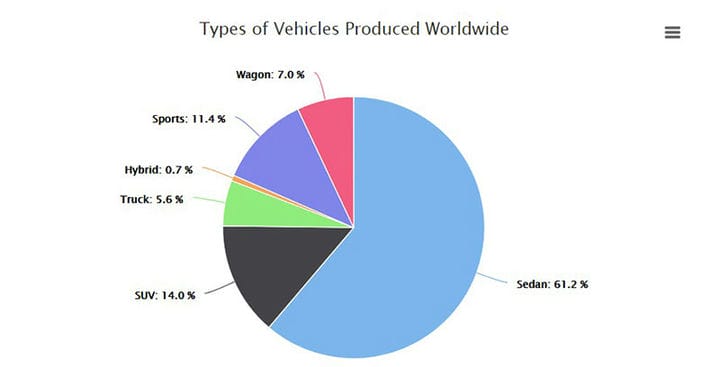
Sektordiagrammid on üks populaarsemaid diagrammitüüpe, mida kasutatakse uuringutulemuste võrdlemiseks.
Sektordiagrammi iga kaar on välja toodud hajutatud joonte loomisega. Need pärinevad ringi fookuspunktist kuni selle sulgemiseni.
Selle tulemusena luuakse sektordiagrammis kiilukujulised viilud.
Sektordiagrammide kasutusalad

WpDataTablesiga loodud diagramm
Sektordiagramme saab kõige paremini kasutada uuringutulemuste andmete rühmade esitamiseks, mis moodustavad terviku. Sisuliselt kuvab sektordiagramm nominaal- ja järgandmete erinevat osakaalu .
See sobib ideaalselt üksikute muutujate väljendamiseks lugeja huvides. See on kasulik ka hindamise eesmärgil.
Nominaalsed andmed on andmed, mida saab jagada kategooriatesse, nt demograafiline teave. Korduvad andmed on sarnased, kuid on ka skaalal või järjestatud.
Näiteks võivad kliendiküsitluse vastused järjestada nende arvamused või kogemused vahemikust "Väga hea" kuni "Väga halb". Need on järjekordsed andmed.
Sektordiagrammide loomise juhised
WpDataTablesiga loodud diagramm
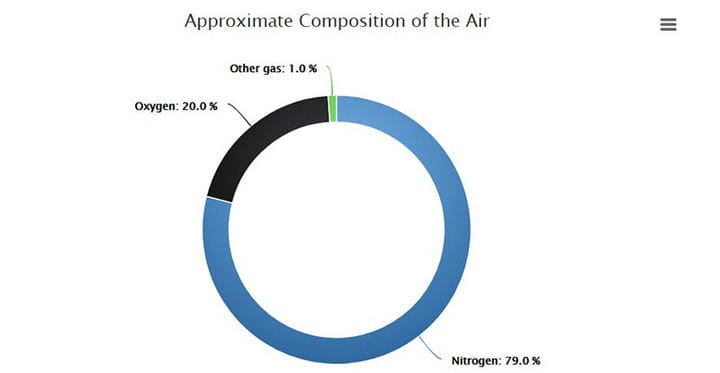
Optimeerige sektordiagramme, korraldades andmed päripäeva, suurimast väikseimani. Selle juhise erand on siis, kui uuringutulemustel on kategooria „ muu ".
See kategooria võib anda mitu erinevat vastust. Kuid need kõik moodustavad sektordiagrammi ühe kiilu.
Olenemata selle kiilu suurusest asetage see päripäeva alati viimaseks.
Samuti olge strateegiline, kui valite oma sektordiagrammi iga kiilu värvi.
Kasutage esimese, suurima lõigu jaoks tumedaimat värvi. Seejärel liikuge järk-järgult viimase, väikseima viilu jaoks kõige heledama värvini.
Küsitluse tulemuste aruande kuvamine joondiagrammi abil
Joondiagrammide ülevaade

WpDataTablesiga loodud diagramm
Joonediagrammidel kasutatakse andmeväärtusi, mis korreleeruvad vastajate vastustega. Joonediagrammid sobivad suurepäraselt uuringute korduvaks käitamiseks.
Joondiagrammide kasutusalad
WpDataTablesiga loodud diagramm
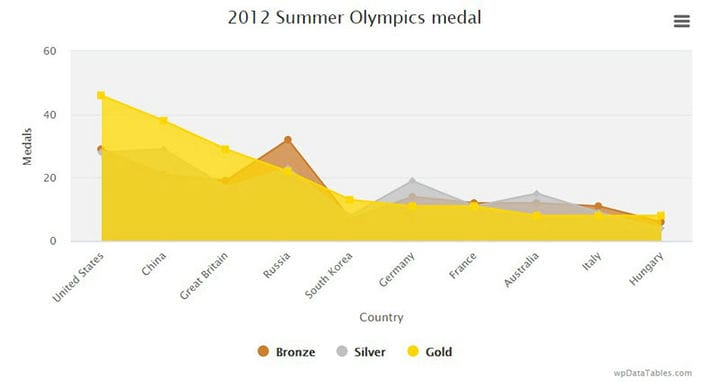
Joonediagramm on kasulik võrdluste, tippude või ajasuundade kuvamiseks. See sobib suurepäraselt mis tahes organisatsiooni empiirilise statistika pikaajalise liikumise mõõtmiseks.
Joonediagramm on kasulik ka kahe erineva muutuja võrdlemiseks teatud aja jooksul. Näiteks võib joondiagramm illustreerida seost:
- Riiklik tervise ja heaolu edendamine ning suhkrurikaste toodete müügi vähenemine 5 aasta jooksul.
Joonediagrammide kasutamise parimad tavad

WpDataTablesiga loodud diagramm
Andmete konteksti paigutamiseks lisage diagrammile kirjeldavad sildid. See tagab, et andmed ei lähe tõlkimisel kaduma või teie vaatajaskond ei tõlgenda neid valesti.
Kasutage neid silte, et näidata uuringu diagrammi andmete järeldusi ja tagajärgi.
Kasutage kindlasti piisavalt andmepunkte, et hõlbustada suundumuste õiget väljavõtmist. Kuid loetavuse tagamiseks proovige piirata andmesiltide arvu x-teljel 5-ni.
Parandage diagrammi visuaalset atraktiivsust, suurendades y-telje kõrgust. See peaks vastama joondiagrammi kõrgeima väärtuse punktile.
Küsitluse tulemuste visualiseerimine vertikaalsete tulpdiagrammidega
Vertikaalsete tulpdiagrammide ülevaade

WpDataTablesiga loodud diagramm
Iga riba on võimalik eraldada tühja ruumiga. Selle vormingu puhul põhinege x-teljel üksteist välistavate kategooriate skaalal, näiteks:
- Valikvastustega
- Märkeruudu küsimused
Histogrammi jaoks sobivad paremini pideval skaalal põhinevad kategooriad.
Kasutab
Seda tüüpi diagramm sobib kõige paremini 2–7 erineva protsendi või keskmiste rühma võrdlemiseks. Liiga palju kategooriaid suurendaks tulpdiagrammi laiust, muutes selle lugemise või ekraanil kuvamise raskeks.
Parimad tavad

WpDataTablesiga loodud diagramm
Vertikaalses tulpdiagrammis on kõige parem kasutada vaid käputäis kategooriaid.
On vähem infotihedat alternatiivi. Proovige ribad poolitada, et luua muudetud 100% virnastatud tulpdiagramm.
See annab rohkem ruumi siltide jaoks, eriti jah ja ei vastuste jaoks.
Uuringu tulemuste illustreerimine horisontaalsete tulpdiagrammidega
Horisontaalsete tulpdiagrammide ülevaade
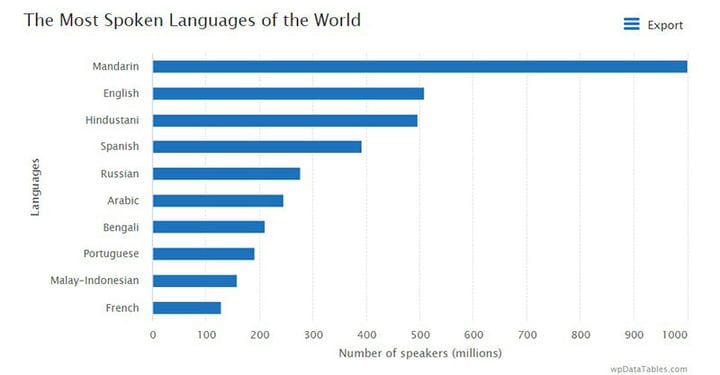
WpDataTablesiga loodud diagramm
Horisontaalne tulpdiagramm sobib suurepäraselt mitme kategooria uuringutulemuste illustreerimiseks.
Graafiku struktuur parandab loetavust. Selle põhjuseks on asjaolu, et vardad ulatuvad piki x-telge, mitte y-telge ülespoole.
Seega kannab x-telg skaalat. Y-teljel kuvatakse uuringutulemuste aruande erinevad vastusekategooriad.
Horisontaalsete tulpdiagrammide kasutusalad
Horisontaalsed tulpdiagrammid sobivad kõige paremini pikkade nimedega uuringuaruannete kategooriate jaoks. Neid on raske püstise tulpdiagrammi alla mahutada.
Horisontaalsete tulpdiagrammide kasutamise juhised
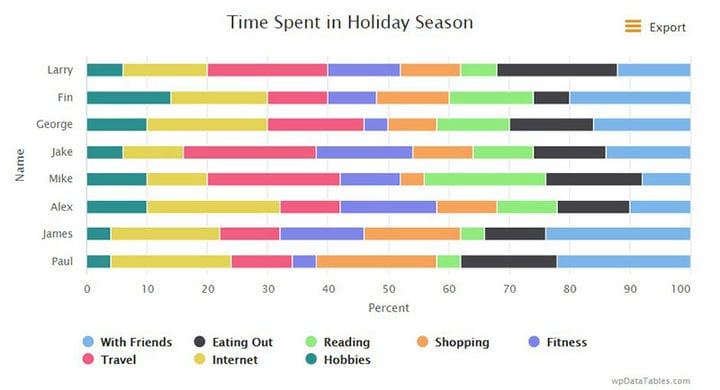
WpDataTablesiga loodud diagramm
Kuvage kõik ribasildid horisontaalselt, nii et vaatajad ei peaks nende lugemiseks pead kallutama. Püüdke mitte lisada vastusevalikut „Muu”.
Nominaalsete andmete kasutamisel proovige järjestada iga ribakategooria suurimast väikseimani. See parandab graafiku loetavust ja visuaalset atraktiivsust.
Järjekorraandmete jaoks korraldage ribakategooriad õiges järjekorras, olenemata sellest, milline oli kõige levinum vastus. Näiteks "Väga kehv", "Kehv", "Hea", "Väga hea".
Küsitluse tulemuste aruande kuvamine Choroplethi kaardi abil
Choroplethi kaartide ülevaade
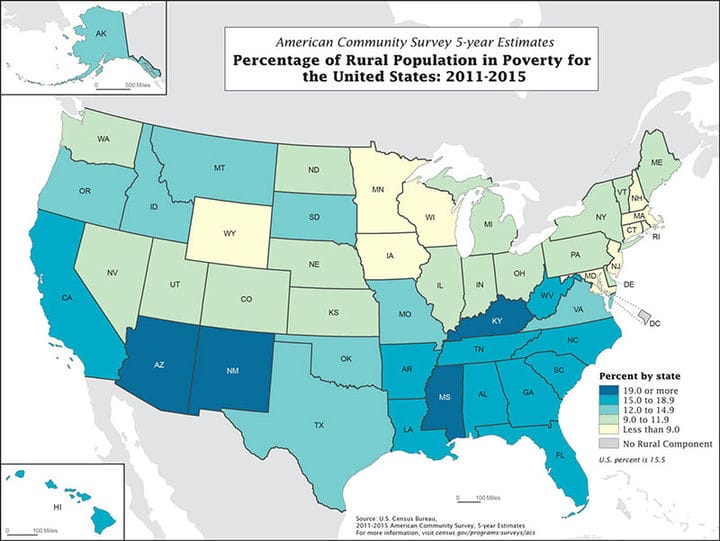
Pildi allikas: xdgov.github.io/
Kas luua demograafilisi ja muid tulemusi sisaldavaid uuringuandmete visuaalseid esitusi? Kas soovite analüüsi tulemuste aruande andmeid visualiseerida?
Koropleti kaardi kasutamine on lõbus viis demograafilise teabe lisamiseks infograafikule.
Choroplethi kaartide kasulikkus
Kasutage choroplethi kaarte, et kuvada andmete jaotus järgmiselt:
- Sugu
- Erinevad vanuserühmad
- Geograafiline asukoht
- Sissetuleku tase
Choroplethi kaardid ei nõua lugemist. Seda seetõttu, et iga andmeväärtust saab esitada konkreetse värvi erineva varjundiga.
Seetõttu on käesolev küsitlusgraafik ideaalne keerukate küsitlustulemuste esitamiseks.
Parimad tavad
Lihtsamate demograafiliste andmete saamiseks kasutage ikoonidiagrammi. See suurendab lihtsate küsitluste tulemuste mõju, näiteks:
- Töö
- Roll
- Disaini funktsioon
Koropleti kaartide puhul keskenduge olulistele uuringutulemustele. Põhjalikumate kokkuvõtete tegemiseks kasutage aruandeid või valgeid pabereid.
Andmete visualiseerimine seisneb lihtsustamises ja esitamises. Seega lisage ainult vajaduse korral täiendavaid andmeid.
Sõnapilvede kasutamine küsitluse tulemuste kuvamiseks
Sõnapilvede ülevaade ja kasulikkus
Kuidas saate luua visuaalse esituse küsitluse küsimustest, millel pole eelseadistatud vastuseid?
Üks võimalus on kasutada sõnapilvi, et visualiseerida andmeid avatud vastuste jaoks. Selle diagrammitüübiga rühmitage vastajate vastused järgmiselt:
- Levinud märksõnad
- Tunded
- Veel üks ühendav tegur
Näiteks võidakse küsitluses küsida, miks vastajad harva teatud toodet ostavad. Sõltuvalt nende vastustest võib sõnapilv sisaldada selliseid väljendeid nagu:
- Tarneaeg
- Hind
- Kasutajatugi
- Mugavus
- Valik jne.
Sõnapilvede kasutamise juhised
Sageli väljendatud vastused tuleks kuvada suurimas kirjas. Iga järgneva vastusega peaks kaasnema järjestikuse suuruse vähenemine.
Seda diagrammitüüpi on kõige parem kasutada suure hulga andmete kuvamiseks, mida on kontekstis lihtne mõista.
Veenduge, et sõnapilve visualiseerimises olevad fraasid oleksid koos kuvamisel mõistlikud. Kui sõnad ja fraasid ei ole üksteisega seotud, on sõnapilv kasutu.
Sõnapilved sobivad ideaalselt publikule, kellel on vähe kokkupuudet statistilise analüüsi või andmemahukate tabelitega. Tuvastage enim korduvad märksõnad ja ühendage need sõnapilvegeneraatorisse.
Aruannete jaoks kasutatavate küsitlusdiagrammide tüüpide mõtete lõpetamine
Kas soovite luua atraktiivseid, informatiivseid ja arusaadavaid uuringutabeleid? Kas soovite visualiseerida küsitlustulemuste aruannet viisil, mida publik hindaks?
Kasutage uuringutulemuste aruande jaoks diagrammide koostamiseks integratsiooni wpDataTables Forminator . Need töötavad hästi koos Forminator PRO ja wpDataTables Premiumi ning nende täiustatud funktsioonidega.
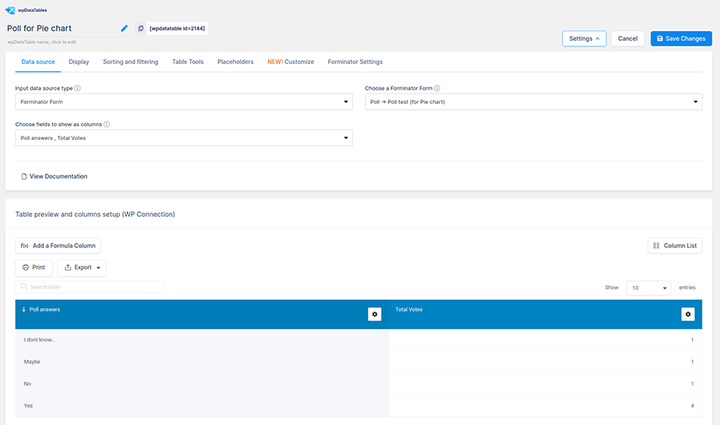
Alustamiseks avage wpDataTables ja klõpsake "loo tabel". Seejärel valige "Loo olemasoleva andmeallikaga lingitud tabel" ja puudutage "Järgmine".
Valige "Vormistaja vorm". Seejärel valige valikukastist „Vali vormindaja vorm” viktoriin, küsitlus või vorm.
Kui kuvatakse kast „Vali veergudena kuvatavad väljad”, valige veergudena kasutatavad viktoriini-, vormi- või küsitluse väljad.
Täpsemalt kirjeldasime seda protsessi artiklis, mida saate vaadata.
Kui teile meeldis seda küsitlusdiagrammi käsitlevat artiklit lugeda, peaksite seda uurima küsitlusgraafikute koostaja kohta .
Kirjutasime ka mõnest seotud teemast, nagu Google Formsi tulemuste graafiku loomine, tabeli kujundamine, soojuskaardi tabeli loomine wpDataTables, DataTablesi alternatiivid, JavaScripti tabeliteekid ja WordPressi hinnatabeli pistikprogrammid.