

Com um bilhão de usuários, o Microsoft Excel é o software de planilha mais usado disponível. Ele provou ser a melhor opção, seja para criar pequenas tabelas, processar grandes conjuntos de dados ou habilitar funções de dados ao vivo. Os formatos de arquivo do Excel .xls e .xlsx tornaram-se padrões universais para salvar e trocar dados.
Pode ser uma surpresa, então, que não seja um processo simples incorporar uma planilha do Excel em um site.
No entanto, existe um plug-in de planilha do WordPress Excel que pode facilitar a adição de planilhas a uma postagem ou página do WordPress.
Importando dados do Excel para o WordPress
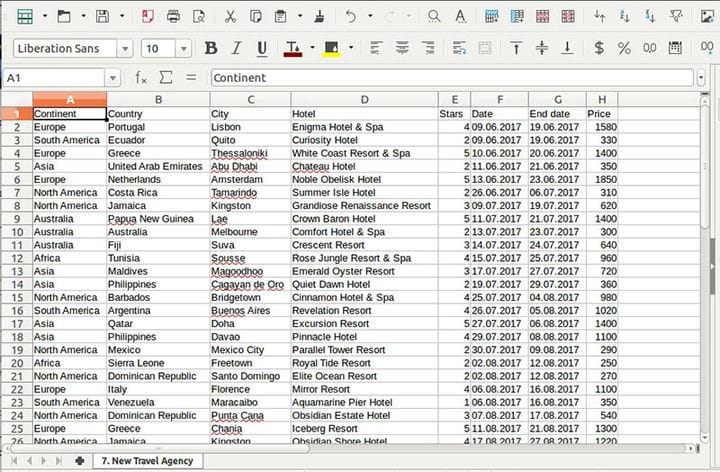
Usar um plug-in ou complemento do Excel é uma das maneiras mais fáceis de trabalhar. Alguns permitem que o usuário importe uma calculadora do Excel, um gráfico ao vivo ou um formulário inteligente para um site ou blog do WordPress.
Ele permite que o usuário compartilhe dados, compare preços ou realize outras ações relacionadas. Os visitantes receberão as informações em um formato direto e compreensível.
Muitos desses plugins facilitam a vida. Mas wpDataTables torna todo o processo mais suave e menos complicado.
wpDataTables não foi projetado apenas para importar arquivos .xls e .xlsx nativos, mas também é compatível com outras fontes de planilhas. Ele permite o uso de documentos CSV, XML, Google Sheets e JSON.
Após criar uma tabela no Excel e importá-la para o WordPress, as seguintes alterações podem ser feitas:
- Nome da coluna;
- Ordem da coluna;
- Excluindo uma coluna.
Observe, no entanto, que fórmulas e células mescladas não são suportadas quando usadas em tabelas baseadas no Excel.
Geralmente, os arquivos XLS e XLSX são processados um pouco mais devagar que os arquivos CSV e o Planilhas Google. Especialmente para arquivos maiores, é melhor usar um formato de arquivo diferente. As tabelas MySQL são altamente recomendadas para esses casos.
Requer atenção porque alguns dos elementos de formatação no arquivo pai não serão refletidos após a importação. Fontes, cor, tamanho, cor de preenchimento e outros não serão copiados, mas a maioria deles pode ser personalizada posteriormente em wpDataTables.
As tabelas vinculadas ao Excel original não são salvas no banco de dados. Essas planilhas vinculadas, portanto, não são editáveis em wpDataTables.
Criando Tabelas
O arquivo de entrada deve ter um formato XLS ou XLSX. O Microsoft Excel pode ser usado para prepará-lo. As suítes alternativas do Office são OpenOffice e LibreOffice, entre outras. O mais importante é usar a extensão correta.
1 Crie um wpDataTable e carregue o arquivo Excel
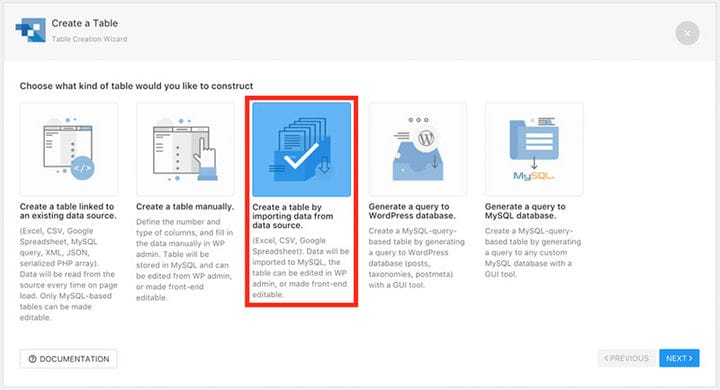
Agora, crie um wpDataTable no ambiente de administração do WordPress
- Vá para o administrador do WordPress;
- Abra wpDataTable;
- Clique em Criar uma tabela;
- Selecione Criar uma tabela vinculada a uma fonte de dados existente;
- Nomeie o wpDataTable no campo Título da tabela. Este título ajudará na identificação da tabela;
- Selecione o arquivo Excel como Tipo de Tabela;
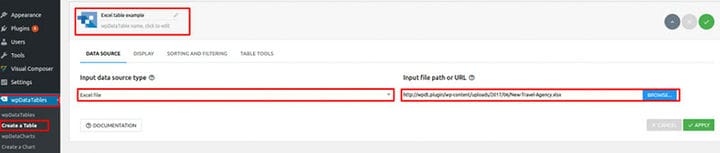
- Clique em Carregar arquivo;
- Abra a biblioteca de mídia do WordPress;
- Carregue os arquivos .xls ou .xlsx previamente preparados;
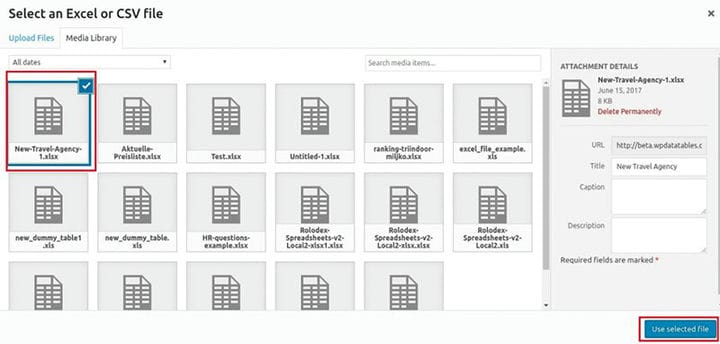
- Em seguida, clique em Usar em wpDataTable;
- Ao clicar em Salvar wpDataTable irá reconhecer a estrutura da coluna e salvar o arquivo.
2 Configurações adicionais de tabela e coluna

A definição das configurações adicionais de tabela e coluna é opcional. Essas configurações incluem responsividade de tabela, layout e ferramentas de tabela. As configurações adicionais para colunas individuais são tipo de dados, filtro, nome de exibição, entre outros.
Este link fornece mais informações sobre os detalhes dos diferentes recursos da tabela. Para obter a documentação que descreve os diferentes recursos da coluna, siga este link.

No exemplo fornecido, o tipo de filtro para a coluna "Estrela" foi definido como Intervalo de números. Isso foi feito usando a opção de configuração Coluna, que pode ser acessada de duas maneiras diferentes:
- Clicando no botão Configurações da coluna;
- Clicando no botão amarelo na parte superior da tabela.
A janela de configurações resultante permite que o usuário renomeie, reordene e alterne a visibilidade das colunas.
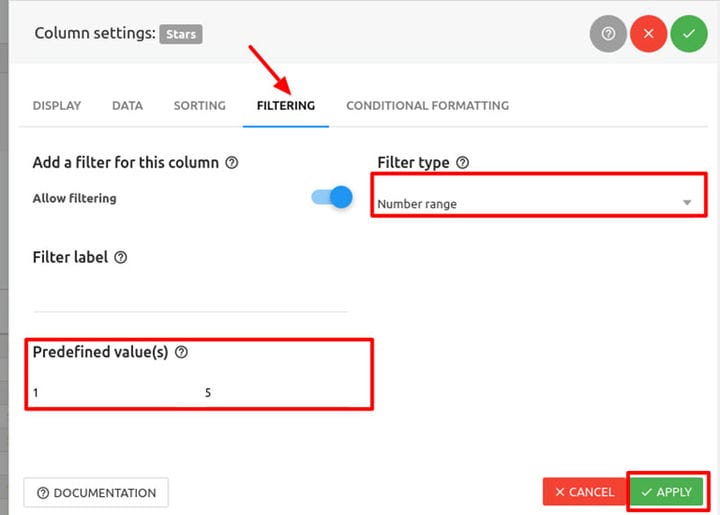
Na janela, clique na guia Filtragem e selecione Intervalo de números para a coluna "Estrela". Os valores padrão podem ser definidos para os valores de filtro predefinidos no carregamento da página.
Neste exemplo, pode ser definido entre um e cinco. Após definir os valores nesta janela, clique em Aplicar para salvar as alterações.
3 Insira o wpDataTable em uma página
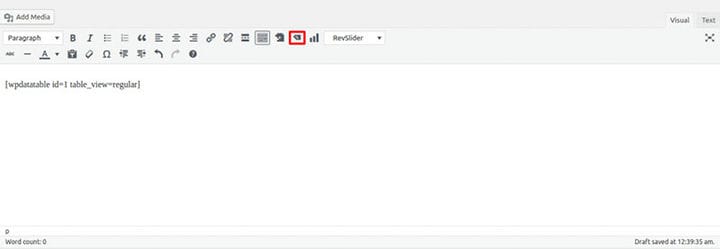
Após criar o wpDataTable e customizar, a planilha pode ser inserida em um post ou site:
- Crie uma nova página ou abra uma existente;
- Posicione o cursor no post ou página;
- Clique em Inserir um wpDataTable;
- Selecione a tabela desejada. Alternativamente, o shortcode wpDataTable pode ser copiado e colado;
- Salve a postagem ou página.
Ao abrir o front-end da página, a tabela Excel gerada com wpDataTable aparecerá no WordPress.
Outros plugins WordPress de importação de dados
Importar planilhas do Microsoft Excel

Importar planilhas do Microsoft Excel é um plugin do WordPress. Com ele, um usuário pode importar tabelas de cálculo ao vivo do Microsoft Excel para uma página do WordPress.
Este plugin de planilha do WordPress Excel não é apenas um visualizador do Excel. Ele funciona como um compilador que pode criar uma planilha do Excel interativa incorporada em seu site HTML. Sincroniza todas as fórmulas, para que a tabela seja constantemente atualizada.
Tabelas do Excel

Importar planilhas do Excel para uma página do WordPress fica fácil com o plug-in de tabelas do Excel.
É uma questão de carregar o arquivo Excel na biblioteca de mídia. O plugin converte a planilha em uma tabela de dados. A tabela de dados gerada pode ser inserida em uma postagem ou página copiando e colando o código de acesso.
WP Todas as Importações
WP All Import é um plugin de importação/exportação do WordPress que pode lidar com diferentes tipos de dados. Tem uma clara vantagem devido ao seu processo intuitivo de organização de dados. A organização é fácil por causa do recurso de arrastar e soltar.
O WP All Import pode fazer mais do que importar tabelas. Ele pode transferir informações de um CMS legado para o WordPress. Ele também pode ser usado para construir uma loja com um feed de dados associado que pode fornecer cotações de ações ao vivo, resultados esportivos ou informações de propriedade para um portal imobiliário.
TablePress

O último plugin de planilha do WordPress Excel nesta lista é o TablePress. Ele pode incorporar tabelas do Excel em posts, páginas, widgets de texto. Uma cópia e colagem do shortcode fará o truque.
O TablePress tem uma interface familiar no estilo de uma planilha. Trabalhar com ele é descomplicado e habilidade de codificação não é necessária.
Este plugin do Excel pode importar e exportar de e para CSV, HTML, JSON e XLS/XLSX.
Acabando com os pensamentos sobre o uso de um plug-in de planilha do WordPress Excel
Este artigo descreveu como é fácil importar uma planilha do Excel para uma página do WordPress.
Com o plug-in wpDataTables, você não precisa mais recriar um gráfico ou tabela de dados do zero para publicá-lo online. Você pode importá-lo facilmente e publicá-lo em seu site WordPress.
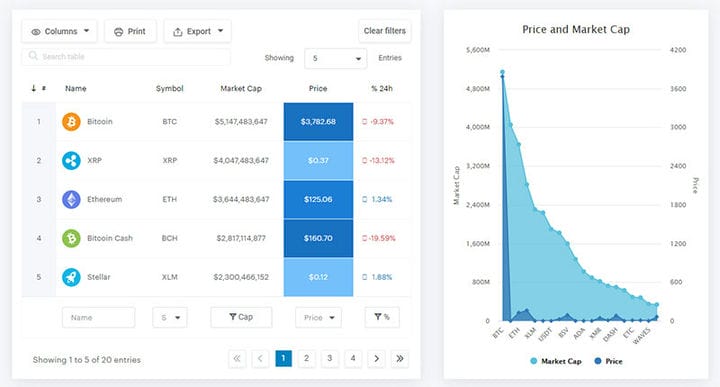
Confira wpDataTables e o que ele pode fazer
Se você gostou de ler este artigo sobre como importar dados com um plug-in de planilha do WordPress Excel, confira este artigo sobre gráficos versus tabelas.
Também escrevemos sobre alguns assuntos relacionados como cor de fundo da tabela, tabelas Bootstrap, Como centralizar uma tabela com CSS, tabelas HTML, tabelas responsivas com CSS, tabelas CSS e plugins de tabela jQuery.