

Hur man importerar data med ett WordPress Excel Spreadsheet Plugin
Med en miljard användare är Microsoft Excel den mest använda kalkylprogramvaran som finns tillgänglig. Det har visat sig vara det bästa alternativet, oavsett om det är för att skapa små tabeller, bearbeta stora datamängder eller aktivera livedatafunktioner. Excel-filformaten .xls och .xlsx har blivit universella standarder för att spara och utbyta data.
Det kan då komma som en överraskning att det inte är en enkel process att bädda in ett Excel-kalkylblad på en webbplats.
Ändå finns det ett WordPress Excel-kalkylarksplugin som kan göra det enklare för dig att lägga till kalkylblad till ett WordPress-inlägg eller en sida.
Importera Excel-data till WordPress
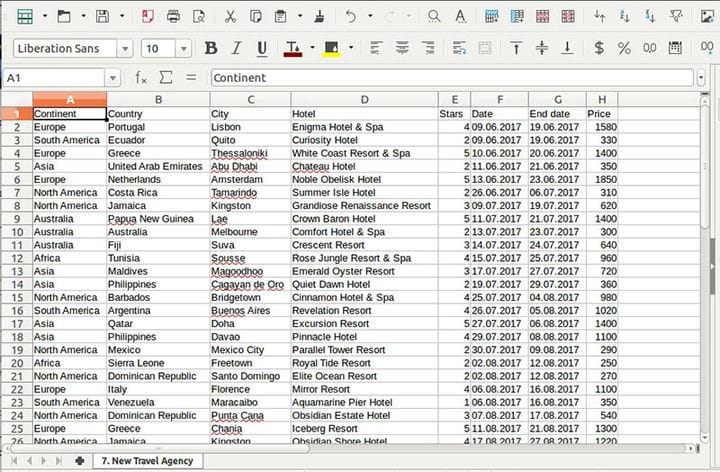
Att använda ett Excel-plugin eller tillägg är ett av de enklaste sätten att arbeta med. Vissa tillåter användaren att importera en Excel-kalkylator, ett livediagram eller ett smart formulär till en WordPress-webbplats eller blogg.
Det låter användaren dela data, jämföra priser eller utföra andra relaterade åtgärder. Besökare kommer att få informationen i ett enkelt och begripligt format.
Många av dessa plugins gör livet enklare. Men wpDataTables gör hela processen smidigare och mindre komplicerad.
wpDataTables är inte bara utformad för att importera inbyggda .xls- och .xlsx-filer utan är också kompatibel med andra kalkylbladskällor. Det tillåter användning av CSV-, XML-, Google Sheets och JSON-dokument.
Efter att ha skapat en tabell i Excel och importerat den till WordPress kan följande ändringar göras:
- Kolumnens namn;
- Kolumns ordning;
- Ta bort en kolumn.
Observera dock att formler och sammanslagna celler inte stöds när de används i Excel-baserade tabeller.
I allmänhet bearbetas XLS- och XLSX-filer lite långsammare än CSV-filer och Google Sheets. Speciellt för större filer är det bäst att använda ett annat filformat. MySQL-tabeller rekommenderas starkt för dessa fall.
Det kräver uppmärksamhet eftersom vissa av formateringselementen i den överordnade filen inte kommer att återspeglas efter import. Teckensnitt, färg, storlek, fyllningsfärg och annat kommer inte att kopieras, men de flesta av dessa kan anpassas senare i wpDataTables.
Tabellerna som är länkade till den ursprungliga Excel sparas inte med i databasen. Dessa länkade kalkylblad är därför inte redigerbara i wpDataTables.
Skapa tabeller
Indatafilen bör ha ett XLS- eller XLSX-format. Microsoft Excel kan användas för att förbereda det. Alternativa Office-sviter är bland annat OpenOffice och LibreOffice. Det viktigaste är att använda rätt förlängning.
1 Skapa en wpDataTable och ladda upp Excel-filen
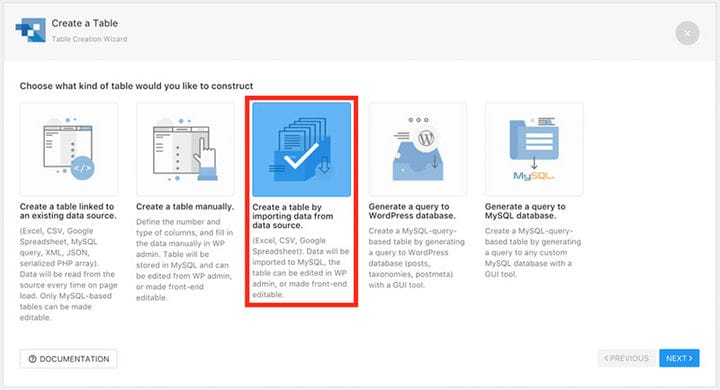
Skapa nu en wpDataTable i WordPress adminmiljö
- Gå till WordPress admin;
- Öppna wpDataTable;
- Klicka på Skapa en tabell;
- Välj Skapa en tabell länkad till en befintlig datakälla;
- Namnge wpDataTable i fältet Tabellrubrik. Denna titel hjälper dig att identifiera tabellen;
- Välj Excel-filen som tabelltyp;
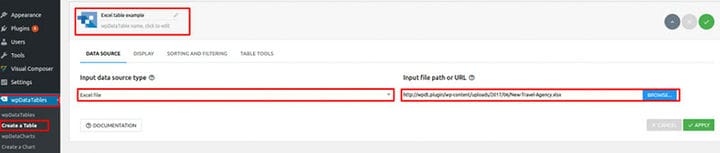
- Klicka på Ladda upp fil;
- Öppna WordPress mediebibliotek;
- Ladda upp .xls- eller .xlsx-filerna som tidigare förberetts;
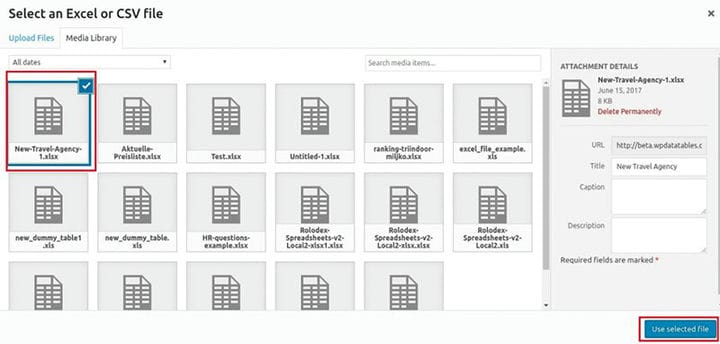
- Klicka sedan på Använd i wpDataTable;
- När du klickar på Spara kommer wpDataTable att känna igen kolumnstrukturen och spara filen.
2 Ytterligare tabell- och kolumninställningar

Definitionen av ytterligare tabell- och kolumninställningar är valfri. Dessa inställningar inkluderar tabellrespons, layout och tabellverktyg. Ytterligare inställningar för enskilda kolumner är bland annat datatyp, filter, visningsnamn.
Den här länken ger mer information om detaljerna för de olika bordsfunktionerna. För dokumentation som beskriver de olika kolumnfunktionerna, följ denna länk.

I exemplet som tillhandahålls sattes filtertypen för kolumnen "Stjärna" som nummerintervall. Detta gjordes genom att använda alternativet Kolumninställning, som kan nås på två olika sätt:
- Klicka på knappen Kolumninställningar;
- Klicka på den gula knappen överst i tabellen.
Det resulterande inställningsfönstret låter användaren byta namn på, ändra ordning och växla kolumnernas synlighet.
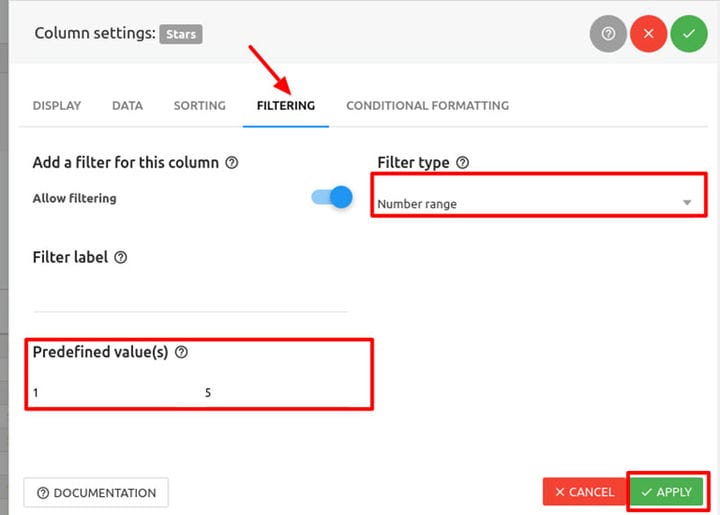
I fönstret klickar du på fliken Filtrering och väljer Nummerintervall för kolumnen "Stjärna". Standardvärden kan ställas in för de fördefinierade filtervärdena vid sidladdning.
I det här exemplet kan den ställas in mellan ett och fem. När du har ställt in värdena i det här fönstret klickar du på Verkställ för att spara ändringarna.
3 Infoga wpDataTable på en sida
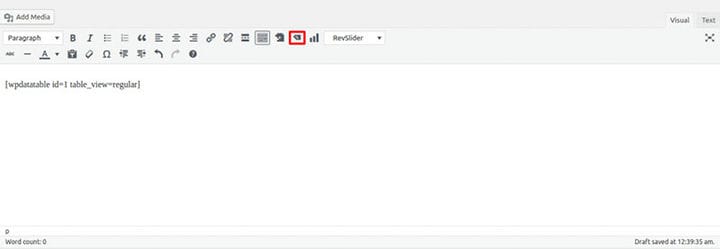
Efter att ha skapat wpDataTable och anpassning, kan kalkylarket infogas i ett inlägg eller en webbplats:
- Skapa en ny sida eller öppna en befintlig;
- Placera markören i inlägget eller sidan;
- Klicka på Infoga en wpDataTable;
- Välj önskad tabell. Alternativt kan kortkoden wpDataTable kopieras och klistras in;
- Spara inlägget eller sidan.
När du öppnar sidans frontend kommer Excel-tabellen som genereras med wpDataTable att visas i WordPress.
Andra dataimportera WordPress-plugins
Importera kalkylblad från Microsoft Excel

Importera kalkylblad från Microsoft Excel är ett WordPress-plugin. Med den kan en användare importera live beräkningstabeller från Microsoft Excel till en WordPress-sida.
Detta WordPress Excel-kalkylarksplugin är inte bara en Excel-visare. Det fungerar som en kompilator som kan skapa ett inbäddat interaktivt Excel-kalkylblad på din HTML-webbplats. Den synkroniserar alla formler, så tabellen uppdateras ständigt.
Excel-tabeller

Att importera Excel-kalkylblad till en WordPress-sida blir enkelt med plugin-programmet Excel-tabeller.
Det handlar om att ladda upp Excel-filen till mediebiblioteket. Insticksprogrammet konverterar kalkylarket till en datatabell. Datatabellen som genereras kan sedan infogas i ett inlägg eller sida genom att kopiera och klistra in kortkoden.
WP All Import
WP All Import är ett WordPress-import/exportplugin som kan hantera olika datatyper. Det har en klar fördel på grund av dess intuitiva dataarrangemangsprocess. Det är lätt att organisera på grund av dra-och-släpp-funktionen.
WP All Import kan göra mer än att importera tabeller. Det kan överföra information från ett äldre CMS till WordPress. Den kan också användas för att bygga en butik med ett tillhörande dataflöde som kan tillhandahålla aktiekurser, sportresultat eller fastighetsinformation för en fastighetsportal.
Bordspress

Den sista WordPress Excel-kalkylarksplugin i den här listan är TablePress. Det kan bädda in Excel-tabeller i inlägg, sidor, textwidgets. En kopiera och klistra in kortkoden kommer att göra susen.
TablePress har ett välbekant gränssnitt i stil med ett kalkylblad. Att arbeta med det är okomplicerat och kodningsförmåga är inte nödvändig.
Denna Excel-plugin kan importera och exportera till och från CSV, HTML, JSON och XLS/XLSX.
Avsluta tankar om att använda ett WordPress Excel-kalkylarksplugin
Den här artikeln beskrev hur enkelt det är att importera ett Excel-kalkylblad till en WordPress-sida.
Med plugin-programmet wpDataTables behöver du inte längre återskapa ett datadiagram eller en tabell från början för att publicera den online. Du kan enkelt importera det och publicera det på din WordPress-webbplats.
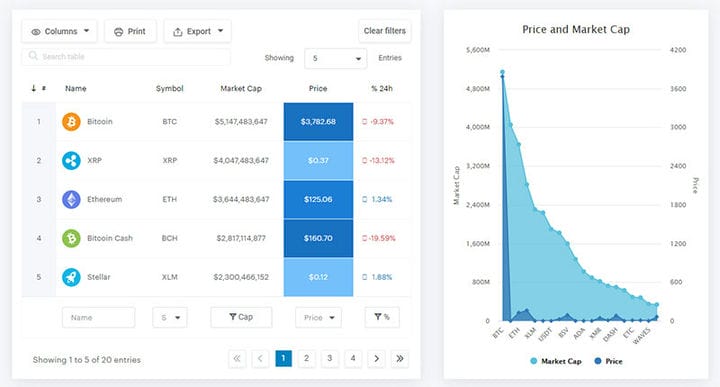
Kolla in wpDataTables och vad det kan göra
Om du gillade att läsa den här artikeln om hur du importerar data med ett WordPress Excel-kalkylarksplugin, bör du kolla in den här om diagram vs tabeller.
Vi skrev också om några relaterade ämnen som tabellbakgrundsfärg, Bootstrap-tabeller, Hur man centrerar en tabell med CSS, HTML-tabeller, responsiva tabeller med CSS, CSS-tabeller och jQuery-tabellplugins.