

Z miliardem użytkowników Microsoft Excel jest najczęściej używanym oprogramowaniem do arkuszy kalkulacyjnych. Okazało się, że jest to najlepsza opcja, niezależnie od tego, czy chodzi o tworzenie małych tabel, przetwarzanie dużych zestawów danych, czy włączanie funkcji danych na żywo. Formaty plików Excel .xls i .xlsx stały się uniwersalnymi standardami zapisywania i wymiany danych.
Może więc dziwić, że osadzanie arkusza kalkulacyjnego Excel na stronie internetowej nie jest prostym procesem.
Istnieje jednak jedna wtyczka do arkusza kalkulacyjnego WordPress Excel, która może ułatwić dodawanie arkuszy kalkulacyjnych do posta lub strony WordPress.
Importowanie danych Excela do WordPress
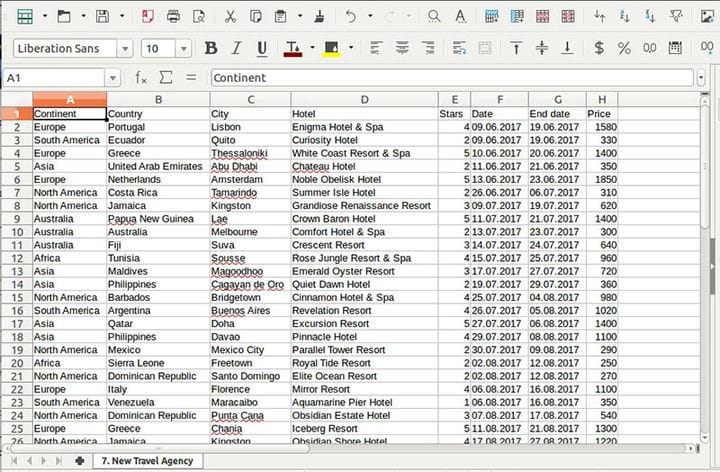
Korzystanie z wtyczki lub dodatku do programu Excel jest jednym z najłatwiejszych sposobów pracy. Niektóre pozwalają użytkownikowi zaimportować kalkulator Excela, wykres na żywo lub inteligentny formularz do witryny lub bloga WordPress.
Umożliwia użytkownikowi udostępnianie danych, porównywanie cen lub wykonywanie innych powiązanych działań. Odwiedzający otrzymają informacje w prostym i zrozumiałym formacie.
Wiele z tych wtyczek ułatwia życie. Ale wpDataTables sprawia, że cały proces jest płynniejszy i mniej skomplikowany.
wpDataTables jest przeznaczony nie tylko do importowania natywnych plików .xls i .xlsx, ale jest również kompatybilny z innymi źródłami arkuszy kalkulacyjnych. Umożliwia korzystanie z dokumentów CSV, XML, Google Sheets i JSON.
Po utworzeniu tabeli w Excelu i zaimportowaniu jej do WordPressa można dokonać następujących zmian:
- Nazwa kolumny;
- Kolejność kolumn;
- Usunięcie kolumny.
Należy jednak pamiętać, że formuły i scalone komórki nie są obsługiwane w tabelach opartych na programie Excel.
Ogólnie pliki XLS i XLSX są przetwarzane nieco wolniej niż pliki CSV i Arkusze Google. Zwłaszcza w przypadku większych plików najlepsze jest użycie innego formatu pliku. W takich przypadkach wysoce zalecane są tabele MySQL.
Wymaga uwagi, ponieważ niektóre elementy formatowania w pliku nadrzędnym nie zostaną odzwierciedlone po zaimportowaniu. Czcionki, kolor, rozmiar, kolor wypełnienia i inne nie zostaną skopiowane, ale większość z nich można później spersonalizować w wpDataTables.
Tabele połączone z oryginalnym programem Excel nie są zapisywane w bazie danych. Te połączone arkusze kalkulacyjne nie są zatem edytowalne w wpDataTables.
Tworzenie tabel
Plik wejściowy powinien mieć format XLS lub XLSX. Do jego przygotowania można użyć programu Microsoft Excel. Alternatywne pakiety biurowe to między innymi OpenOffice i LibreOffice . Najważniejszą rzeczą jest użycie odpowiedniego rozszerzenia.
1 Utwórz wpDataTable i prześlij plik Excel
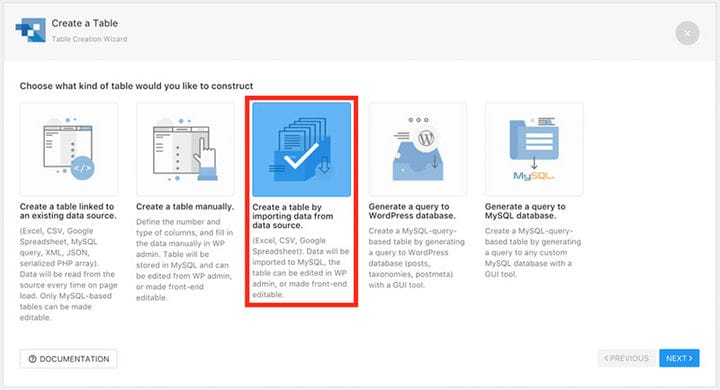
Teraz utwórz wpDataTable w środowisku administracyjnym WordPress
- Przejdź do administratora WordPressa;
- Otwórz wpDataTable;
- Kliknij Utwórz tabelę;
- Wybierz opcję Utwórz tabelę połączoną z istniejącym źródłem danych;
- Nazwij wpDataTable w polu Tytuł tabeli. Ten tytuł pomoże w identyfikacji tabeli;
- Wybierz plik Excel jako Typ tabeli;
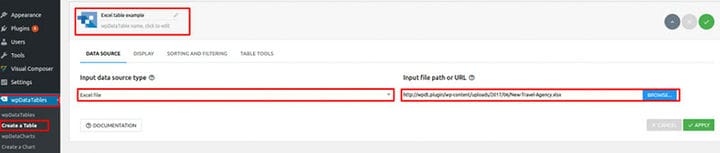
- Kliknij Prześlij plik;
- Otwórz bibliotekę multimediów WordPress;
- Prześlij wcześniej przygotowane pliki .xls lub .xlsx;
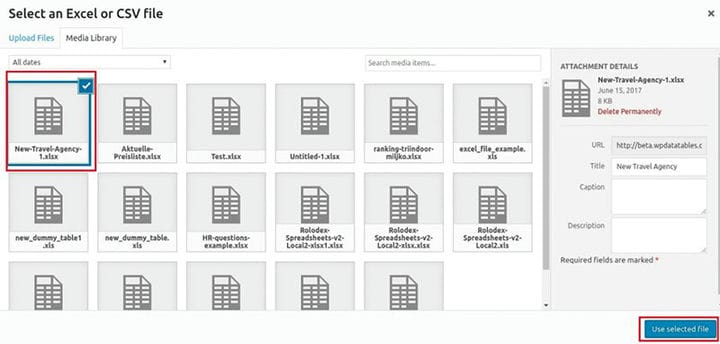
- Następnie kliknij Użyj w wpDataTable;
- Po kliknięciu Zapisz wpDataTable rozpozna strukturę kolumn i zapisze plik.
2 Dodatkowe ustawienia tabeli i kolumny

Definicja dodatkowych ustawień tabeli i kolumny jest opcjonalna. Te ustawienia obejmują responsywność tabeli, układ i narzędzia tabeli. Dodatkowe ustawienia dla poszczególnych kolumn to m.in. typ danych, filtr, wyświetlana nazwa.
Ten link zawiera więcej informacji na temat szczegółów różnych funkcji stołu. Aby uzyskać dokumentację opisującą różne funkcje kolumn, kliknij ten link.

W podanym przykładzie typ filtra dla kolumny „Gwiazda" został ustawiony jako Zakres liczb. Dokonano tego za pomocą opcji Ustawienia kolumny, która może być dostępna na dwa różne sposoby:
- Kliknięcie przycisku Ustawienia kolumny;
- Kliknięcie żółtego przycisku u góry tabeli.
Wynikowe okno ustawień umożliwia użytkownikowi zmianę nazwy, zmianę kolejności i przełączanie widoczności kolumn.
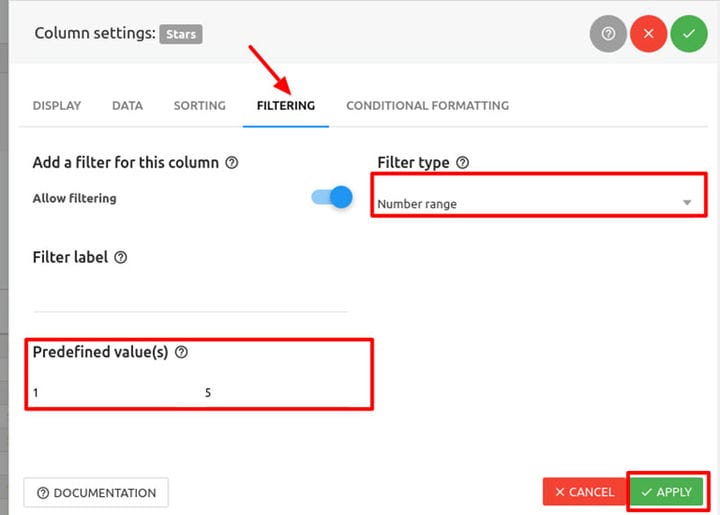
W oknie kliknij kartę Filtrowanie i wybierz Zakres numerów w kolumnie "Gwiazda". Podczas ładowania strony można ustawić wartości domyślne dla wstępnie zdefiniowanych wartości filtrów.
W tym przykładzie można ustawić od jednego do pięciu. Po ustawieniu wartości w tym oknie kliknij Zastosuj, aby zapisać zmiany.
3 Wstaw wpDataTable na stronie
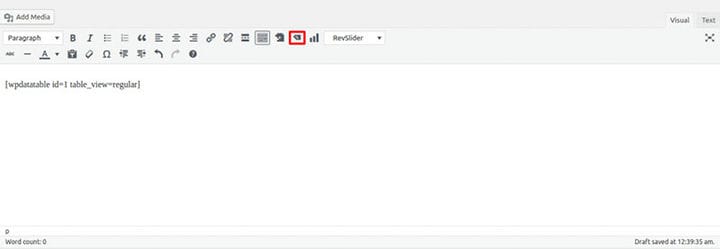
Po utworzeniu wpDataTable i dostosowaniu, arkusz kalkulacyjny można wstawić do posta lub strony internetowej:
- Utwórz nową stronę lub otwórz istniejącą;
- Umieść kursor w poście lub na stronie;
- Kliknij Wstaw wpDataTable;
- Wybierz żądaną tabelę. Alternatywnie, shortcode wpDataTable można skopiować i wkleić;
- Zapisz post lub stronę.
Po otwarciu interfejsu strony w WordPressie pojawi się tabela programu Excel wygenerowana za pomocą wpDataTable.
Inne wtyczki WordPress do importu danych
Importuj arkusze kalkulacyjne z programu Microsoft Excel

Importuj arkusze kalkulacyjne z programu Microsoft Excel to wtyczka WordPress. Dzięki niemu użytkownik może importować na żywo tabele obliczeniowe z Microsoft Excel na stronę WordPress.
Ta wtyczka arkusza kalkulacyjnego WordPress Excel to nie tylko przeglądarka Excela. Działa jak kompilator, który może utworzyć osadzony interaktywny arkusz kalkulacyjny Excel w Twojej witrynie HTML. Synchronizuje wszystkie formuły, dzięki czemu tabela jest stale aktualizowana.
Tabele Excela

Importowanie arkuszy kalkulacyjnych Excel do strony WordPress staje się łatwe dzięki wtyczce tabel Excel.
Jest to kwestia wgrania pliku Excel do biblioteki multimediów. Wtyczka przekształca arkusz kalkulacyjny w tabelę danych. Wygenerowaną tabelę danych można następnie wstawić do posta lub strony, kopiując i wklejając krótki kod.
WP Cały import
WP All Import to wtyczka do importu / eksportu WordPress, która może obsługiwać różne typy danych. Ma wyraźną przewagę ze względu na intuicyjny proces porządkowania danych. Organizowanie jest łatwe dzięki funkcji przeciągania i upuszczania.
WP All Import może zrobić więcej niż importowanie tabel. Może przesyłać informacje ze starszego systemu CMS do WordPress. Można go również wykorzystać do zbudowania sklepu z powiązanym plikiem danych, który może dostarczać notowania giełdowe na żywo, wyniki sportowe lub informacje o nieruchomościach dla portalu nieruchomości.
Prasa stołowa

Ostatnią wtyczką do arkusza kalkulacyjnego Excela WordPress na tej liście jest TablePress. Może osadzać tabele Excela w postach, stronach, widżetach tekstowych. Wystarczy skopiować i wkleić krótki kod.
TablePress ma znajomy interfejs w stylu arkusza kalkulacyjnego. Praca z nim jest nieskomplikowana, a umiejętność kodowania nie jest konieczna.
Ta wtyczka Excel może importować i eksportować do i z CSV, HTML, JSON i XLS/XLSX.
Koniec myśli o korzystaniu z wtyczki arkusza kalkulacyjnego WordPress Excel
W tym artykule opisano, jak łatwo jest zaimportować arkusz kalkulacyjny Excel na stronę WordPress.
Dzięki wtyczce wpDataTables nie musisz już odtwarzać od podstaw wykresu lub tabeli danych, aby opublikować je online. Możesz go łatwo zaimportować i opublikować na swojej stronie WordPress.

Sprawdź wpDataTables i co potrafi
Jeśli podobał Ci się ten artykuł o tym, jak importować dane za pomocą wtyczki arkusza kalkulacyjnego WordPress do Excela, powinieneś zapoznać się z tym artykułem o wykresach i tabelach.
Pisaliśmy również o kilku powiązanych tematach, takich jak kolor tła tabeli, tabele Bootstrap, jak wyśrodkować tabelę za pomocą CSS, tabele HTML, responsywne tabele za pomocą CSS, tabele CSS i wtyczki tabel jQuery.