
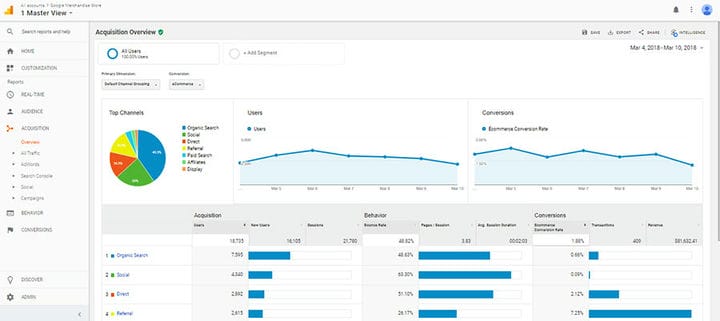
I nuovi webmaster di WordPress sono spesso costernati nell’apprendere che la piattaforma principale non ti consente di vedere nulla di ciò che i tuoi visitatori stanno facendo sul sito, né ti dice quante persone l’hanno visitato. Per analizzare il traffico del tuo sito web, ti consigliamo di utilizzare Google Analytics, uno degli strumenti più popolari e potenti per monitorare le visite e ottenere informazioni dettagliate su come viene utilizzato il tuo sito. Non è solo un visualizzatore completo di statistiche sul traffico, ma anche uno strumento di ricerca di marketing completo che ti aiuta a monitorare le prestazioni delle tue campagne di marketing online.
Per aggiungere Google Analytics a WordPress, tutto ciò che serve è l’accesso come amministratore al sito per modificare manualmente i file del tema o installare un plug-in. Diversi metodi per aggiungere il codice di monitoraggio di Google Analytics al tuo sito, insieme ad alcuni dettagli su Google Analytics, sono presentati di seguito dal nostro team di wpDataTables.
I vantaggi dell’utilizzo di Google Analytics
 Lo scopo principale di qualsiasi sito Web è attirare le persone e farle interagire con te o con la tua attività, inviandoti i loro dati di contatto o acquistando un prodotto. Google Analytics può aiutare i proprietari di siti web a prendere decisioni migliori, sulla base di dati autentici e statistiche di facile lettura. Con questo strumento puoi ottenere maggiori informazioni su:
- Le persone che visitano il tuo sito
Google Analytics per WordPress può dirti di più sulla posizione geografica del tuo pubblico o anche dettagli tecnici come il tipo di dispositivi che stanno utilizzando per accedere al tuo sito.
- Cosa fanno le persone sul tuo sito
Una volta aggiunto Google Analytics a WordPress, sarai in grado di saperne di più sulla frequenza di rimbalzo del tuo sito Web (quanti visitatori lasciano il sito Web senza interagire con esso in alcun modo), oltre a identificare le pagine più accessibili ed efficaci.
- Qual è l’ora di punta del tuo sito
Google Analytics può mostrarti il momento esatto in cui le persone hanno effettuato l’accesso al tuo sito, dandoti così la possibilità di vedere quando è il momento migliore per pubblicare qualcosa di imperativo.
- Da dove viene diretto il traffico
Questo strumento può analizzare se le persone hanno effettuato l’accesso al tuo sito tramite un motore di ricerca, un hub di social media, un collegamento esterno o altre fonti. Può anche capire se l’utente ha effettuato l’accesso al sito Web digitando direttamente l’indirizzo del sito.
- Come le persone interagiscono con il sito
Google Analytics può dirti di più su come gli utenti interagiscono con il tuo sito: su quali link fanno solitamente clic, quali CTA utilizzano, quante persone vengono convertite e così via.
- Altri piccoli, ma utili, dettagli
Le informazioni che riceverai non si fermeranno qui. Google Analytics può fornire dettagli a cui non avevi nemmeno pensato prima, come la lingua parlata dai tuoi visitatori, il browser che usano o la risoluzione del loro schermo. Queste piccole cose possono influenzare la loro esperienza con il tuo sito e possono aiutarti a prendere decisioni migliori in futuro.
I 4 passaggi per aggiungere manualmente Google Analytics a WordPress
Prima di modificare qualsiasi file del tema, ricorda di fare prima un backup del tuo WordPress. Non si sa mai quando le cose potrebbero andare storte e conviene sempre avere un backup a portata di mano.
Dopo aver finito con il backup, preparati a modificare il codice dietro il tuo sito WordPress. Inserisci un carattere sbagliato e l’intero sito web potrebbe risentirne, quindi fai molta attenzione quando modifichi il codice.
Tieni presente che Google Analytics funziona meglio con i temi WordPress Child. I temi scaricati che richiedono aggiornamenti frequenti richiederanno la modifica del codice ogni volta a ogni aggiornamento e perderai le informazioni precedenti di Google Analytics. Crea un tema figlio dal tuo tema originale per evitare di perdere modifiche come questa in futuro.
Passaggio 1: creazione dell’account
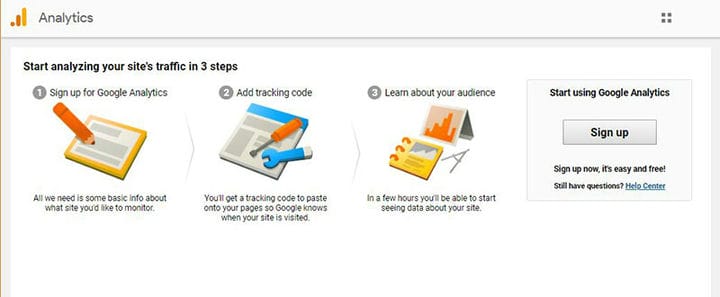
Prima di tutto, devi configurare un account Google Analytics. Questo strumento è gratuito e hai solo bisogno di un account Google/Gmail per farlo funzionare. Visita la pagina di registrazione di Google Analytics e segui le istruzioni elencate per creare il tuo account. Se hai già un account Google, accedi direttamente con quelle credenziali. Se non ne hai uno, verrai reindirizzato a una pagina in cui puoi creare un nuovo account.
Passaggio 2: trovare il codice di tracciamento
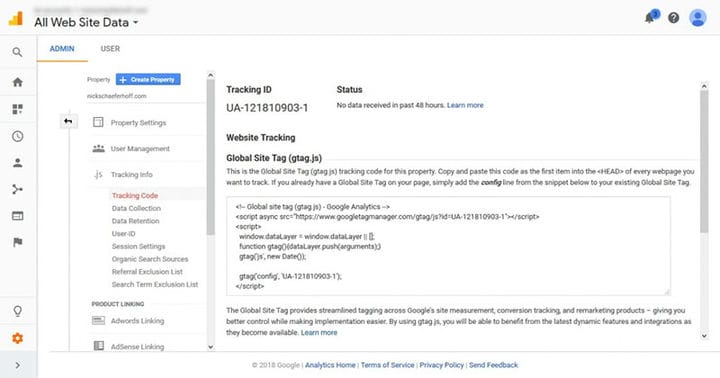
Una volta che hai l’account pronto, seleziona il sito web che desideri monitorare e copia il codice che ti viene fornito. Notare il pulsante Admin nella barra delle applicazioni di sinistra e fare clic su di esso. Verrà visualizzata una finestra Informazioni di monitoraggio e lì troverai il tuo codice di monitoraggio.
Passaggio 3: caricamento del codice di tracciamento
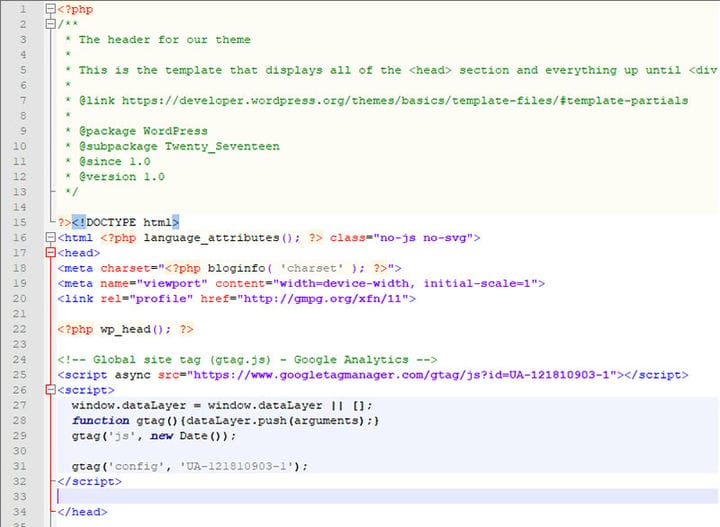
Per caricare questo codice di monitoraggio in WordPress, dovrai seguire queste istruzioni. I temi standard forniti da WordPress hanno un file header.php. Questo file ha lo scopo di visualizzare la sezione dell’intestazione del tuo sito WordPress su tutte le pagine. Per aggiungere Google Analytics a WordPress, puoi semplicemente incollare qui il tuo codice di monitoraggio.
Puoi farlo accedendo alla dashboard di WordPress. Quindi, vai su Aspetto e Editor temi. Nella barra laterale destra chiamata File del tema, trova il file header.php, fai clic su di esso e modificalo di conseguenza. Incolla il codice proprio sopra il tag. Fai clic su Aggiorna file e sei pronto. Un’altra opzione sarebbe quella di utilizzare un plug-in in grado di farlo per te, di cui parleremo alla fine di questo articolo.
Passaggio 4: accedi a Google Analytics
Questo è l’ultimo passaggio e ha lo scopo di assicurarsi che il codice di monitoraggio sia stato inserito correttamente. Vai su Google Analytics e vai su Tempo reale e poi su Panoramica. Ora accedi al tuo sito web dal tuo browser e verifica se le statistiche di Google Analytics sono cambiate in qualche modo. Se sì, allora il tuo sito è connesso a Google Analytics e sei a posto.
Altri metodi che puoi utilizzare
Plugin

Puoi anche utilizzare un plug-in WordPress di Google Analytics per aggiungere lo strumento al tuo sito senza preoccuparti del processo manuale spiegato sopra. La maggior parte dei plugin di questo tipo sono gratuiti e molto facili da installare. L’unico problema è che sono ricchi di funzionalità che probabilmente non utilizzerai. Il plug-in di Google Analytics più comune è MonsterInsights, ma puoi anche utilizzare: Inserisci intestazioni e piè di pagina ; GA Google Analytics ; Analytics Cat. Controllali tutti fuori e scegli quello più adatto alle tue esigenze.
Google Tag Manager

Puoi anche aggiungere Google Analytics a WordPress utilizzando Google Tag Manager, che è un sistema che aiuta gli utenti ad aggiornare i tag di monitoraggio e gli snippet di codice senza tutto lo sforzo necessario per farlo manualmente sul tuo sito per ogni nuovo snippet. Puoi utilizzare il plug-in Google Tag Manager per WordPress per gestire i tag e gli snippet di Google Analytics da un’unica posizione. Ha un’interfaccia utente intuitiva e non richiede molte conoscenze tecniche, il che significa che non dovrai assumere uno sviluppatore per configurare il codice del tuo sito web.
Come trarne il massimo
Google Analytics è estremamente potente da solo. Orientarsi in questo strumento non richiederà molto sforzo da parte tua, poiché è intuitivo e facile da usare. Tuttavia, è meglio combinare Google Analytics con la Search Console di Google, precedentemente nota come Strumenti per i Webmaster. Questo è il modo più sicuro per assicurarti di ottenere il meglio da Google Analytics e dai dati a cui ti dà accesso.
Conclusione
Sviluppare un sito web che soddisfi gli utenti fin dall’inizio non è mai facile. Tutti i tuoi sforzi per rendere il tuo sito web il migliore possibile saranno vani se non sai se soddisfa gli obiettivi e le aspettative dei tuoi utenti. L’unico modo per ottenere queste informazioni è aggiungere Google Analytics a WordPress e tenere traccia di questi aspetti nel tempo. Indipendentemente dalla quantità di traffico che ricevi, l’utilizzo di Google Analytics ti aiuterà a prendere decisioni migliori e basate sui dati in futuro.
Se ti è piaciuto leggere questo articolo sull’aggiunta di Google Analytics a WordPress, dovresti leggere anche questi:
- Come fermare un attacco DDoS sul tuo sito Web WordPress?
- Che cos’è una Sitemap di WordPress e perché ne hai bisogno?
- L’accesso alla dashboard di WordPress non funziona? Ecco cosa devi fare