
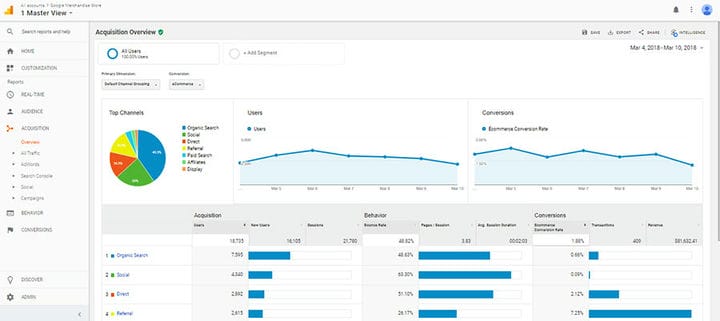
Les nouveaux webmasters WordPress sont souvent consternés d’apprendre que la plate-forme principale ne vous permet pas de voir ce que font vos visiteurs sur le site, ni de savoir combien de personnes l’ont visité. Pour analyser le trafic de votre site Web, vous voudrez utiliser Google Analytics, l’un des outils les plus populaires et les plus puissants pour suivre les visites et obtenir des informations sur la façon dont votre site est utilisé. Il ne s’agit pas seulement d’un visualiseur de statistiques de trafic complet, mais également d’un outil de recherche marketing complet qui vous aide à suivre les performances de vos campagnes de marketing en ligne.
Pour ajouter Google Analytics à WordPress, tout ce dont vous avez besoin est un accès administrateur au site pour éditer manuellement vos fichiers de thème ou installer un plugin. Plusieurs méthodes pour ajouter le code de suivi Google Analytics à votre site, ainsi que quelques détails sur Google Analytics sont présentés ci-dessous par notre équipe de wpDataTables.
Les avantages de l’utilisation de Google Analytics
 Le but principal de tout site Web est d’attirer les gens et de les faire interagir avec vous ou votre entreprise, que ce soit en vous envoyant leurs coordonnées ou en achetant un produit. Google Analytics peut aider les propriétaires de sites Web à prendre de meilleures décisions, sur la base de données authentiques et de statistiques faciles à lire. Avec cet outil, vous pouvez obtenir plus d’informations sur :
- Les personnes qui visitent votre site
Google Analytics pour WordPress peut vous en dire plus sur l’emplacement géographique de votre public ou même sur des détails techniques comme le type d’appareils qu’ils utilisent pour accéder à votre site.
- Ce que les gens font sur votre site
Une fois que vous aurez ajouté Google Analytics à WordPress, vous pourrez en savoir plus sur le taux de rebond de votre site Web (combien de visiteurs quittent le site Web sans interagir avec lui de quelque manière que ce soit), ainsi que sur les pages les plus consultées et les plus efficaces.
- Quelle est l’heure de pointe de votre site
Google Analytics peut vous montrer le moment exact où les gens ont accédé à votre site, vous donnant ainsi la possibilité de voir quand c’est le meilleur moment pour publier quelque chose d’impératif.
- D’où le trafic est dirigé
Cet outil peut analyser si les personnes ont accédé à votre site via un moteur de recherche, un hub de médias sociaux, un lien externe ou d’autres sources. Il peut également déterminer si l’utilisateur a accédé au site Web en tapant directement l’adresse du site.
- Comment les gens interagissent avec le site
Google Analytics peut vous en dire plus sur la façon dont les utilisateurs interagissent avec votre site – sur quels liens ils cliquent habituellement, quels CTA ils utilisent, combien de personnes sont converties, etc.
- Autres détails minuscules, mais utiles
Les informations que vous recevrez ne s’arrêteront pas là. Google Analytics peut fournir des détails auxquels vous n’aviez même pas pensé auparavant, comme la langue parlée par vos visiteurs, le navigateur qu’ils utilisent ou la résolution de leur écran. Ces petites choses peuvent influencer leur expérience avec votre site et peuvent vous aider à prendre de meilleures décisions à l’avenir.
Les 4 étapes pour ajouter manuellement Google Analytics à WordPress
Avant d’éditer quelque fichier de thème que ce soit, pensez d’abord à faire une sauvegarde de votre WordPress. Vous ne savez jamais quand les choses peuvent mal tourner et il est toujours avantageux d’avoir une sauvegarde à portée de main.
Une fois la sauvegarde terminée, préparez-vous à modifier le code derrière votre site WordPress. Insérez un mauvais caractère et l’ensemble du site Web peut être affecté, alors faites très attention lorsque vous modifiez le code.
Gardez à l’esprit que Google Analytics fonctionne mieux avec les thèmes WordPress Child. Les thèmes téléchargés qui nécessitent des mises à jour fréquentes nécessiteront de modifier le code à chaque mise à jour, et vous perdrez vos informations Google Analytics précédentes. Créez un thème enfant à partir de votre thème d’origine pour éviter de perdre de telles modifications à l’avenir.
Etape 1: création du compte
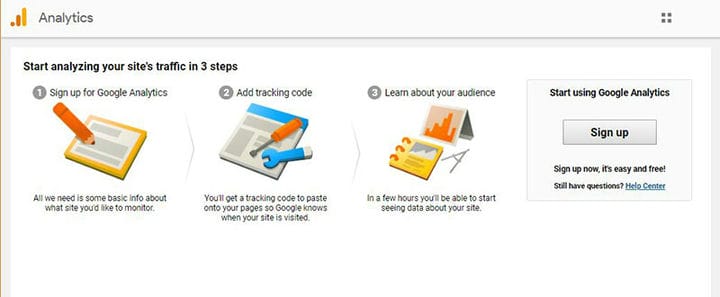
Tout d’abord, vous devez configurer un compte Google Analytics. Cet outil est gratuit et vous n’avez besoin que d’un compte Google/Gmail pour le faire fonctionner. Visitez la page d’inscription à Google Analytics et suivez les instructions indiquées pour créer votre compte. Si vous avez déjà un compte Google, connectez-vous directement avec ces informations d’identification. Si vous n’en avez pas, vous serez redirigé vers une page où vous pourrez créer un nouveau compte.
Étape 2: trouver le code de suivi
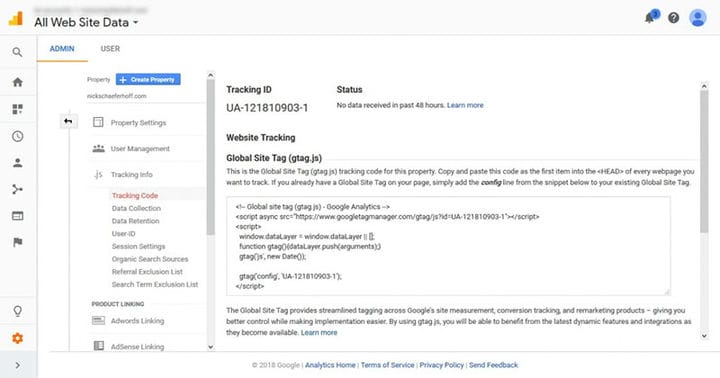
Une fois le compte prêt, sélectionnez le site Web que vous souhaitez suivre et copiez le code qui vous a été fourni. Remarquez le bouton Admin dans la barre des tâches de gauche et cliquez dessus. Une fenêtre d’informations de suivi apparaîtra et vous y trouverez votre code de suivi.
Étape 3: télécharger le code de suivi
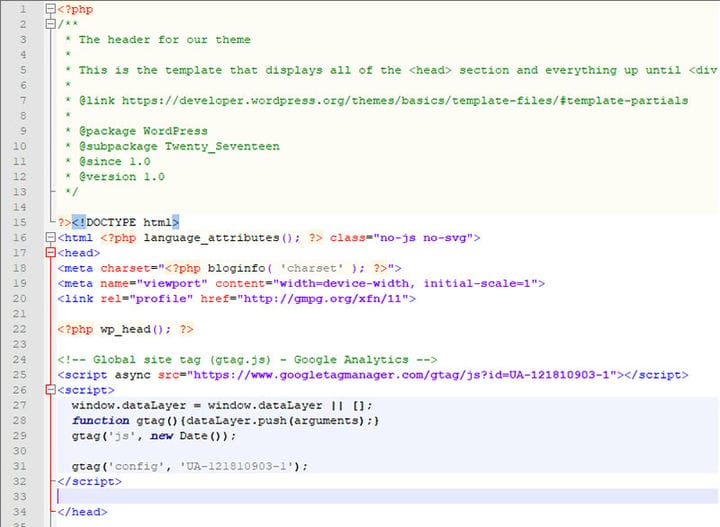
Pour télécharger ce code de suivi dans WordPress, vous devrez suivre ces instructions. Les thèmes standard fournis avec WordPress ont un fichier header.php. Ce fichier est destiné à afficher la section d’en-tête de votre site WordPress sur toutes les pages. Pour ajouter Google Analytics à WordPress, vous pouvez simplement coller votre code de suivi ici.
Vous pouvez le faire en vous connectant à votre tableau de bord WordPress. Ensuite, accédez à Apparence et à l’éditeur de thème. Dans la barre latérale droite appelée Fichiers de thème, recherchez le fichier header.php, cliquez dessus et modifiez-le en conséquence. Collez le code juste au-dessus de la balise. Cliquez sur Mettre à jour le fichier et vous êtes prêt. Une autre option serait d’utiliser un plugin qui peut le faire pour vous, que nous aborderons à la fin de cet article.
Étape 4 : accédez à Google Analytics
Il s’agit de la dernière étape et elle vise à s’assurer que le code de suivi a été inséré avec succès. Accédez à Google Analytics et accédez à Temps réel, puis à Aperçu. Maintenant, accédez à votre site Web à partir de votre navigateur et voyez si les statistiques de Google Analytics sont modifiées de quelque manière que ce soit. Si oui, alors votre site est connecté à Google Analytics et vous êtes prêt à partir.
Autres méthodes que vous pouvez utiliser
Plugins

Vous pouvez également utiliser un plugin Google Analytics WordPress pour ajouter l’outil à votre site sans vous soucier du processus manuel expliqué ci-dessus. La plupart des plugins de ce type sont gratuits et très faciles à installer. Le seul "hic" est qu’ils regorgent de fonctionnalités que vous n’utiliserez probablement pas. Le plug-in Google Analytics le plus courant est MonsterInsights, mais vous pouvez également utiliser : Insérer des en-têtes et des pieds de page; GA Google Analytics; Analytics Cat. Vérifiez-les tous et choisissez celui qui correspond le mieux à vos besoins.
Gestionnaire de balises Google

Vous pouvez également ajouter Google Analytics à WordPress à l’aide de Google Tag Manager, qui est un système qui aide les utilisateurs à mettre à jour leurs balises de suivi et leurs extraits de code sans tous les efforts nécessaires pour le faire manuellement sur votre site pour chaque nouvel extrait. Vous pouvez utiliser le plugin Google Tag Manager pour WordPress pour gérer vos balises et extraits Google Analytics à partir d’un seul endroit. Il a une interface utilisateur conviviale et ne nécessite pas beaucoup de connaissances techniques, ce qui signifie que vous n’aurez pas à embaucher un développeur pour configurer le code de votre site Web.
Comment en tirer le meilleur parti
Google Analytics est extrêmement puissant en soi. Trouver votre chemin dans cet outil ne vous demandera pas beaucoup d’efforts, car il est intuitif et facile à utiliser. Même ainsi, il est préférable de combiner Google Analytics avec la console de recherche de Google, anciennement connue sous le nom d’outils pour les webmasters. C’est le moyen le plus sûr de vous assurer que vous tirez le meilleur parti de Google Analytics et des données auxquelles il vous donne accès.
Conclusion
Développer un site Web qui plaît aux utilisateurs dès le départ n’est jamais facile. Tous vos efforts pour rendre votre site Web le meilleur possible seront vains si vous ne savez pas s’il répond aux objectifs et aux attentes de vos utilisateurs. La seule façon d’obtenir ces informations est d’ajouter Google Analytics à WordPress et de suivre ces aspects au fil du temps. Quel que soit le volume de trafic que vous recevez, l’utilisation de Google Analytics vous aidera à prendre de meilleures décisions basées sur les données à l’avenir.
Si vous avez aimé lire cet article sur l’ajout de Google Analytics à WordPress, vous devriez également lire ceux-ci :
- Comment arrêter une attaque DDoS sur votre site WordPress ?
- Qu’est-ce qu’un sitemap WordPress et pourquoi en avez-vous besoin ?
- La connexion au tableau de bord WordPress ne fonctionne pas? Voici ce que vous devez faire