
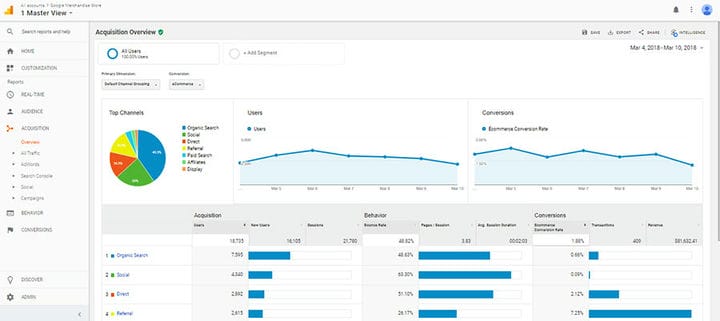
Новые веб-мастера WordPress часто бывают встревожены, узнав, что основная платформа не позволяет вам ничего видеть о том, что ваши посетители делают на сайте, и не сообщает вам, сколько людей посетило его. Чтобы проанализировать трафик вашего веб-сайта, вы можете использовать Google Analytics, один из самых популярных и мощных инструментов для отслеживания посещений и получения информации о том, как используется ваш сайт. Это не только полнофункциональное средство просмотра статистики трафика, но и полноценный инструмент маркетинговых исследований, который поможет вам отслеживать эффективность ваших маркетинговых онлайн-кампаний.
Чтобы добавить Google Analytics в WordPress, все, что вам нужно, — это доступ администратора к сайту для редактирования файлов темы вручную или установки плагина. Несколько способов добавления кода отслеживания Google Analytics на ваш сайт, а также некоторые сведения о Google Analytics представлены ниже нашей командой в wpDataTables.
Преимущества использования Google Analytics
 Основная цель любого веб-сайта — привлечь людей и заставить их взаимодействовать с вами или вашим бизнесом, отправляя вам свои контактные данные или покупая продукт. Google Analytics может помочь владельцам веб-сайтов принимать более взвешенные решения на основе достоверных данных и удобной для чтения статистики. С помощью этого инструмента вы можете получить больше информации о:
- Люди, которые посещают ваш сайт
Google Analytics для WordPress может рассказать вам больше о географическом местоположении вашей аудитории или даже о технических деталях, таких как типы устройств, которые они используют для доступа к вашему сайту.
- Что люди делают на вашем сайте
После того, как вы добавите Google Analytics в WordPress, вы сможете больше узнать о показателе отказов вашего сайта (сколько посетителей покидают сайт, не взаимодействуя с ним каким-либо образом), а также определить наиболее посещаемые и эффективные страницы.
- Какой час пик вашего сайта
Google Analytics может показать вам точный момент, когда люди заходили на ваш сайт, что дает вам возможность увидеть, когда лучше всего опубликовать что-то важное.
- Откуда направляется трафик
Этот инструмент может анализировать, заходили ли люди на ваш сайт через поисковую систему, центр социальных сетей, внешнюю ссылку или другие источники. Он также может выяснить, был ли доступ к веб-сайту пользователем, введя адрес сайта напрямую.
- Как люди взаимодействуют с сайтом
Google Analytics может рассказать вам больше о том, как пользователи взаимодействуют с вашим сайтом — по каким ссылкам они обычно нажимают, какие CTA используют, сколько людей конвертируются и так далее.
- Другие мелкие, но полезные детали
Информация, которую вы получите, не остановится на достигнутом. Google Analytics может предоставить информацию, о которой вы даже не задумывались раньше, например, на каком языке говорят ваши посетители, какой браузер они используют или какое разрешение у их экрана. Эти мелочи могут повлиять на их опыт работы с вашим сайтом и помочь вам принимать более взвешенные решения в будущем.
4 шага для добавления Google Analytics в WordPress вручную
Прежде чем редактировать какие-либо файлы темы, не забудьте сначала сделать резервную копию вашего WordPress. Вы никогда не знаете, когда что-то может пойти не так, и всегда полезно иметь резервную копию под рукой.
После того, как вы закончите с резервной копией, будьте готовы отредактировать код вашего сайта WordPress. Вставьте один неправильный символ, и это может повлиять на весь веб-сайт, поэтому будьте очень внимательны при редактировании кода.
Имейте в виду, что Google Analytics лучше всего работает с дочерними темами WordPress. Загруженные темы, требующие частых обновлений, потребуют изменения кода каждый раз при каждом обновлении, и вы потеряете предыдущую информацию Google Analytics. Создайте дочернюю тему из исходной темы, чтобы не потерять подобные изменения в будущем.
Шаг 1: создание учетной записи
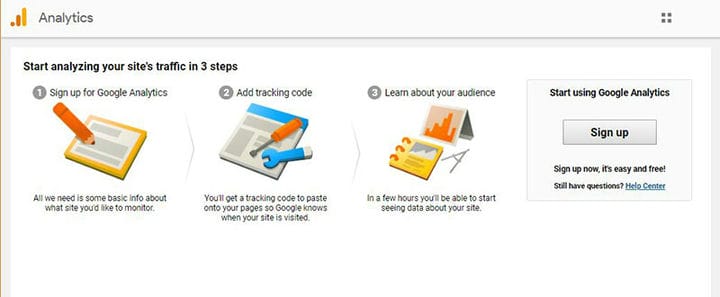
Прежде всего, вам необходимо настроить учетную запись Google Analytics. Этот инструмент бесплатный, и вам нужна только учетная запись Google/Gmail, чтобы он работал. Посетите страницу регистрации Google Analytics и следуйте приведенным инструкциям, чтобы создать учетную запись. Если у вас уже есть учетная запись Google, войдите в систему напрямую с этими учетными данными. Если у вас его нет, вы будете перенаправлены на страницу, где сможете создать новую учетную запись.
Шаг 2: поиск кода отслеживания
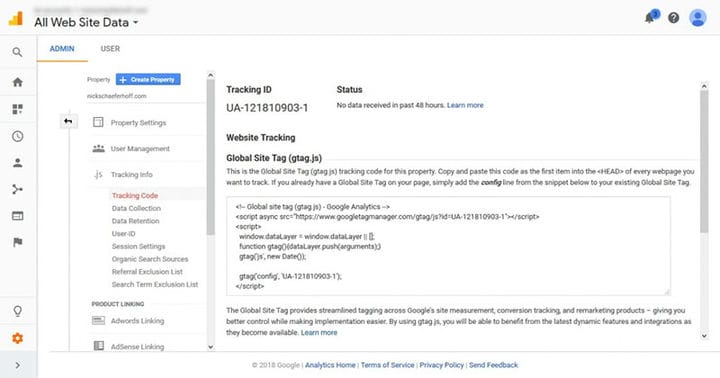
Подготовив учетную запись, выберите веб-сайт, который вы хотите отслеживать, и скопируйте предоставленный вам код. Обратите внимание на кнопку «Администратор» на левой панели задач и щелкните ее. Появится окно с информацией об отслеживании, и там вы найдете свой код отслеживания.
Шаг 3: загрузка кода отслеживания
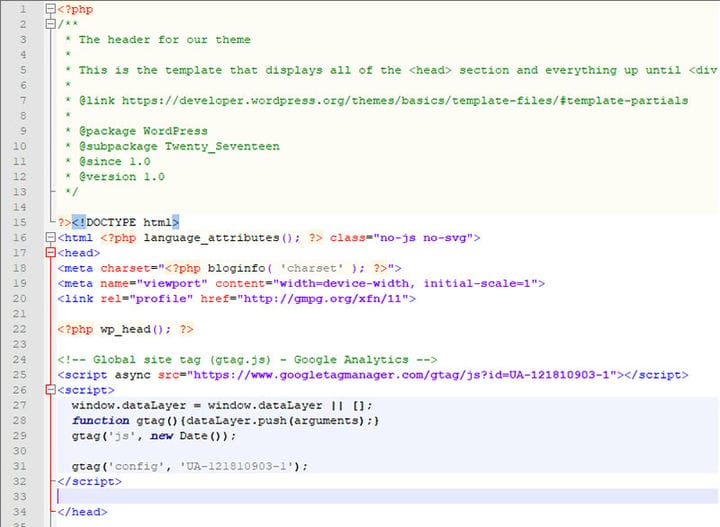
Чтобы загрузить этот код отслеживания в WordPress, вам нужно будет следовать этим инструкциям. Стандартные темы, с которыми поставляется WordPress, имеют файл header.php. Этот файл предназначен для отображения раздела заголовка вашего сайта WordPress на всех страницах. Чтобы добавить Google Analytics в WordPress, вы можете просто вставить сюда свой код отслеживания.
Вы можете сделать это, войдя в панель управления WordPress. Затем перейдите в «Внешний вид» и «Редактор тем». На правой боковой панели под названием «Файлы тем» найдите файл header.php, щелкните его и отредактируйте соответствующим образом. Вставьте код прямо над тегом. Нажмите «Обновить файл», и все готово. Другой вариант — использовать плагин, который может сделать это за вас, о чем мы расскажем в конце этой статьи.
Шаг 4: войдите в Google Analytics
Это последний шаг, и он предназначен для того, чтобы убедиться, что код отслеживания был успешно вставлен. Перейдите в Google Analytics и перейдите к разделу «Реальное время», а затем «Обзор». Теперь зайдите на свой веб-сайт из браузера и посмотрите, изменилась ли статистика Google Analytics каким-либо образом. Если да, то ваш сайт подключен к Google Analytics, и все готово.
Другие методы, которые вы можете использовать
Плагины

Вы также можете использовать плагин Google Analytics для WordPress, чтобы добавить инструмент на свой сайт, не беспокоясь о ручном процессе, описанном выше. Большинство плагинов этого типа бесплатны и очень просты в установке. Единственная «загвоздка» в том, что они упакованы функциями, которые вы, вероятно, не будете использовать. Самый распространенный плагин Google Analytics — это MonsterInsights, но вы также можете использовать: Insert Headers and Footers, GA Google Analytics, Analytics Cat. Проверьте их все. и выберите тот, который лучше всего соответствует вашим потребностям.
Диспетчер тегов Google

Вы также можете добавить Google Analytics в WordPress с помощью Диспетчера тегов Google, который представляет собой систему, которая помогает пользователям обновлять свои теги отслеживания и фрагменты кода без каких-либо усилий, связанных с выполнением этого вручную на вашем сайте для каждого нового фрагмента. Вы можете использовать плагин Google Tag Manager для WordPress, чтобы управлять тегами и фрагментами Google Analytics из одного места. Он имеет дружественный пользовательский интерфейс и не требует особых технических знаний, а это значит, что вам не придется нанимать разработчика для настройки кода вашего веб-сайта.
Как извлечь из этого максимальную пользу
Google Analytics чрезвычайно мощен сам по себе. Освоение этого инструмента не потребует от вас особых усилий, так как он интуитивно понятен и прост в использовании. Тем не менее, лучше всего сочетать Google Analytics с консолью поиска Google, ранее известной как Инструменты для веб-мастеров. Это самый безопасный способ убедиться, что вы получаете максимальную отдачу от Google Analytics и данных, к которым он предоставляет вам доступ.
Вывод
Разработка веб-сайта, который понравится пользователям с самого начала, никогда не бывает легкой. Все ваши усилия сделать ваш веб-сайт как можно лучше будут напрасны, если вы не знаете, соответствует ли он целям и ожиданиям ваших пользователей. Единственный способ получить эту информацию — добавить Google Analytics в WordPress и отслеживать эти аспекты с течением времени. Независимо от того, сколько трафика вы получаете, использование Google Analytics поможет вам принимать более эффективные решения на основе данных в будущем.
Если вам понравилась эта статья о добавлении Google Analytics в WordPress, прочтите и эти:
- Как остановить DDoS-атаку на ваш сайт WordPress?
- Что такое карта сайта WordPress и зачем она вам нужна?
- Вход в панель управления WordPress не работает? Вот что вам нужно сделать