

Xdebug, Visual Studio Code y MAMP
Usar Xdebug y Visual Studio Code es algo que es bastante fácil de configurar, pero dado que todavía estoy usando Visual Studio Code, debería decirle algo sobre cuánto soy fanático del IDE.
Pero aquí está la cosa:
Si eres un desarrollador de WordPress, la depuración es algo que realmente necesitas aprender. Es decir, no lo uses print_ry var_dumpsi puedes evitarlo. Utilice un depurador legítimo. Le ayudará a pensar como piensa el intérprete y le ayudará a aprender un poco más sobre Core.
Ahora que estoy fuera de mi caja de jabón, es fácil instalar las herramientas necesarias. El artículo asume que está usando MAMP Pro (ya que eso es lo que uso), pero si tiene acceso a php.ini, entonces podrá seguirlo.
Xdebug, código de Visual Studio y configuración
Para aquellos que no hayan oído hablar de Xdebug antes, piensen en él como una pieza de software que les permite pausar su programa mientras se está ejecutando y ver los valores que tienen las variables, qué método se está ejecutando, la pila de llamadas, etc. .
Puede leer más sobre esto en la página de inicio, pero aquí está la esencia:
Una extensión de PHP para una depuración potente. Admite seguimientos de pilas y funciones, información de perfiles y asignación de memoria y análisis de ejecución de scripts.
Lo sé: la asignación de memoria, el análisis de ejecución de scripts, etc. suena un poco aburrido si no te gusta ese tipo de cosas, pero el valor que obtienes al ejecutar algo como esto no puede subestimarse.
Dicho esto, aquí se explica cómo hacerlo funcionar con MAMP y Visual Studio.
1 Configurar MAMP Pro
Por el bien de los requisitos básicos de WordPress, supondré que está utilizando PHP 5.6.28 (pero los pasos funcionan de la misma manera).
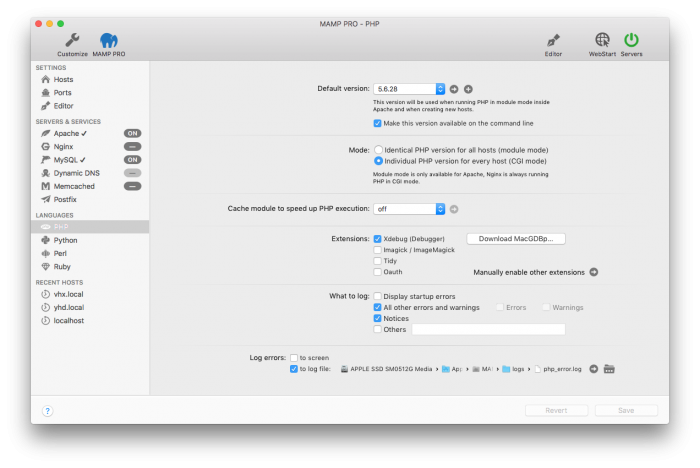
Primero, asegúrese de que Xdebug esté habilitado desde el tablero de MAMP Pro .
A continuación, desde el menú MAMP Pro, elija Editar plantilla > PHP 5.6.28 y luego ubique el área en el archivo de plantilla para la configuración de PHP donde se encuentra Xdebug:
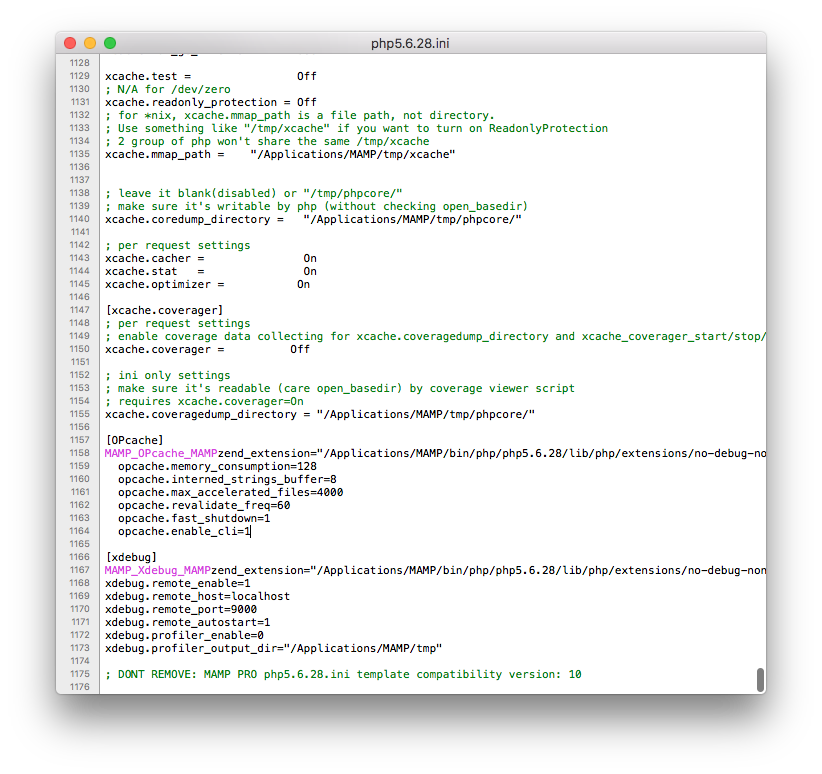
Asegúrate de que se vea así :
[xdebug]
MAMP_Xdebug_MAMPzend_extension="/Applications/MAMP/bin/php/php5.6.28/lib/php/extensions/no-debug-non-zts-20131226/xdebug.so"
xdebug.remote_enable=1
xdebug.remote_host=localhost
xdebug.remote_port=9000
xdebug.remote_autostart=1
xdebug.profiler_enable=0
xdebug.profiler_output_dir="/Applications/MAMP/tmp"
Después de guardarlo, MAMP Pro podría solicitarle que reinicie. Si ese es el caso, entonces hazlo. Incluso si no es así, te recomiendo que te asegures de reiniciar.
2 Código de configuración de Visual Studio
A continuación, en Visual Studio Code, navegue hasta el panel Extensiones y busque PHP Debug. Instálalo y actívalo.
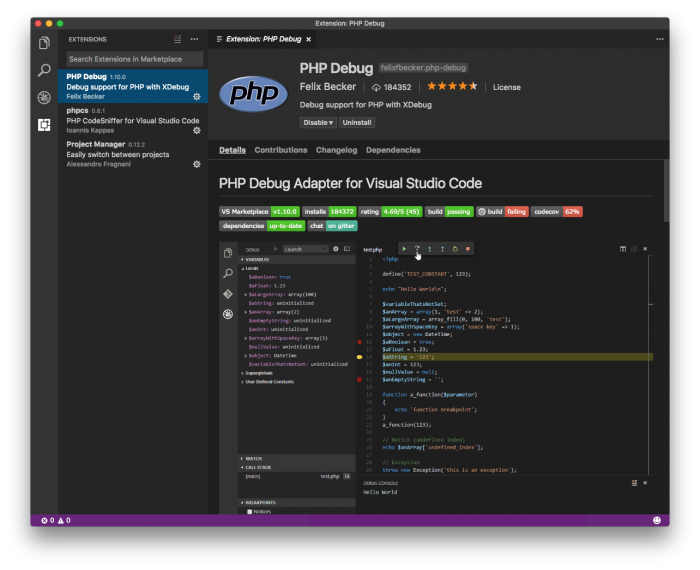
Una vez hecho esto, es posible que deba volver a cargar el IDE. Incluso si no le pide que lo haga, lo recomiendo. A partir de ahí, se instala Xdebug y está listo para comenzar a depurar.
¿Cómo depuro?
Esto requiere un poco más de tutorial que me gustaría compartir en esta publicación. Es decir, esta publicación es breve, pero el tiempo para configurar las cosas es un poco más largo.
Entonces, en una publicación de seguimiento, explicaré cómo depurar parte de su propio código y podrá verlo en acción.
Puede manejar MAMP normal si incluye información de aquí.