

Xdebug, Visual Studio Code e MAMP
Usar o Xdebug e o Visual Studio Code é algo muito fácil de configurar, mas, como ainda estou usando o Visual Studio Code, devo dizer algo sobre o quanto sou fã do IDE.
Mas aqui está a coisa:
Se você é um desenvolvedor do WordPress, a depuração é algo que você realmente precisa aprender. Ou seja, não use print_re var_dumpse puder ajudar. Use um depurador legítimo. Isso o ajudará a pensar como o intérprete pensa e o ajudará a aprender um pouco mais sobre o Core.
Agora que estou fora da minha caixa de sabão, é fácil instalar as ferramentas necessárias. O artigo assume que você está usando o MAMP Pro (já que é isso que eu uso), mas se você tiver acesso ao php.ini, poderá acompanhar.
Xdebug, código do Visual Studio e configuração
Para quem nunca ouviu falar do Xdebug antes, pense nele como um software que permite pausar seu programa enquanto ele está sendo executado e ver os valores que as variáveis possuem, qual método está sendo executado, a pilha de chamadas e assim por diante .
Você pode ler mais sobre isso na página inicial, mas aqui está a essência:
Uma extensão PHP para depuração poderosa. Ele suporta rastreamentos de pilha e função, informações de perfil e alocação de memória e análise de execução de script.
Eu sei – alocação de memória, análise de execução de scripts, etc. soa meio chato se você não gosta desse tipo de coisa, mas o valor que você obtém ao executar algo assim não pode ser subestimado.
Dito isso, veja como fazê-lo funcionar com o MAMP e o Visual Studio.
1 Configurar MAMP Pro
Por causa dos requisitos básicos do WordPress, vou assumir que você está usando o PHP 5.6.28 (mas as etapas funcionam da mesma forma).
Primeiro, certifique-se de que o Xdebug esteja ativado no painel do MAMP Pro.
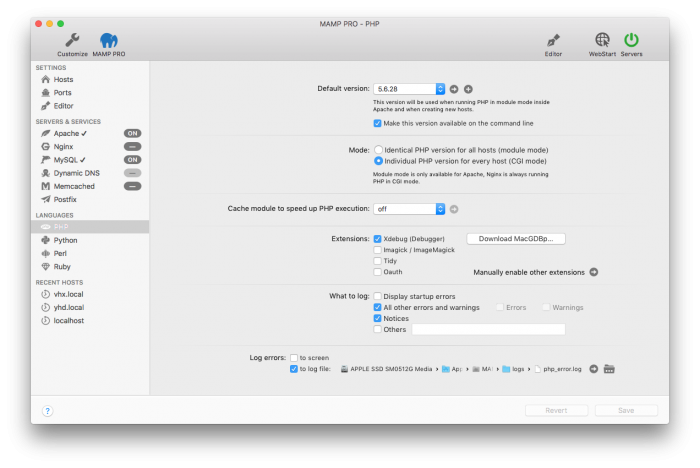
Em seguida, no menu MAMP Pro, escolha Editar modelo > PHP 5.6.28 e localize a área no arquivo de modelo para a configuração do PHP onde o Xdebug está localizado:
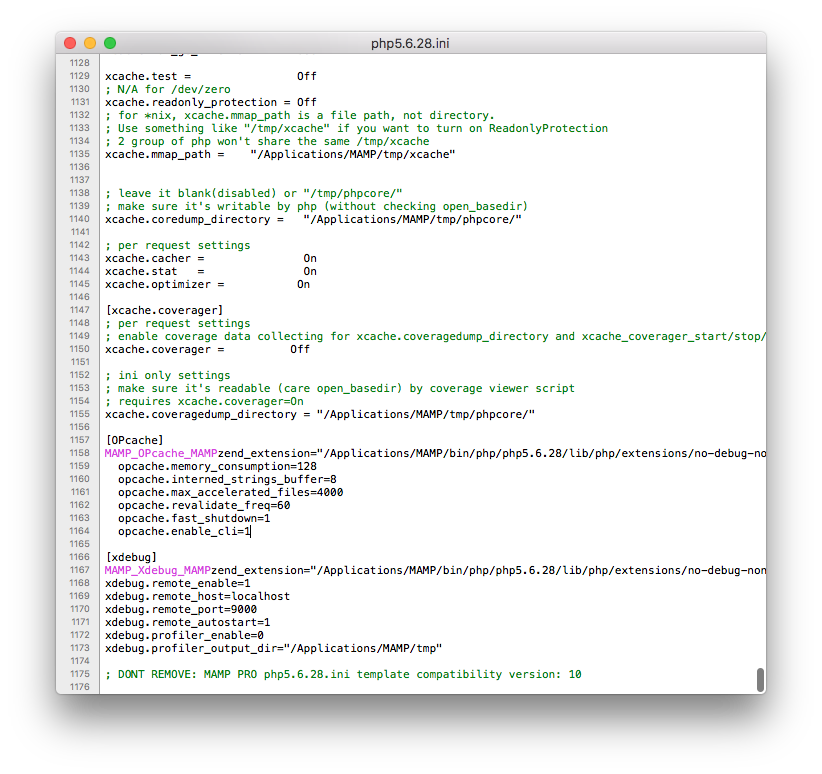
Certifique-se de que fique assim :
[xdebug]
MAMP_Xdebug_MAMPzend_extension="/Applications/MAMP/bin/php/php5.6.28/lib/php/extensions/no-debug-non-zts-20131226/xdebug.so"
xdebug.remote_enable=1
xdebug.remote_host=localhost
xdebug.remote_port=9000
xdebug.remote_autostart=1
xdebug.profiler_enable=0
xdebug.profiler_output_dir="/Applications/MAMP/tmp"
Depois de salvá-lo, o MAMP Pro pode solicitar que você reinicie. Se for esse o caso, então faça isso. Mesmo que isso não aconteça, eu recomendo certificar-se de que você reinicie.
2 Configuração do código do Visual Studio
Em seguida, no Visual Studio Code, navegue até o painel Extensões e procure por PHP Debug. Instale-o e ative-o.
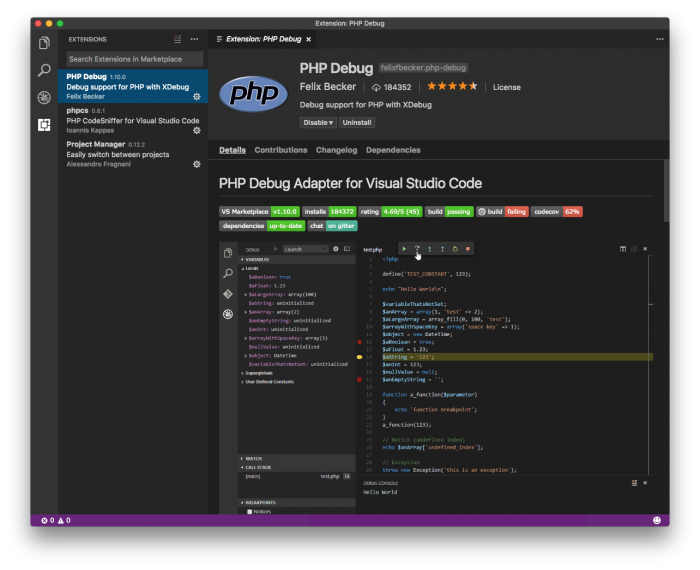
Uma vez feito, pode ser necessário recarregar o IDE. Mesmo que não o incite a fazê-lo, eu recomendo. A partir daí, o Xdebug é instalado e você está pronto para iniciar a depuração.
Como faço para depurar?
Isso requer um pouco mais de um passo a passo que eu gostaria de compartilhar neste post. Ou seja, este post é curto, mas o tempo para configurar as coisas é um pouco maior.
Então, em uma postagem de acompanhamento, mostrarei como depurar alguns de seus próprios códigos e você poderá vê-los em ação.
Você pode lidar com o MAMP normal se incluir informações daqui.