

Die meisten WordPress-Inhalte zeigen relevante Metadaten, darunter das Veröffentlichungsdatum und den Namen des Autors. Manchmal müssen Website-Besitzer jedoch wissen, wie sie den Autor in WordPress verbergen können.
Dies gilt insbesondere dann, wenn sie einen Ghostwriter für ihren Blog beauftragen. WordPress zeigt standardmäßig den Namen des Autors an, daher müssen Benutzer die Strategien kennen, um ihn zu ändern oder zu entfernen.
Jedes Theme oder Plugin hat eine andere Möglichkeit, den Autor in WordPress-Artikeln zu verbergen. Wählen Sie diejenige, die Ihren Bedürfnissen am besten entspricht.
In einigen Fällen haben Themes integrierte Funktionen für die Option „Autor ausblenden“. Wenn nicht, ist es möglich, ein separates Plugin für diesen Zweck herunterzuladen.
Dies kann jedoch zu Problemen mit Plugin- oder Theme-Kompatibilitäten führen.
Was ist, wenn ein Benutzer das Design mit der integrierten Option „Autor ausblenden“ löscht? Dann ist diese Option nicht mehr verfügbar.
Dieser Artikel beschreibt drei Möglichkeiten, den Namen des Autors in WordPress-Beiträgen auszublenden oder zu entfernen.
Gründe, den Autor in WordPress zu verbergen
Einige mögen denken, dass es unnötig ist, den Namen des Autors zu verbergen, da dies zur Glaubwürdigkeit des Inhalts beiträgt.
Die Metadaten des Autorennamens sind ein wesentlicher Bestandteil von WordPress. Es hilft den Lesern, mehr über den Autor zu erfahren.
Es gibt jedoch Gründe, warum das Ausblenden oder Entfernen des Autorennamens von Vorteil ist.
Diese beinhalten:
1 Mehrere Mitarbeiter haben an einem Blogbeitrag zusammengearbeitet
Wenn dies der Fall ist, wäre die Anerkennung einer einzelnen Person gegenüber dem gesamten Team unfair. Sie müssen eine andere Strategie anwenden, um alle Autoren als Mitwirkende unter dem Titel zu platzieren.
2 Die Website hat verschiedene Mitwirkende und freiberufliche Autoren
Als Eigentümer einer Blog-Website ist es das Ziel, dass die Leser wissen, dass „Sie“ derjenige sind, der schreibt. Wenn die Nachfrage nach Artikeln wächst, kann es notwendig sein, Freelancer oder Ghostwriter einzustellen.
Mit der Zeit kann es vorkommen, dass ein Autor aufhört, Beiträge zum Blog zu leisten. Dies fällt für Leser weniger auf, wenn der Name des Autors in Beiträgen und Artikeln verschwiegen wird.
3 Der Artikel ist umstritten
Autoren möchten möglicherweise anonym bleiben, wenn das Thema des Artikels sensibel oder kontrovers ist. Dies hilft ihnen, ihren Ruf oder ihre Arbeit nicht zu gefährden.
In solchen Fällen ist es hilfreich, eine Option zum Verbergen des Autors zu haben.
Im folgenden Abschnitt wird erklärt, wie Sie den Autor in WordPress ausblenden.
Lösungen zum Ausblenden oder Entfernen des Namens des Autors aus WordPress
Verwenden Sie benutzerdefiniertes CSS
Es ist nicht erforderlich, ein Entwickler zu sein, um in diesem Fall CSS zu verwenden. Die folgenden Anweisungen können Benutzern helfen, den Namen des Autors zu verbergen.
Dies ist eine der einfachsten Methoden. Bei dieser Lösung entfernt das CSS den Namen des Autors nicht vollständig, sondern blendet ihn im Frontend der Website aus.
Dieser Schritt funktioniert am besten in Google Chrome, indem Sie die folgenden Anweisungen befolgen. Diese Methode funktioniert jedoch auch in anderen Webbrowsern.
So verwenden Sie benutzerdefiniertes CSS in Google Chrome, um den Namen des Autors auszublenden:
- Gehen Sie zu dem Live-Beitrag, aus dem Sie den Namen des Autors entfernen möchten.
- Suchen Sie nach dem Namen des Autors, der auf dieser Seite angezeigt wird, und klicken Sie mit der rechten Maustaste auf diesen Abschnitt.
- Gehen Sie zur Registerkarte des Elements. Finden Sie den Namen des Autors und die Bezeichnung „Von:“, indem Sie den Mauszeiger über verschiedene HTML-Elemente bewegen. Suchen Sie nach den hervorgehobenen Texten und Elementen.
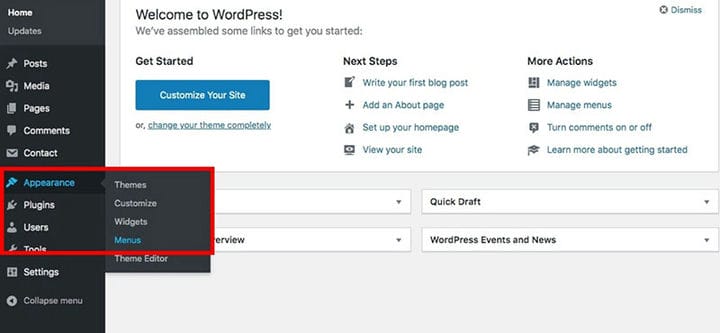
- Gehen Sie zu Darstellung > Anpassen im linken Menübereich des Dashboards.
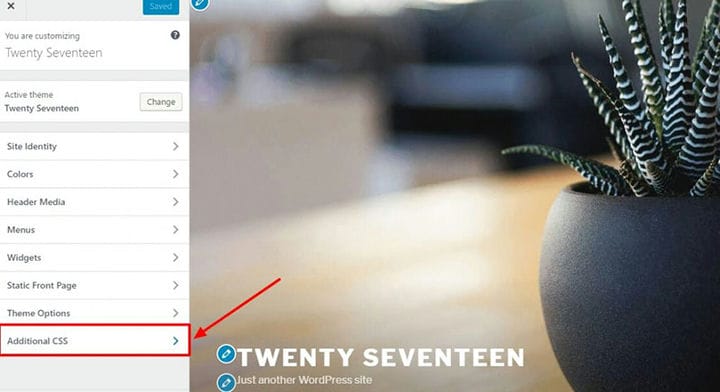
- Wählen Sie die Registerkarte „Zusätzliches CSS“.
- Um dieses Element jederzeit zu löschen, fügen Sie die Regel „display:none“ zum Feld „Benutzerdefinierter CSS-Code“ hinzu.
Sie werden so etwas sehen:
<php>
.your-theme-name-post-info-author {
Wenn diese Codes erscheinen, bedeutet dies, dass der Name des Autors jetzt ausgeblendet ist. Benutzer können Kommentare zu den Codes hinzufügen, um die Fehlerbehebung in Zukunft zu vereinfachen.
Vergessen Sie nicht, die Code-Snippets zu organisieren und strukturiert und weniger überladen zu gestalten.
Verwenden Sie einen generischen Namen für alle WordPress-Beiträge
Diese Lösung entfernt den Namen des Autors nicht vollständig. Aber es beseitigt die Notwendigkeit, die Namen aller Autoren aufzulisten.
Die Verwendung eines generischen Namens gibt den Lesern Vertrauen in den Autor. Sie haben das Gefühl, dass sie Artikel lesen, die von einer einzelnen Person erstellt wurden.
Davon profitiert auch das Team. Websitebesitzer können einen generischen oder Gruppennamen erstellen, der alle Autoren repräsentiert.
Dies motiviert alle, als Team zusammenzuarbeiten, anstatt als Einzelperson.
Durch die Beibehaltung eines einheitlichen Schreibstils werden die Leser immer wieder kommen und Ihnen ihr Vertrauen schenken. Stellen Sie sicher, dass Sie den generischen Namen auch für frühere und zukünftige Artikel verwenden.
So ersetzen Sie den Namen des Autors durch einen generischen Namen in einem einzelnen Beitrag
Die Schritte zum Ersetzen des Autorennamens durch einen allgemeinen Namen hängen vom verwendeten Seitenersteller ab. Aber die Unterschiede sind nur gering.
Gutenberg Pagebuilder
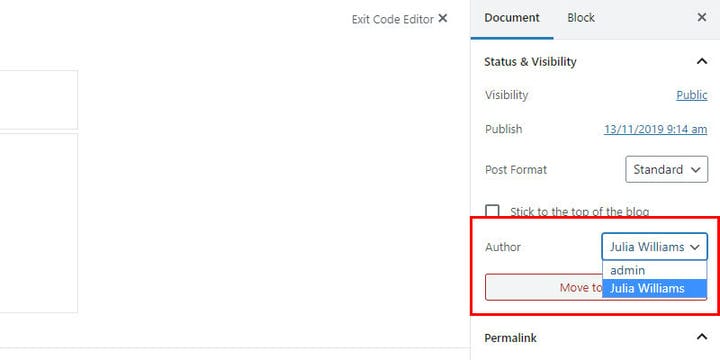
- Öffnen Sie den entsprechenden Beitrag, um den Namen des Autors zu ändern.
- Navigieren Sie zum oberen rechten Bereich des Bildschirms.
- Wählen Sie die Registerkarte Dokument und klicken Sie dann auf den Abschnitt Status und Sichtbarkeit.
- Suchen Sie nach der Option Autor und klicken Sie auf den Namen des vorherigen Autors.
- Drücken Sie die Schaltfläche Aktualisieren
Klassischer Editor oder WPBakery Page Builder
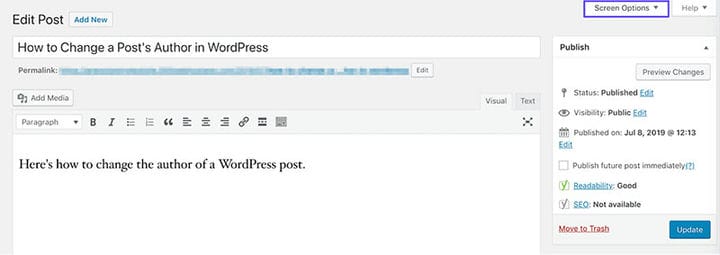
- Aktivieren Sie den Abschnitt Autor.
- Gehen Sie zur oberen rechten Ecke des Bildschirms.
- Aktivieren Sie das Kontrollkästchen neben der Option „Autor“.
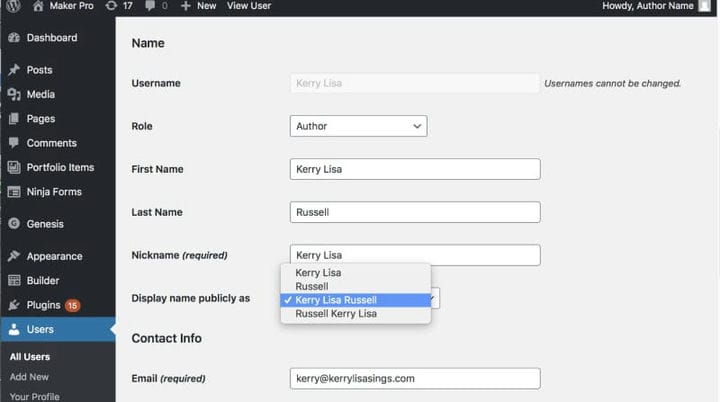
- Wählen Sie den Ersatz für den Namen des Autors aus und geben Sie ihn dann in das Feld Spitzname ein.
- Wählen Sie in der Option „Name öffentlich anzeigen“ den gewählten Spitznamen aus.
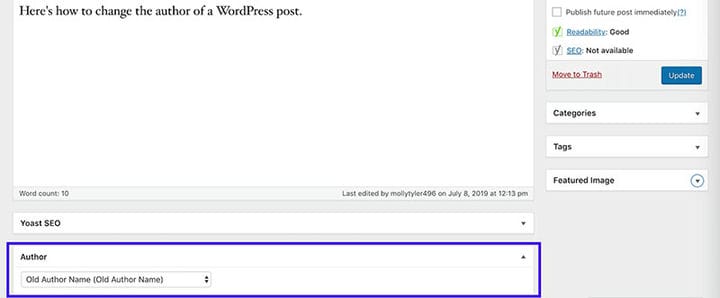
- Gehen Sie zum Abschnitt „Autor“ und klicken Sie auf „Neuer Autor“.
- Gehen Sie rechts zum Abschnitt „Veröffentlichen“ und wählen Sie die Schaltfläche „Aktualisieren“.
Überprüfen Sie den Beitrag, um sicherzustellen, dass der Autor nicht mehr der vorherige Name ist. Die Leser werden den Namen eines bestimmten Autors nicht kennen, aber sie werden wissen, dass er von einem Team geschrieben wurde.
So ersetzen Sie den Namen des Autors in allen Blogs oder Artikeln
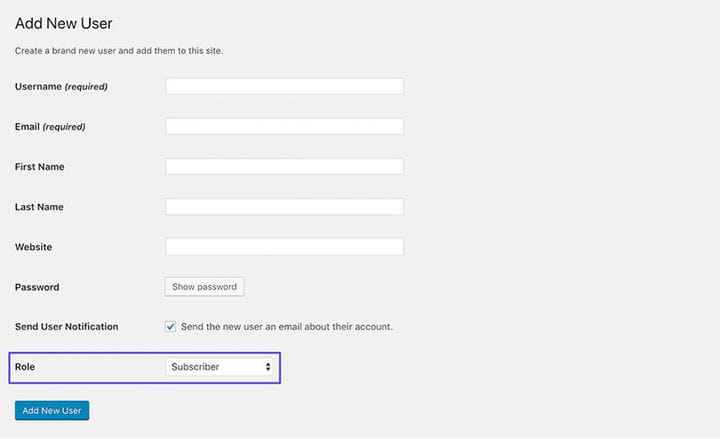
- Wählen Sie im Abschnitt Benutzer die Option Neu hinzufügen aus, um einen neuen Benutzer zu erstellen. (Ein anderer Ansatz als die vorherigen Schritte zum Ändern des Namens des Autors eines einzelnen Beitrags.)
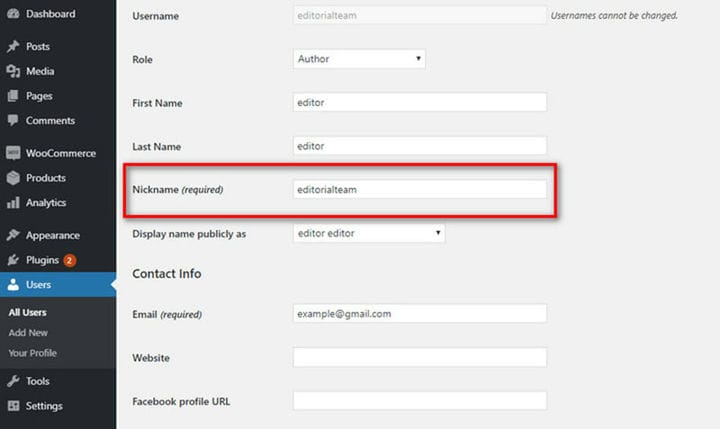
- Fügen Sie einen generischen Namen wie „Redaktionsteam“ hinzu.
- Besuchen Sie den Abschnitt Benutzer, gehen Sie zur Seite Alle Benutzer.
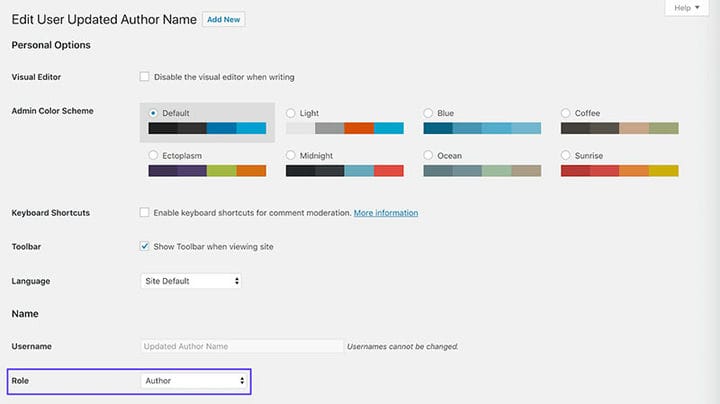
- Klicken Sie unter dem neuen Benutzernamen auf den Link „Bearbeiten“.
- Scrollen Sie nach unten zur Option „Spitzname“, die sich auf dem Bildschirm des Benutzerprofils befindet.
- Geben Sie den anzuzeigenden Namen ein.

- Klicken Sie neben der Option „Name öffentlich anzeigen als“ auf das Drop-down-Menü. Klicken Sie dann auf den gewählten Spitznamen.
- Benutzer können einen Gravatar und eine generische Biografie für das neue Benutzerkonto erstellen.
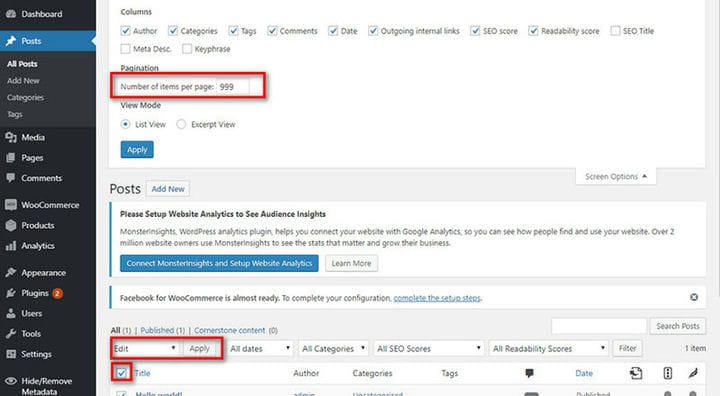
- Gehen Sie zur Seite Beiträge > Alle Beiträge und klicken Sie auf das Optionsmenü des oberen Bildschirms. Wählen Sie 999 der Anzahl der Elemente des Displays aus.
Auf diese Weise können Benutzer die Massenanzahl von Beiträgen oder Artikeln ändern und anpassen.
- Wählen Sie mit dem Kontrollkästchen alle Beiträge aus.
- Wählen Sie im Drop-down-Menü für Massenaktionen den Abschnitt "Bearbeiten" aus.
- Wählen Sie die Schaltfläche „Übernehmen“.
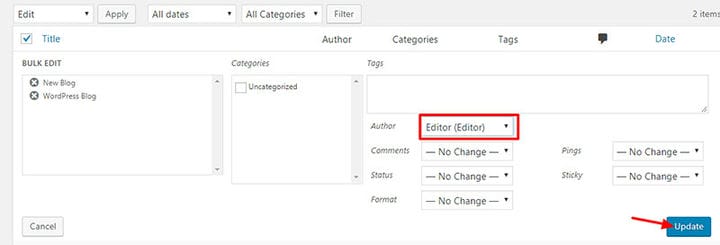
- Die Massenbearbeitungsoptionen werden angezeigt.
- Ändern Sie den Namen des vorherigen Autors in den neuen generischen Namen.
- Wählen Sie die Schaltfläche „Aktualisieren“.
- WordPress beginnt, alle Beiträge mit dem neuen generischen Namen des Autors zu aktualisieren und zu aktualisieren.
Hinweis: Wenn es mehr als 999 Beiträge gibt, gehen Sie zur nächsten Seite und wiederholen Sie den oben beschriebenen Vorgang.
Die Bearbeitungszeit hängt von der Ladezeit des verwendeten WordPress-Hostings ab. Versuchen Sie, Ihre Website zu besuchen, und sehen Sie, wie es läuft.
Verwenden Sie Code, um den Autorennamen zu entfernen
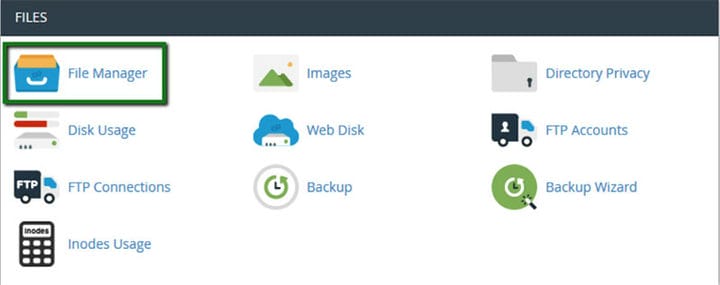
Bevor Sie Änderungen am Code vornehmen, stellen Sie sicher, dass Sie die Website sichern, wenn ein Problem auftritt.
Suchen Sie zuerst den Code, der den Autorennamen der Posts oder Artikel anzeigt. Suchen Sie in den Themendateien nach index.php-Dateien, archive.php, content.php und single.php.
Nachdem Sie den Code gefunden haben, müssen Sie ihn löschen, damit er auf den Seiten verschwindet.
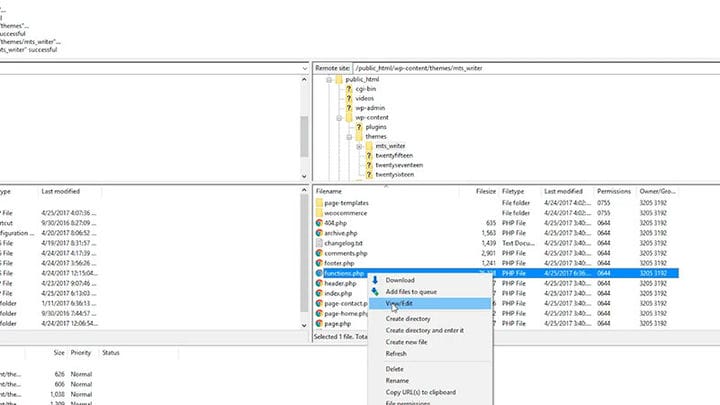
Unter Umständen ist es nicht möglich, den Namen des Autors in der aktuellen Vorlage zu finden. Wenn das der Fall ist, dann finden Sie die Codes in der template-tag.php oder der functions.php
Der Name der Vorlage lautet beispielsweise „Twenty Nineteen“. Es verwendet die Funktion „twentynineteen_posted_by“, um den Namen des Autors anzuzeigen.
Schauen Sie sich die template-tag.php an, und der Code sollte wie folgt aussehen:
function twentynineteen_posted_by() {Um den Namen des Autors zu entfernen, müssen Benutzer den gesamten Code löschen. Oder ersetzen Sie es durch den folgenden Code:
function twentynineteen_posted_by() {Vergessen Sie nicht, die Dateien nach Änderungen auf den Server hochzuladen.
Abschließende Gedanken darüber, wie man den Autor in WordPress versteckt
Viele Webbesitzer müssen aus mehreren Gründen wissen, wie sie den Autor in WordPress ausblenden können. Dieser Artikel hat gezeigt, dass es möglich ist, den Namen des Autors vollständig zu entfernen oder ihn in einen allgemeinen Namen zu ändern.
Die Lösungen hängen von den Bedürfnissen und Vorlieben des Benutzers für die Darstellung des Autorennamens ab. Diejenigen, die Codierung verwenden, können die Codeänderungen manuell rückgängig machen oder eine Sicherungskopie verwenden, um ihre Webseite wiederherzustellen.
Es ist nicht notwendig, den Code zurückzuschalten oder zu ändern, wenn Sie einen generischen Namen beibehalten, um den Autor anzusprechen. Tatsächlich kann es die Glaubwürdigkeit und den Ruf der Website verbessern.
Wenn Ihnen dieser Artikel über das Ausblenden des Autors in WordPress gefallen hat, sollten Sie auch diese lesen:
- Wie man WordPress-Themes löscht und wann es zu tun ist
- Wo werden WordPress-Seiten gespeichert? (Antwortete)
- So beheben Sie „Ihre Verbindung ist nicht privat“ für eine WP-Site in Chrome
- So laden Sie eine HTML-Datei einfach in WordPress hoch