
So erstellen Sie ein Forum auf WordPress (Kurzanleitung)
Einer der Schritte beim Erstellen einer Website ist das Hinzufügen eines Forums zu Ihrer WordPress-Website. Es ist nicht allzu schwer, Ihrer Website über WordPress ein Forum hinzuzufügen. Sie können einfach ein Forum-Plugin verwenden. Sie müssen den Code nicht kennen, um das Forum in WordPress einzubetten.
WordPress-Foren können für Ihr Unternehmen sehr hilfreich sein. Aus diesem Grund ist es sehr nützlich zu lernen, wie man ein Forum in WordPress erstellt. In diesem Artikel zeigen wir Ihnen, warum das Hinzufügen eines Forums in WordPress ein Muss ist.
Registrierte Benutzer können ihre eigenen Diskussionsgruppen und Profile in den Foren erstellen. Infolgedessen hat es ein weitaus offeneres Forensystem als die anderen Plugins auf dieser Liste. Wenn Sie ein statisches Diskussionsforum einrichten möchten, können Sie Plugins verwenden und dennoch die reichhaltigen sozialen Profile nutzen, die die Plattform bietet.
WordPress ist standardmäßig nicht dafür ausgelegt, Forumsfunktionen zu handhaben. Sie müssen ein Plugin eines Drittanbieters verwenden. Beispielsweise kann das Posts Table Pro-Plugin verwendet werden, um alle Ihre Forenthreads, Themen oder Kommentare in einer schönen Tabellenstruktur zu organisieren und anzuzeigen. Es gibt zwei Möglichkeiten, dies zu tun: Verwenden Sie Standard-WordPress-Funktionen oder eines der Top-WordPress-Plugins.
Foren eignen sich hervorragend, wenn Sie originelle Inhalte erstellen und Benutzer auf Ihrer Website ansprechen möchten. Sie bringen die Leute zum Reden und, was noch wichtiger ist, sie ziehen Benutzer dazu, auf Ihre Website zurückzukehren, um die neuesten Forumseinträge zu lesen. Sie bieten Ihnen auch die Möglichkeit, Ihre Website in Google nach Begriffen zu ranken, auf die Sie alleine nie gekommen wären.
Zu lernen, wie man ein Forum auf WordPress erstellt, kann in vielerlei Hinsicht nützlich sein.
Ein Besucher kann unter vielen Themen und Antworten in einem Forum suchen. Die Vielfalt der Themen und Antworten ist sowohl für die Besucher als auch für den Website-Betreiber nützlich.
Wenn ein Thema diskutiert wird, wächst der Faden. Große Suchmaschinen wie Google und Bing bevorzugen es, die WordPress-Seite höher zu ranken. Sie können endlos neue Themen erstellen. Sie befinden sich alle im Forum-Index-Menü. (Link zum Forumsindex ist immer im Hauptmenü)
Erstellen eines Forums in WordPress
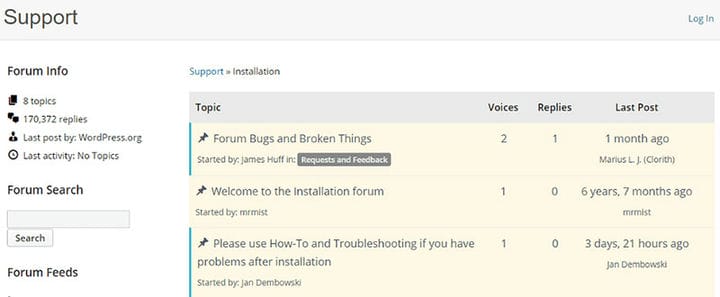
Das Hinzufügen eines Forums zu Ihrer Website bringt Ihnen viele Vorteile. Wenn Sie ein neues Forum erstellen und zu Ihrer Website hinzufügen möchten, können Sie dies mit Hilfe von WordPress-Forum-Plugins tun.
Vorteile des Hostens eines Online-Forums oder des Hinzufügens eines Forums zu Ihrer Website. Zum Beispiel eine erhöhte Leser- oder Kundenbindung Forum-Benutzer stellen kostenloses Material für Ihr WordPress zur Verfügung, was wunderbar für SEO ist! Sie können häufig gestellte Fragen an einer Stelle beantworten, anstatt immer wieder dieselbe Antwort einzugeben.
Es gibt so viele kostenlose Plugins, die Ihnen den schnellen Einstieg erleichtern. WordPress ist die ideale Plattform, um eine Online-Forum-Community zu erstellen. Alles, was Sie brauchen, ist das richtige WordPress-Plugin. Mit den Forum-Plugins müssen Sie nicht einmal wissen, wie man mit Code arbeitet.
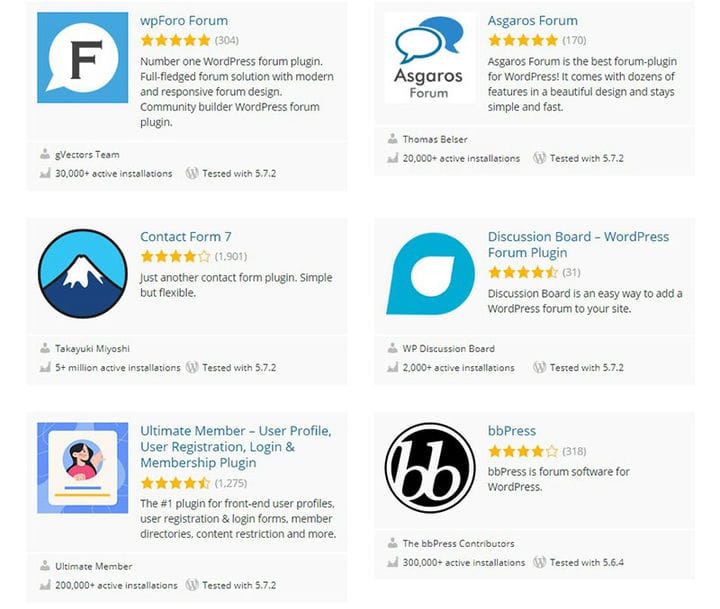
Einige der besten WordPress-Forum-Plugins sind bbPress, BuddyPress, Forum Engine, Asgaros Forum, CM Answers und viele mehr.
Das vielleicht beste WordPress-Forum-Plugin ist bbPress. bbPress ist ein kostenloses Plugin und eine beliebte Lösung unter WordPress-Redakteuren. Es ist eine der beliebtesten und am besten bewerteten Plugin-Lösungen zum Erstellen von WordPress-Foren. bbPress ist bekannt für seine Benutzerfreundlichkeit, Einfachheit und Zuverlässigkeit. BuddyPress ist ein WordPress-Plugin zur Entwicklung eines sozialen Netzwerks.
Hier ist eine interessante Tatsache: Die Support-Foren von WordPress.org und WordPress.com verwenden bbPress.
Hosting und Domainname
Der erste Schritt besteht darin, nach einem Forum-Hosting-Service zu suchen. Dieser Dienst ermöglicht es Ihnen, Ihren Site Builder (in diesem Beispiel WordPress) zu installieren und alle wichtigen Dateien zu speichern sowie Ihre Domain zu erhalten.
Es gibt mehrere WordPress-Hosting-Unternehmen im Internet. Entscheiden Sie sich für etwas, das Ihre Verkehrsanforderungen erfüllen könnte, insbesondere von einem Webserver, der im ersten Jahr einen kostenlosen Namen bereitstellt.
Wähle ein Thema
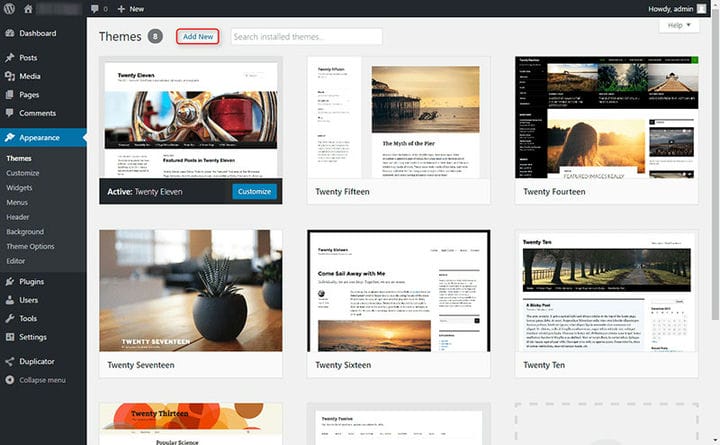
WordPress bietet seinen Benutzern Hunderte von vorgefertigten Website-Designs, die mit Blöcken erstellt wurden. Durch die Auswahl eines bestimmten Themas können Benutzer ihre Fotos, Texte und WordPress-Site-Elemente einfach anpassen. Um nach diesen Einstellungen zu suchen, gehen Sie zum Abschnitt Designs Ihres Dashboards und filtern Sie nach Funktionalität oder Merkmalen.
Weitere Informationen finden Sie in den WordPress-Designs, die speziell für Forenseiten erstellt wurden. Wenn Sie etwas gefunden haben, das Ihnen gefällt, klicken Sie auf Installieren und dann auf Aktivieren, um es beizubehalten.
Installation des Plugins
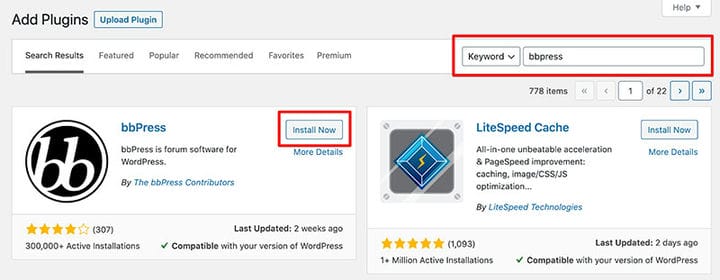
WordPress ist standardmäßig nicht mit Forenfunktionen ausgestattet; Sie müssen es hinzufügen. Dennoch gibt es viele Foren-Plug-Ins für WordPress, die weitaus hilfreicheren sind ebenfalls verfügbar.
Viele von ihnen sind kostenlos, aber es gibt auch eine Open-Source-Alternative mit einer Menge großartiger Funktionen. Um es zu installieren, gehen Sie zur linken Seite Ihres Dashboards, wählen Sie Hinzufügen aus und drücken Sie dann die Eingabetaste. Um ein neues Forum zu erstellen, klicken Sie auf die Schaltfläche Installieren. Nachdem Sie es aktiviert haben, gehen Sie zu Ihrem linken Menü und klicken Sie auf Foren, um mit der Konfiguration zu beginnen.
Passen Sie Ihr Forum an
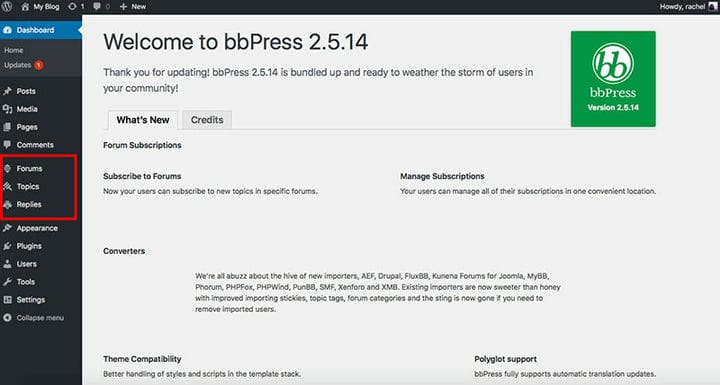
Es ist jetzt an der Zeit, Ihre Plug-in-Einstellungen nach Ihren Wünschen anzupassen. Wählen Sie zunächst Einstellungen aus dem Menü, das angezeigt wird, sobald Sie sich beim Forum anmelden. Benutzeranmeldungen, Sichtbarkeit des Forums und Anmeldeoptionen sind alle auf dieser Seite verfügbar. Sie müssen all dies einstellen, wenn Sie sich entscheiden, ein Forum auf Ihrer WordPress-Site zu erstellen.
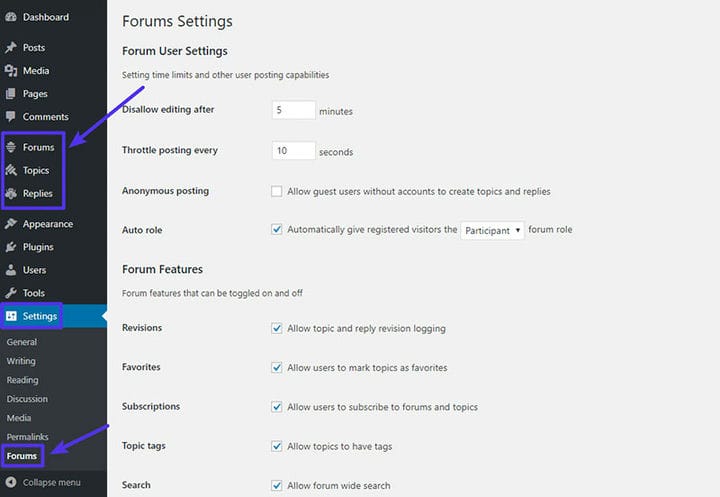
Als Forumsadministrator können Sie die Datenschutzeinstellungen ändern. Zum Beispiel das Verbergen oder Offenlegen von Informationen für Besucher aufgrund ihrer Verantwortlichkeiten. Weitere Optionen sind Benutzer, Registrierung und Rollen, anonymes Posten und Abonnements.
Fügen Sie Ihre Forum-Seite hinzu
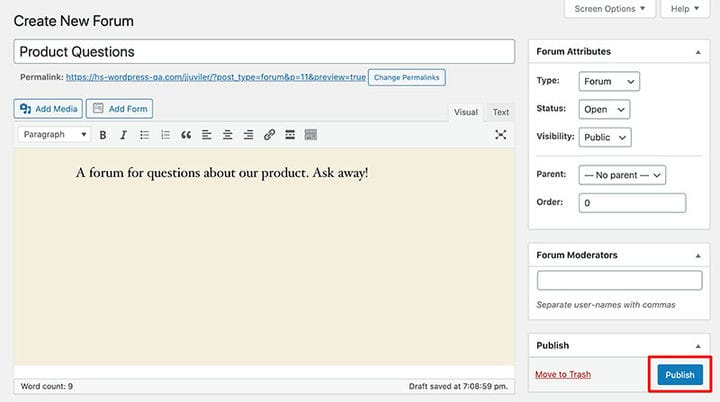
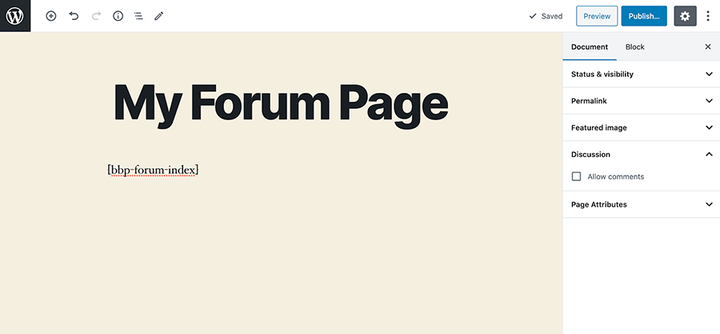
Der nächste Schritt besteht darin, eine Forumsseite zu erstellen. Gehen Sie dazu zu Foren und wählen Sie dann Neues Forum. Um Ihre Änderungen zu speichern, wählen Sie den Namen des Forums aus und klicken Sie dann auf Veröffentlichen.
Betten Sie das Forum in bestimmte Webseiten ein, indem Sie zu Seiten gehen und Neu hinzufügen auswählen. Geben Sie im Inhaltsfeld den Titel und den Code der Seite ein und klicken Sie dann auf Speichern. Wenn Benutzer die Website jetzt besuchen, sehen sie eine Liste aller Ihrer Foren, zusammen mit Links zu jedem.
Besuchen Sie das Forum auf der Seite
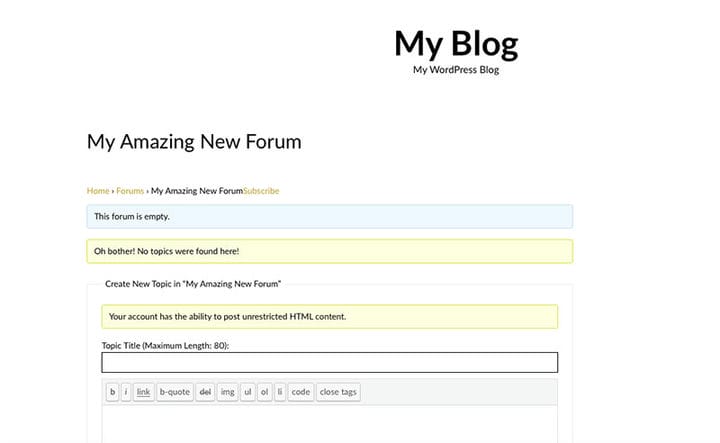
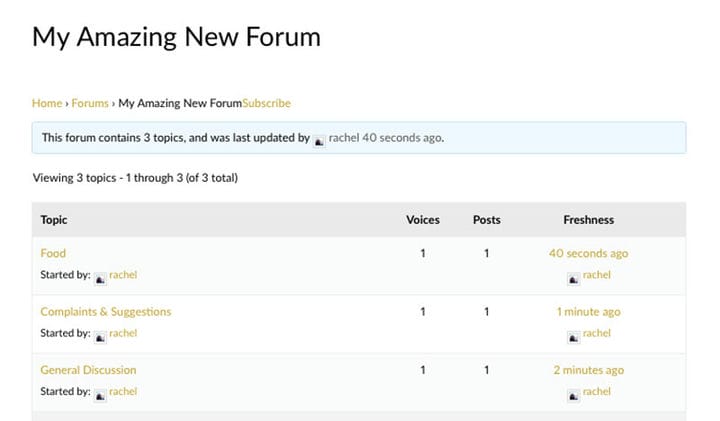
Sie können jetzt zu der Website gehen, auf der Sie den Shortcode eingefügt haben, und das von Ihnen erstellte Forum sehen.
Benutzerregistrierungsprozess für das Setup-Forum
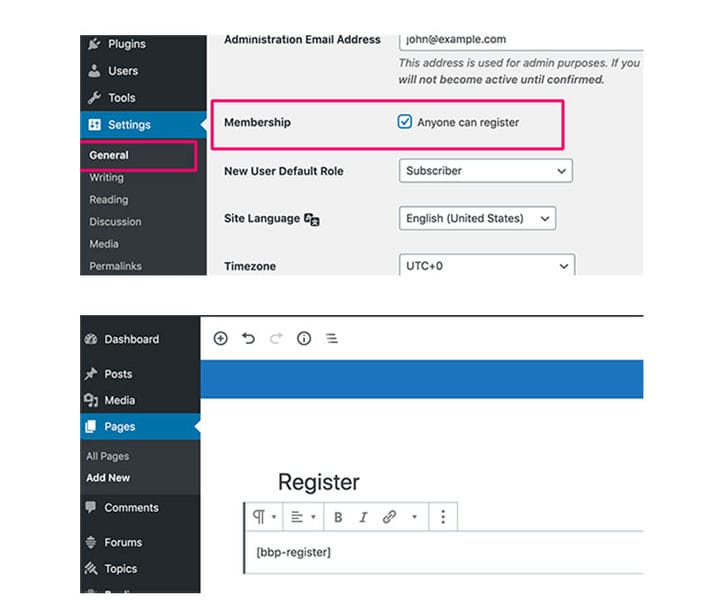
Nachdem Sie Ihr Forum eingerichtet haben, müssen Sie Ihr Benutzerregistrierungsverfahren konfigurieren. Dadurch können sich neue Benutzer registrieren und im Forum posten. Sie müssen drei Seiten erstellen.
- Registrierungsseite – Fügen Sie den Shortcode auf einer neuen Seite ein.
- Anmeldeseite – Erstellen Sie eine neue Seite und fügen Sie den Shortcode darin ein.
- Seite „Passwort vergessen“ – Fügen Sie den Kurzcode einer neuen Seite hinzu.
Diese drei Seiten sind entscheidend, um Ihr Forum zum Laufen zu bringen. Sie sollten es auch neuen Benutzern ermöglichen, sich auf Ihrer Website zu registrieren. Gehen Sie in Ihrem WordPress-Dashboard zur Einstellungsseite und suchen Sie nach allgemeinen Einstellungen. Erlauben Sie jedem Besucher, sich anzumelden.
Passen Sie die WordPress-Site an
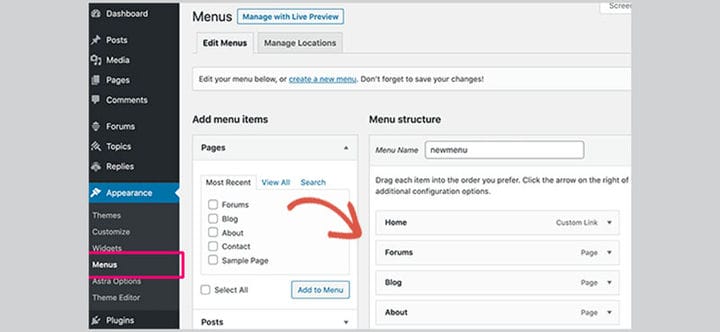
Und hier verwandeln Sie Ihre WordPress-Site in eine einzigartige Markenseite. Komplett mit Blog, Kontaktseiten und Verlauf. Beginnen Sie mit der Anpassung des Menüs, der Website-Funktionen, der Fußzeile und der Kopfzeile. Dieses Verfahren ist einfach, aber Sie möchten vielleicht eine Meta-Box verwenden, um einen reibungslosen und fehlerfreien Betrieb zu gewährleisten.
Integrieren Sie das Forum in die Website
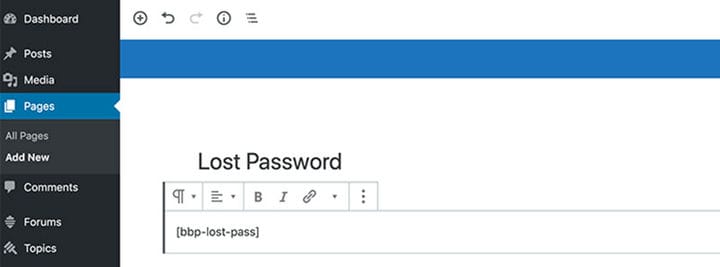
Da Sie bisher mit sich selbst gesprochen haben, sollten Sie sicherstellen, dass andere ein Konto erstellen und in Ihrem Forum posten können. Um anderen Forumsbesuchern zu erlauben, im Forum zu posten, suchen Sie in Ihrem WordPress-Dashboard nach der Seite „Einstellungen“ und dann nach „Allgemein“. Markieren Sie das Kästchen zur Mitgliedschaftsregistrierung, um anderen die Registrierung zu ermöglichen.
Sie müssen auch eine Seite für die Anmeldung und das verlorene Passwort erstellen. Sie können dies erstellen, indem Sie die Shortcodes einfügen und diese Seiten mit entsprechenden Namen veröffentlichen. Es kommt nicht selten vor, dass Nutzer ihre bei der Registrierung verwendeten Daten vergessen. Vor allem, wenn sie die Forumsseite längere Zeit nicht besucht haben.
Forum-Sidebar erstellen
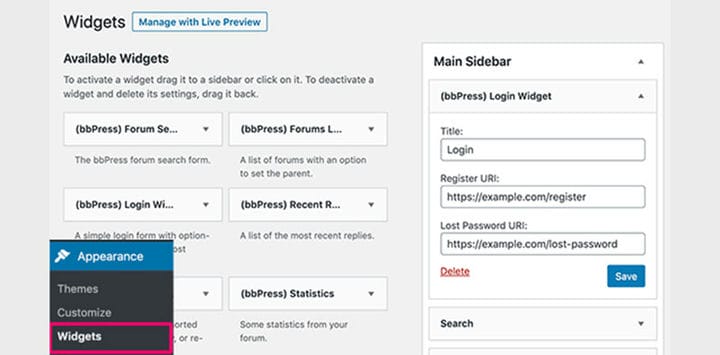
Für die meisten Websites ist das Forum Teil einer größeren Interaktion zwischen den Benutzern. Es ist praktisch, eine eigene Seitenleiste für die Forumseite mit forumspezifischen Widgets zu haben.
Wenn die einzige Funktion Ihrer Website ein Forum ist, kann die standardmäßige Seitenleiste ausreichen. Sie können Ihrer Website auch eine Seitenleiste hinzufügen, die nur für Ihre Seiten gilt.
Weitere Forumseinstellungen
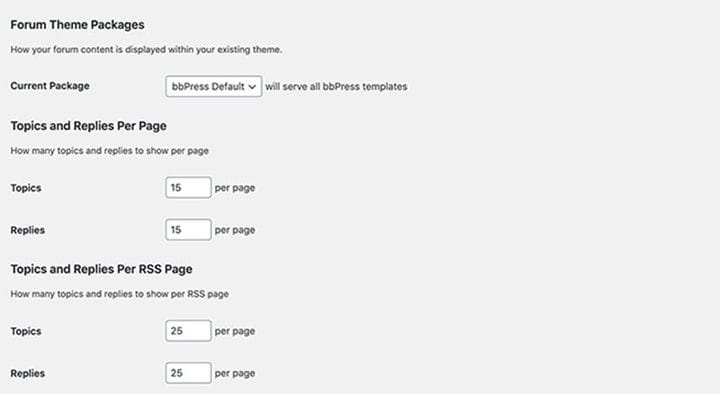
Das Ändern einiger anderer Foren-bezogener Funktionen ist ein neues Thema, über das man sprechen muss.
Gehen Sie dazu in die Foreneinstellungen Ihrer WordPress-Website und wählen Sie Foren aus. Entdecken Sie alle angebotenen Funktionen. Sie können die Bearbeitung nach Ablauf einer bestimmten Zeit in den Benutzereinstellungen des Forums deaktivieren. Sie können auch verhindern, dass Benutzer mit ihren Forenbeiträgen spammen.
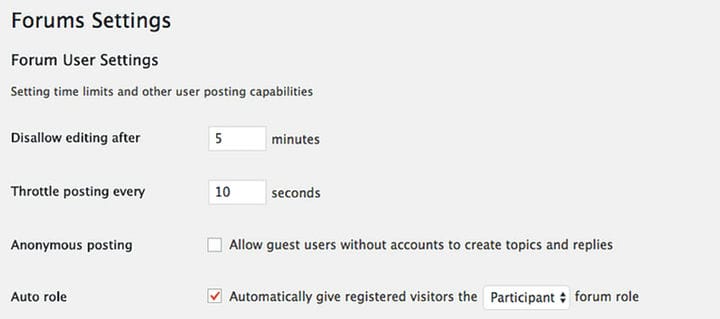
Niemand mag Spam-Forenbeiträge. Sie haben die Möglichkeit, das anonyme Posten auf Ihrer WordPress-Website zu aktivieren oder zu deaktivieren. Sie können auch die Standardrolle für neue Benutzer auswählen. Andere Teile können auch auf der Einstellungsseite gefunden werden.
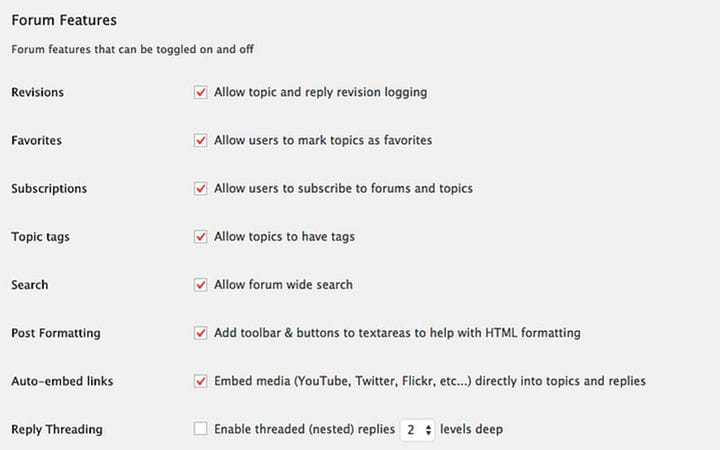
Unter den Forumsfunktionen gibt es weitere selbsterklärende Auswahlmöglichkeiten. Sie können auswählen, wie viele Themen und Antworten auf jeder Seite Ihrer Website im Abschnitt „Themen und Antworten pro Seite“ angezeigt werden sollen.
Forum veröffentlichen
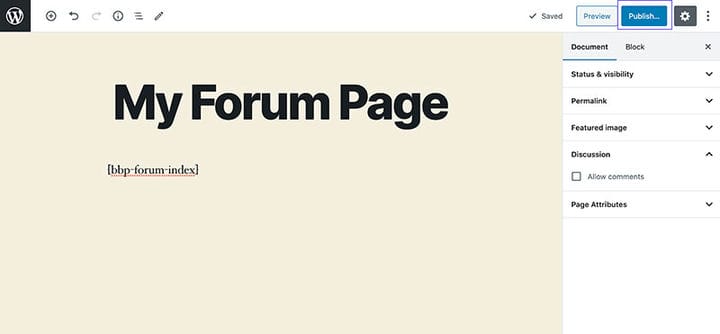
Nachdem Sie alle vorherigen Schritte abgeschlossen haben, ist es an der Zeit, Ihre Website zu veröffentlichen. Fahren Sie mit Ihrem Website-Hosting-Dashboard fort, konfigurieren Sie alles und veröffentlichen Sie es.
Stellen Sie sicher, dass es betriebsbereit ist, indem Sie in einer Suchmaschine danach suchen. Dadurch wird sichergestellt, dass Ihre WordPress-Foren auf Ihrer Website so angezeigt werden, wie Sie sie konfiguriert haben.
Veröffentlichen Sie Ihr Forum
Beim Aufbau einer Benutzerbasis in Ihrem Forum besteht einer der wichtigsten Schritte darin, das Bewusstsein in der Community zu schärfen. Erwägen Sie, es zuerst an die Community Ihrer bestehenden Kunden weiterzuleiten und es auf dem sozialen Netzwerk Ihrer Wahl zu teilen. Es ist auch gut, es in anderen Foren zu diskutieren und es in E-Mail-Kampagnen, gesponserten Beiträgen (Anzeigen) und anderen Methoden zu bewerben. Je größer die Online-Community, die Ihr Forum kennt, desto erfolgreicher ist es.
Abschließende Gedanken zum Erstellen eines Forums auf WordPress
In diesem Artikel darüber, wie man ein Forum auf WordPress erstellt, haben wir über viele Dinge gesprochen.
Erstens, warum es vorteilhaft ist, ein WordPress-Forum zu haben. Jetzt wissen Sie, dass Sie nicht einmal den Code kennen müssen, um ein Forum in WordPress einzubetten. Alles, was Sie brauchen, ist das richtige WordPress-Forum-Plugin.
Das WordPress-Forum bietet viele verschiedene Forenthemen und Antworten. Forumbenutzer können einige neue Besucher dazu bringen, zu bleiben, während sie nach einer Antwort auf einige Forumsthemen suchen. Interessant ist, dass Forenbenutzer in Foren unterschiedliche Benutzerrollen erlangen können.
Wenn Sie sich entscheiden, Ihrer WordPress-Site ein Forum hinzuzufügen, wird dies auch Ihre SEO-Optimierung fördern.
Es gibt viele Gründe zu lernen, wie man ein Forum auf WordPress erstellt und wir hoffen, dass dieser Artikel hilfreich war.
Wenn Ihnen dieser Artikel zum Erstellen eines Forums in WordPress gefallen hat, sollten Sie sich diesen Artikel darüber ansehen, wie Sie eine Telefonnummer in WordPress anklickbar machen.
Wir haben auch über ein paar verwandte Themen geschrieben, wie z . B. wie man die WordPress-Version überprüft, wie man eine HTML-Datei in WordPress hochlädt, wie man ein Facebook-Video in WordPress einbettet, wo WordPress-Seiten gespeichert werden, warum WordPress so schwer zu benutzen ist, wie den Autor in WordPress verstecken und WordPress-Themes löschen.