
WordPress è il sistema di gestione dei contenuti più affidabile utilizzato dalla maggior parte dei proprietari di siti Web. Tuttavia, i problemi possono ancora verificarsi in modo imprevisto, anche se hai installato i plug-in di recente. I plugin sono essenziali per far funzionare il tuo sito WordPress senza intoppi. Diversi problemi con i plug-in possono disturbare la tua tranquillità.
G Il seguente articolo fornirà la risposta alla tua domanda, "Perché non posso installare plugin su WordPress?".
I motivi della tua domanda, "Perché posso installare plugin su WordPress?"
WordPress.com è la tua piattaforma di hosting
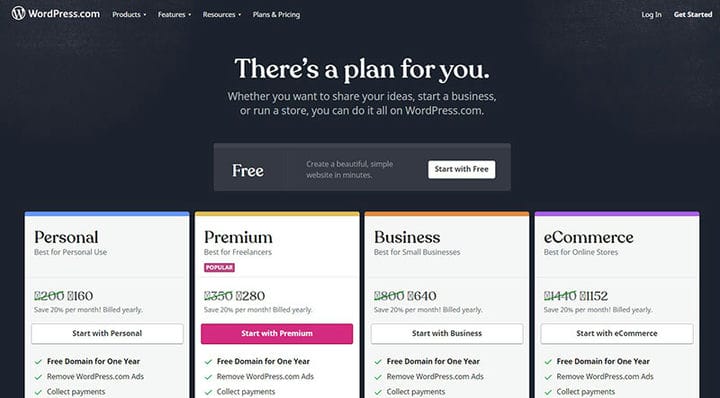
WordPress.com e WordPress.org sono diversi. WordPress.org ti consente di ospitare il tuo sito Web, quindi avrai la libertà di scegliere il tema o i plug-in che preferisci.
Mentre WordPress.com ospiterà il sito Web per te. È il WordPress ideale per i principianti, tuttavia presenta diversi svantaggi. Ad esempio, non puoi installare plug-in, gratuiti o premium, a meno che non passi ai piani tariffari Business ed eCommerce.
Pertanto, ricontrolla sempre prima di scegliere il tuo piano tariffario in WordPress.com. Tuttavia, per installare i plug-in l’unico modo è cambiare il tuo piano tariffario in Business o eCommerce.
Inoltre, sebbene tu abbia scelto il pacchetto premium, potrebbero esserci plugin incompatibili che non puoi installare. Ecco perché WordPress.org è consigliato su WordPress.com.
Se sei nelle prime fasi di apprendimento di WordPress, puoi andare con WordPress.com e cambiarlo in WordPress.org in un secondo momento.
I tuoi ruoli utente WordPress non ti consentono di installare plugin
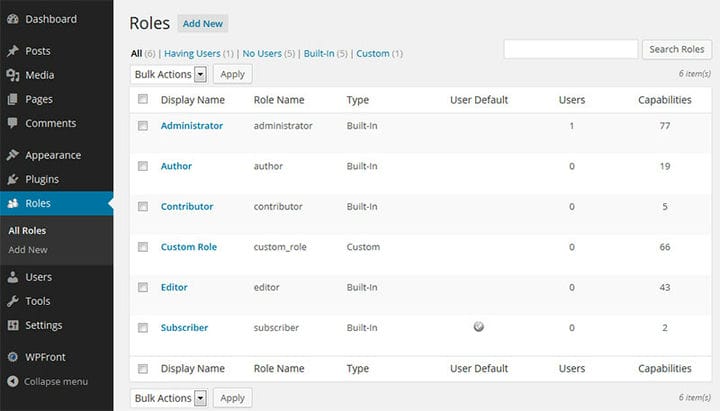
WordPress offre diversi ruoli utente: Super amministratore, amministratore, editore, autore, collaboratore e abbonato. In qualità di proprietario del tuo sito web, puoi aggiungere più ruoli utente utilizzando i plugin di WordPress per questo scopo.
L’azione nella dashboard dipende dal ruolo utente assegnato. A meno che tu non sia il Super amministratore o l’amministratore, non puoi installare plug-in sul sito Web WordPress.org. La sezione dei plugin non apparirà nella dashboard di WordPress se non hai il ruolo di amministratore.
Se il proprietario del sito web ti chiede di modificare o installare un plugin, devi chiedere di aumentare il tuo ruolo utente. Puoi trovare il nome dell’amministratore in Utenti di WordPress > Menu Tutti gli utenti.
C’è un errore nel codice o nel tema

Se vedi un errore di sintassi durante il tentativo di installare plugin su WordPress, c’è un codice difettoso nei tuoi plugin o temi. Per lo più, lo sviluppatore o l’errore di sintassi si verifica in un plug-in senza una buona credibilità. Se provi a risparmiare acquistando plug-in economici o gratuiti, il tuo sito potrebbe avere bug e arresti anomali.
Tuttavia, se hai competenze di sviluppatore, puoi provare a gestire o correggere il codice del plug-in. Tuttavia, non provare a correggere il codice se non sai come farlo. Sarebbe meglio se contatti lo sviluppatore del plugin per risolvere il problema.
Se hai provato diversi passaggi per metterti in contatto con lo sviluppatore e nessuna risposta, è consigliabile eliminare il plug-in e cercarne uno simile.
Il plug-in supera il limite di dimensione del file
Potresti chiedere: “La mia memoria non è ancora piena. Perché non posso installare plugin su WordPress?". In tal caso, il plug-in che stai tentando di installare supera il limite delle dimensioni del file. Saprai se succede quando vedi questa didascalia:
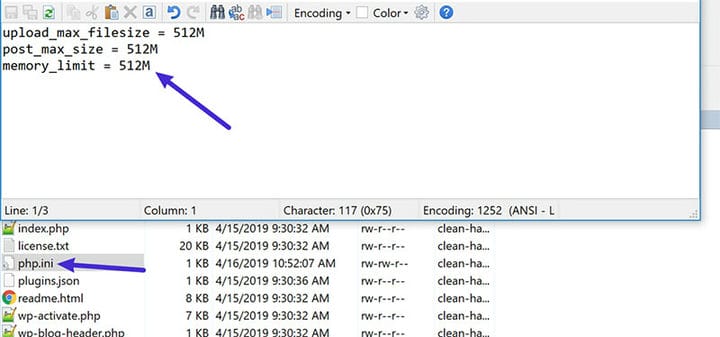
"The uploaded file exceeds the upload_max_filesize directive in php.ini"Per eliminare il limite di dimensione del file, devi andare al Pannello di controllo. Visita la directory tramite un file manager o FTP. Trova e seleziona la cartella wp-admin. Lì vedrai il file php.ini. In caso contrario, è necessario crearne uno nuovo. Quindi, cerca la sezione "dimensione del file".
Ora devi sovrascrivere i codici. Se non puoi farlo, inserisci queste righe di codici:
upload_max_filesize = 1000M
post_max_size = 2000M
memory_limit = 3000M
file_uploads = On
max_execution_time = 180
Di conseguenza, avrai una gamma più ampia di dimensioni dei file per installare i nuovi plug-in necessari per il miglioramento del tuo sito web.
La memoria del tuo sito web è insufficiente
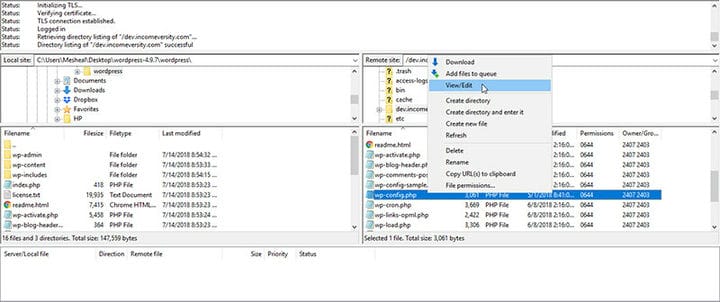
Anche se hai poca memoria, è possibile accedere ai plugin, ma non è possibile installarli. Quindi, è necessario correggere il limite di memoria PHP dell’host. Questo è un problema del server che devi affrontare immediatamente affinché il tuo sito funzioni senza intoppi.
Per scoprire il limite di dimensione del file del tuo sito Web WordPress, accedi alle impostazioni di hosting di WordPress e al core di WordPress. Definirà la quantità di memoria che il PHP può utilizzare. Vedrai il seguente script di errore se un processo raggiunge il limite:
Fatal error: Allowed memory size of 67108864 bytes exhaustedRisolvere questo errore è facile. Aumenta semplicemente il limite di memoria PHP. Puoi farlo aggiungendo questa riga di codice al tuo file wp-config.php:
define('WP_MEMORY_LIMIT', '256M');Problemi con i file zip
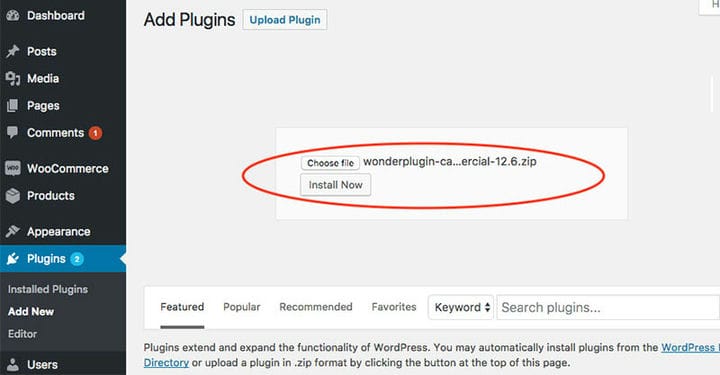
Se stai installando i plugin direttamente su WordPress, devi assicurarti di avere i file zip completi. Potrebbero esserci anche altri problemi di fondo. I file zip che hai caricato potrebbero non essere compatibili con WordPress.
Oppure potresti avere un file zip danneggiato. Quindi, assicurati di controllare o rivedere cosa c’è dentro per evitare ulteriori problemi nel caricamento dei plug-in. Se hai installato i plugin sulla dashboard di WordPress senza problemi, i tuoi file zip sono a posto.
Se il contenuto del file zip e la raccomandazione del file WordPress corrispondono, allora sei pronto per partire. Tuttavia, se riscontri altri problemi con i tuoi file zip, contatta lo sviluppatore del plug-in per la soluzione definitiva. Se lo lasciano irrisolto, è meglio cercare un altro plug-in simile da installare.
Hai caricato il formato file sbagliato

Una cosa di cui devi assicurarti è di aver caricato il formato file corretto. Tieni presente che WordPress supporta solo file zip. Quindi tienilo a mente quando carichi un plugin o un tema. Se provi a caricare altri formati, riceverai un segno di "errore" subito dopo il caricamento.
Quando carichi manualmente un tema nella sezione "Aggiungi nuovo/Carica" in WordPress, riceverai una didascalia di errore di installazione. Quel messaggio di "formato errato" sullo schermo significa che i file nativi che hai caricato non provengono dallo sviluppatore del plug-in.
È fondamentale controllare o rivedere i file forniti dagli sviluppatori. Prima di accedervi, assicurati che i file dei plugin siano corretti e compatibili. In caso contrario, potresti aver ricevuto per errore un file diverso durante la decompressione della cartella.
Contatta subito lo sviluppatore se i file zip del plug-in non provengono dal client o se non hai ricevuto le cartelle corrette.
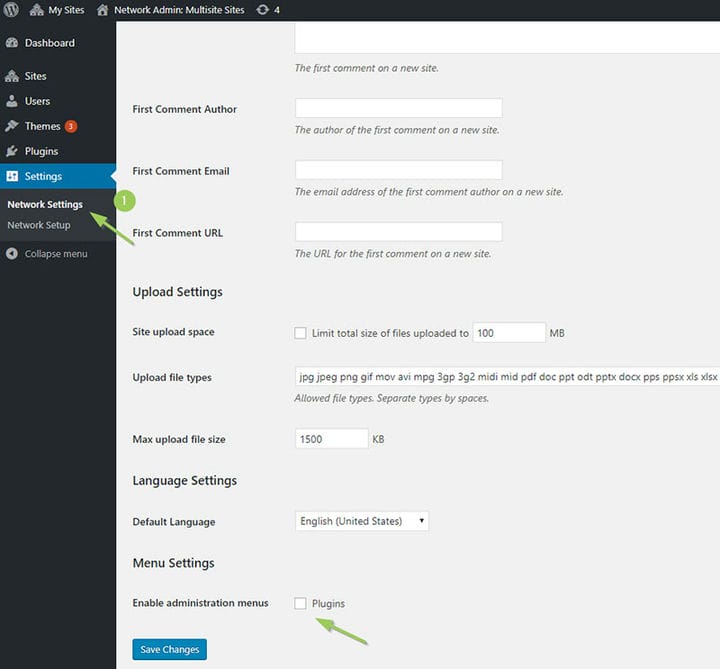
Se disponi di una rete multisito WordPress, questo scenario potrebbe verificarsi in qualsiasi momento. Controlla chi sono gli amministratori del web e conferma se disabilitano il menu dei plugin.
Saprai subito se qualcosa non va. Se l’amministratore ti consente di installare o accedere ai plugin, puoi vedere una serie di plugin installati. Puoi anche abilitarli o disabilitarli, in base alle tue preferenze o selezionare l’opzione "Aggiungi nuovo" come desideri.
Se il proprietario del sito Web non ti concede l’accesso, puoi chiedere all’amministratore di installare il plug-in per accedere alla scheda plug-in. Indica perché ne hai bisogno e cosa ne farai. Uno dei motivi per cui non puoi installare plug-in è che utilizzi una rete multisito di comunità o blog di università.
Non hai idea di cosa sta succedendo
A volte, WordPress può creare confusione se sei un principiante. Sebbene WordPress sia dotato di funzionalità per principianti senza competenze tecniche, ottenere l’accesso ai plug-in e ad altri file o cartelle può essere difficile.
Gli errori visualizzati sullo schermo potrebbero essere difficili da capire senza assistenza. Puoi chiedere aiuto allo sviluppatore web per risolvere i problemi. Se hai acquistato un tema o un plug-in con un errore, significa che si sono verificati problemi dall’inizio.
Alcuni plugin necessitano del supporto di altri plugin o componenti per farli funzionare. Puoi chiedere agli sviluppatori le istruzioni dettagliate per imparare il modo corretto di installazione. Saltare uno o due passaggi interromperà l’attività del plug-in.
Perché non riesco a installare i plugin su WordPress? – Risolto
Le risposte fornite in questo articolo a "Perché non posso installare plug-in su WordPress?" risolverà le tue domande. Gli errori di installazione del tuo plugin possono verificarsi in qualsiasi momento.
Oltre alle nove possibili cause, potrebbero esserci altri trigger che influiscono sulle installazioni dei plug-in. Tuttavia, queste soluzioni dovrebbero rivelarsi utili, come è stato dimostrato dai test.
Puoi prevenire errori se scarichi plug-in solo da temi affidabili e sviluppatori WordPress noti o esperti. Fai una ricerca in anticipo per conoscere un plug-in in modo da poterlo installare correttamente.
Se ti è piaciuto leggere questo articolo sul perché non posso installare plugin su WordPress, dovresti leggere anche questi:
- Come eliminare i temi di WordPress e quando farlo
- Come risolvere “La tua connessione non è privata” per un sito WP in Chrome
- Come caricare facilmente un file HTML su WordPress