

Debug di WordPress
Hai appena inviato un aggiornamento al tuo sito WordPress, ma qualcosa è andato storto. Forse hai il temuto White Screen of Death, o qualche errore viene visualizzato sullo schermo.
Ecco i passaggi necessari per rimettere le cose a posto.
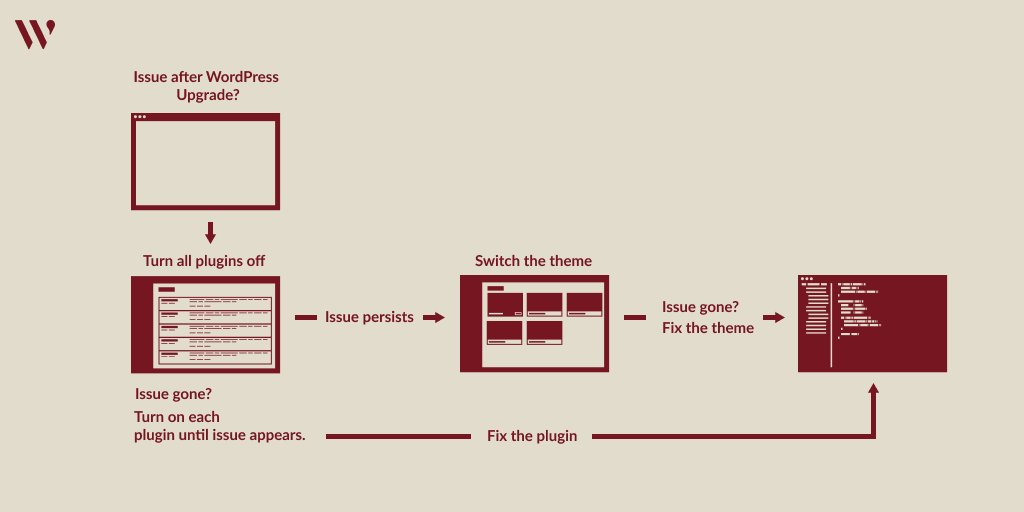 Debug del diagramma di WordPress
Controllare il registro degli errori
Il registro degli errori del server di WordPress è il primo posto in cui dovresti andare. Elencherà tutti gli errori riscontrati da WordPress, inclusi il file e il numero di riga della funzione che ha causato.
Controlla la console del browser
Se il bug è di natura JavaScript, ti consigliamo di controllare la console JavaScript del tuo browser. Simile al registro degli errori, dovrebbe dirti il file, il numero di riga e la funzione del problema.
Disattiva tutti i plugin
Se non ricevi errori nel registro degli errori o nella console, eseguiamo un vecchio preferito e disattiviamo tutti i plug-in sul sito.
- Se il problema scompare, attivali uno alla volta
- Questo ti aiuterà a trovare il plugin rotto
Cambia il tuo tema
Se un plug-in non era il problema, è ora di controllare il tema. Puoi farlo passando a un tema predefinito fornito con WordPress (ad esempio TwentyTwenty).
Se questo problema scompare, ora sai che devi correggere il tuo tema
Se hai ancora problemi, o se non ti piace sporcarti le mani con il codice, la community di WordPress è sempre piena di persone che possono aiutarti. Io sono uno di loro, perché non metterti in contatto per vedere come posso aiutarti.