
Налагодження WordPress
Ви щойно оновили свій сайт WordPress, але щось пішло не так. Можливо, у вас страшний білий екран смерті або на екрані відображається якась помилка.
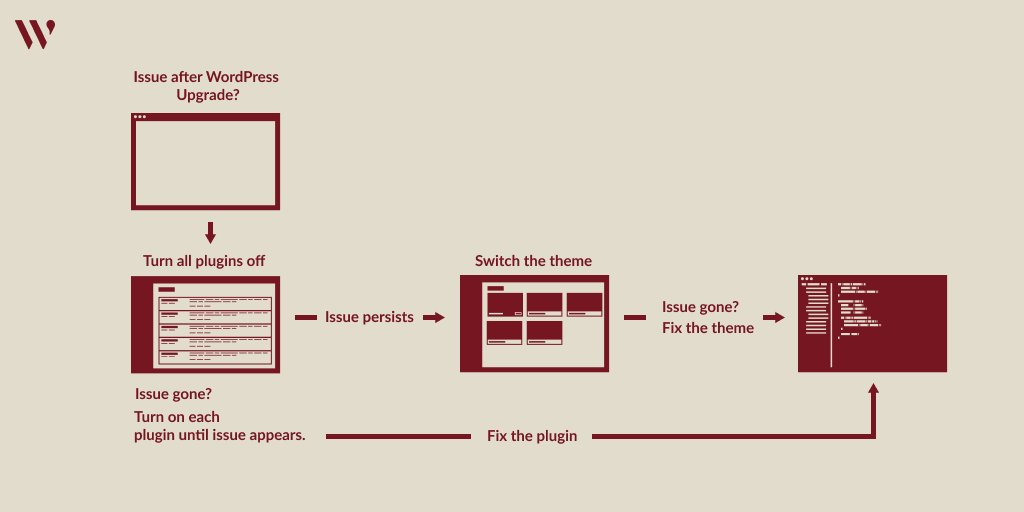
Ось кроки, які вам потрібно зробити, щоб знову виправити ситуацію.
 Діаграма налагодження WordPress
Перевірте журнал помилок
Журнал помилок сервера WordPress – це перше місце, куди вам слід звернутися. У ньому буде перераховано всі помилки, з якими стикається WordPress, включно з файлом і номером рядка функції, яка їх спричинила.
Перевірте консоль браузера
Якщо проблема пов’язана з JavaScript, перевірте консоль JavaScript у своєму браузері. Подібно до журналу помилок, він повинен повідомляти вам файл, номер рядка та функцію проблеми.
Вимкніть усі плагіни
Якщо ви не отримуєте жодних помилок у журналі помилок або на консолі, давайте зробимо старий улюблений і вимкнемо всі плагіни на сайті.
- Якщо проблема зникне, увімкніть їх по черзі
- Це допоможе вам знайти зламаний плагін
Змініть тему
Якщо проблема була не в плагіні, настав час перевірити тему. Ви можете зробити це, перейшовши на тему за замовчуванням, яка поставляється з WordPress (наприклад, TwentyTwenty).
Якщо ця проблема зникне, тепер ви знаєте, що вам потрібно виправити тему
Якщо ви все ще маєте проблеми або якщо вам не подобається бруднити руки в коді, у спільноті WordPress завжди багато людей, які можуть допомогти. Я один із них, чому б не зв’язатися, щоб дізнатися, як я можу допомогти.