
Właśnie wysłałeś aktualizację swojej witryny WordPress, ale coś poszło nie tak. Być może masz przerażający biały ekran śmierci lub na ekranie pojawia się jakiś błąd.
Oto kroki, które musisz zrobić, aby wszystko naprawić.
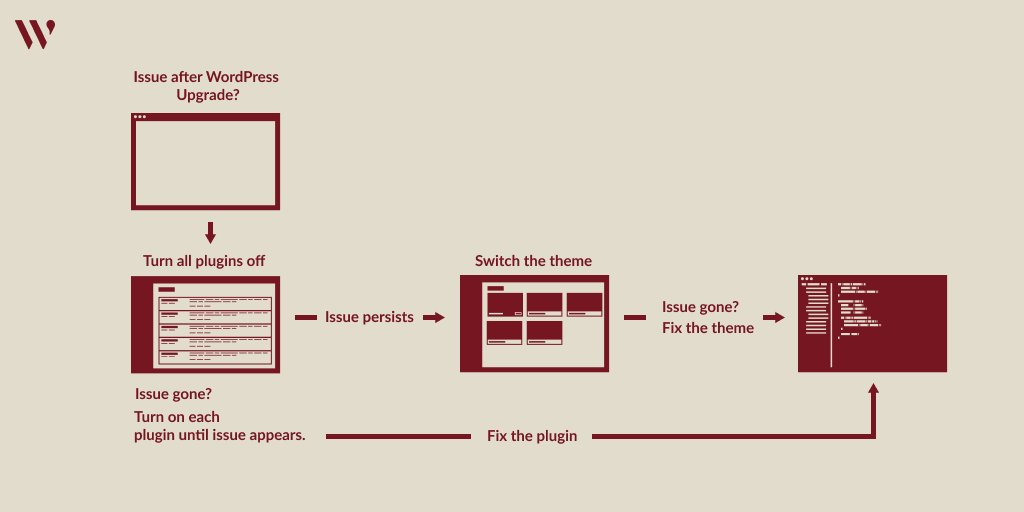 Debugowanie diagramu WordPress
Sprawdź dziennik błędów
Dziennik błędów serwera WordPress to pierwsze miejsce, do którego powinieneś się udać. Wyświetli listę wszystkich błędów napotkanych przez WordPress, w tym plik i numer wiersza funkcji, która spowodowała.
Sprawdź konsolę przeglądarki
Jeśli błąd ma charakter JavaScript, warto sprawdzić konsolę JavaScript przeglądarki. Podobnie jak w przypadku dziennika błędów, powinien informować o pliku, numerze wiersza i funkcji problemu.
Wyłącz wszystkie wtyczki
Jeśli nie otrzymujesz żadnych błędów w dzienniku błędów lub konsoli, zróbmy stary ulubiony i wyłącz wszystkie wtyczki na stronie.
- Jeśli problem zniknie, włączaj je pojedynczo
- Pomoże Ci to znaleźć uszkodzoną wtyczkę
Zmień motyw
Jeśli wtyczka nie była problemem, czas sprawdzić motyw. Możesz to zrobić, przełączając się na domyślny motyw dostarczany z WordPress (np. TwentyTwenty).
Jeśli ten problem zniknie, wiesz, że musisz naprawić swój motyw
Jeśli nadal masz problemy lub nie lubisz brudzić sobie rąk w kodzie, społeczność WordPressa jest zawsze pełna ludzi, którzy mogą pomóc. Jestem jednym z nich, skontaktuj się z nami, aby zobaczyć, jak mogę pomóc.