

Su WordPress, non sai mai quale errore può essere riscontrato. Questi sono piuttosto confusi e difficili da risolvere per una persona che non ha familiarità con la tecnologia. Gli errori più comuni che le persone ottengono quando utilizzano WordPress sono lo schermo bianco e l’impossibilità di stabilire una connessione al database. Entrambi sono facili da risolvere. Un altro è l’errore 502 Bad Gateway e le persone lo ricevono così spesso che creare una guida su come risolverlo sembra essere una buona idea.
L’errore 502 Bad Gateway può essere difficile da risolvere a causa di una moltitudine di motivi. Prima di tutto, devi trovare l’origine del problema. Quindi, devi modificare le impostazioni per rimettere in piedi il tuo sito web. Non tutti gli utenti di WordPress hanno familiarità con la risoluzione di questo problema, quindi questa guida tornerà sicuramente utile. Prima di correggere l’errore 502, è necessario capire perché si verifica. Scopri di seguito ulteriori informazioni su questo argomento in questo articolo creato dal nostro team su wpDataTables.
- Correzioni per l’errore 502 Bad Gateway
Cause dell’errore 502 Bad Gateway

I motivi alla base degli errori 502 Bad Gateway sono:
- Sovraccarico del server
- Problemi con il router
- Cache del browser aggressivo
- Problemi con il sistema dei nomi di dominio
- Il server principale è inattivo o non ha connettività
- Le richieste sono bloccate da un firewall
Per capire cosa significa 502 Bad Gateway, dovresti sapere anche alcune cose su altri 500 codici di stato. Questi sono tutti errori del gateway che indicano che la richiesta è stata accettata, ma si verifica un problema con l’adempimento della richiesta a causa del server.
Quindi, qual è in definitiva un errore 502? Il server indipendentemente dal tipo (gateway o proxy) riceverà una risposta non valida da un altro server in entrata. Ciò causa l’errore 502. A volte, l’errore scompare da solo dopo un paio di minuti e alcune pagine vengono aggiornate, ma questa non è una situazione frequente. Se fai parte dei casi sfortunati, continua a leggere per imparare come risolverlo.
Correzioni per l’errore 502 Bad Gateway
Ricaricare la pagina
Una correzione 502 Bad Gateway che dovresti provare prima di ogni altra cosa è semplicemente ricaricare il sito web. È possibile ricaricare il sito Web facendo clic sul sito Web aggiornato o premendo F5. Dovresti attendere un minuto o due tra un aggiornamento e l’altro per vedere se succede qualcosa.
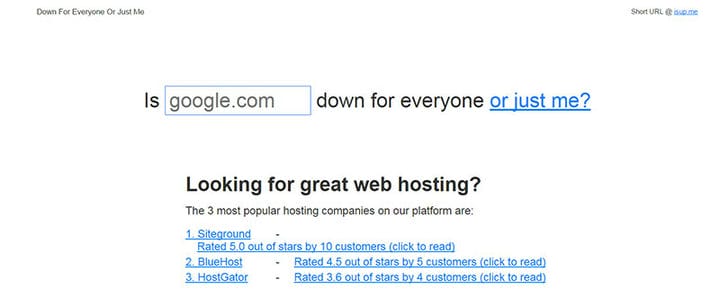
Di solito, l’errore 502 si risolve da solo perché la causa del problema di Bad Gateway è stata causata dal sovraccarico del server. Aspettando qualche istante o addirittura cambiando browser, il problema sarà risolto. Per assicurarti che il sito Web sia inattivo a causa del sovraccarico del server, puoi accedere a downforeveryoneorjustme.com. Questo è un sito Web che dice se si tratta di un problema dalla tua parte o di un problema del server.
Cancellazione della cache

La seconda correzione dell’errore 502 Bad Gateway che è facile e rapida sta svuotando la cache. Se l’aggiornamento non fa nulla, è il momento di far dimenticare al browser web ciò che sa di quella pagina e caricare da essa i dati aggiornati. Premendo CTRL + F5 (Windows) o CMD + Maiusc + R (Mac) rimuoverai la cache dalla pagina in cui ti trovi. Puoi anche svuotare la cache dalle impostazioni del browser, dove hai opzioni avanzate tra cui scegliere.
Disabilita CDN/Firewall
La CDN, abbreviazione di Content Delivery Network, può essere la causa dell’errore 502 Bad Gateway. La CDN viene utilizzata per fornire contenuti Web in modo più rapido, ma può essere il motivo per cui il tuo sito Web si arresta in modo anomalo durante il caricamento a causa del checkpoint aggiuntivo tra il server e il browser che aggiunge. Lo stesso vale per i firewall. Se si utilizza uno di questi, si consiglia di disabilitarli temporaneamente e vedere se il problema è stato risolto o meno.
Una volta disabilitato, non è necessario raggiungere alcun checkpoint tra il server e il browser, il che significa che l’errore 502 Bad Gateway dovrebbe essere risolto. Nel caso in cui non sai molto sulla CDN, puoi contattare il tuo fornitore di servizi per assistenza. Abilita nuovamente la CDN una volta risolto il problema e verifica se il sito Web si comporta come dovrebbe.
Controlla plugin e temi per errori
Dopo aver aggiornato la pagina, svuotato la cache e disabilitato CDN, il sito Web dovrebbe funzionare correttamente. Se ricevi ancora un errore 502 Bad Gateway, dovrai controllare i plugin e i temi che stai utilizzando. Ci sono due situazioni in questo caso:
- Puoi accedere alla dashboard dell’amministratore. In questo caso, devi semplicemente accedere ai Plugin e selezionare Disattiva. Dopo aver disattivato tutti i plugin, aggiorna la pagina e verifica se ricevi l’errore. In caso contrario, il problema è uno o più dei plugin che stavi utilizzando. Per scoprire quali, è necessario attivare i plug-in uno per uno seguendo i passaggi indicati in precedenza e trovare quello che si comporta in modo anomalo. Quando l’errore 502 Gateway ritorna, saprai che il plugin che hai appena attivato è difettoso. Quindi, puoi avviare un ticket di supporto in WordPress o contattare direttamente lo sviluppatore del plug-in per risolvere il problema.
- Non puoi accedere alla dashboard dell’amministratore. Se questa è la tua situazione, devi disattivare i plugin utilizzando FTP o Pannello di controllo. Vai alla directory principale di WordPress e cerca il contenuto wp. Passa ai plugin e rinomina la cartella in modo che il tuo sito Web non possa più accedervi. Quindi, controlla se il tuo sito web funziona. Se sì, questa è la causa dell’errore 502 Bad Gateway.
Lo stesso vale per i temi.
Verifica la presenza di errori nei registri
Puoi generare registri di WordPress e controllarli per errori per scoprire perché appare il 502 Bad Gateway. Trova il tuo file wp-config.php e incolla questo pezzo di codice al suo interno:
define( 'WP_DEBUG', true );
define( 'WP_DEBUG_LOG', true );
define( 'WP_DEBUG_DISPLAY', false );
Incorrere in un problema di timeout PHP
Se il processo PHP raggiunge il suo "max_execution_time" configurato nel tuo server, smetterà di funzionare e genererà un errore 502 Bad Gateway. Questo è un problema comune che può essere risolto semplicemente elevando i valori.
Non devi farlo da solo. Contatta l’host di WordPress e chiedi un aumento del "max_input_time" inizialmente impostato per il sito web. Questo potrebbe richiedere più tempo per risolverlo, ma è la soluzione corretta se nient’altro funziona.
Problemi con il server di hosting
Infine, se tutti i passaggi menzionati in questa guida non funzionano, l’errore 502 Bad Gateway può essere causato dal tuo server di hosting. L’unico modo per affrontare questa situazione è contattare il team di supporto e informarlo del problema riscontrato. La maggior parte delle società di hosting WordPress può risolvere questo problema abbastanza velocemente. Tutto dipende dalla compagnia che hai scelto. Questo dovrebbe risolvere definitivamente l’errore 502 Bad Gateway.
Se ti è piaciuto leggere questo articolo sulla correzione dell’errore 502 del gateway errato, dovresti dare un’occhiata a questo su come riparare lo schermo bianco della morte di WordPress .
Abbiamo anche scritto di alcuni argomenti correlati come come correggere err_ssl_version_or_cipher_mismatch, come correggere WordPress che non invia e-mail, come correggere troppi reindirizzamenti, correggere l’errore http di WordPress durante il caricamento dell’immagine e come correggere l’ errore 504.