

Sur WordPress, on ne sait jamais quelle erreur peut être rencontrée. Celles-ci sont assez déroutantes et difficiles à résoudre pour une personne qui n’est pas familière avec la technologie. Les erreurs les plus courantes rencontrées lors de l’utilisation de WordPress sont l’écran blanc et l’impossibilité d’établir une connexion à la base de données. Les deux sont faciles à réparer. Une autre est l’erreur 502 Bad Gateway, et les gens la reçoivent si souvent que la création d’un guide sur la façon de la corriger semble être une bonne idée.
L’erreur 502 Bad Gateway peut être difficile à résoudre pour une multitude de raisons. Tout d’abord, vous devez trouver la source du problème. Ensuite, vous devez modifier les paramètres pour remettre votre site Web sur pied. Tous les utilisateurs de WordPress ne sont pas familiarisés avec la résolution de ce problème, donc ce guide sera certainement utile. Avant de corriger l’erreur 502, vous devez comprendre pourquoi elle se produit. Apprenez-en plus sur ce sujet ci-dessous dans cet article créé par notre équipe de wpDataTables.
- Correctifs pour l’erreur 502 Bad Gateway
Causes de l’erreur 502 Bad Gateway

Les raisons derrière les erreurs 502 Bad Gateway sont :
- La surcharge du serveur
- Problèmes de routeur
- Cache du navigateur agressif
- Problèmes liés au système de noms de domaine
- Le serveur principal est en panne ou n’a pas de connectivité
- Les requêtes sont bloquées par un pare-feu
Pour comprendre ce que signifie 502 Bad Gateway, vous devez également connaître quelques informations sur les autres codes d’état 500. Ce sont toutes des erreurs de passerelle qui indiquent que la demande a été acceptée, mais un problème survient lors de l’exécution de la demande à cause du serveur.
Alors, qu’est-ce qu’une erreur 502 finalement? Le serveur quel que soit son type (passerelle ou proxy) recevra une réponse invalide d’un autre serveur entrant. Cela provoque l’erreur 502. Parfois, l’erreur disparaît d’elle-même après quelques minutes et quelques rafraîchissements de page, mais ce n’est pas une situation fréquente. Si vous faites partie des cas malchanceux, continuez à lire pour savoir comment y remédier.
Correctifs pour l’erreur 502 Bad Gateway
Rechargement de la page
Un correctif 502 Bad Gateway que vous devriez essayer avant toute autre chose consiste simplement à recharger le site Web. Vous pouvez recharger le site Web en cliquant sur le site Web actualisé ou en appuyant sur F5. Vous devez attendre une minute ou deux entre les actualisations pour voir si quelque chose se passe.
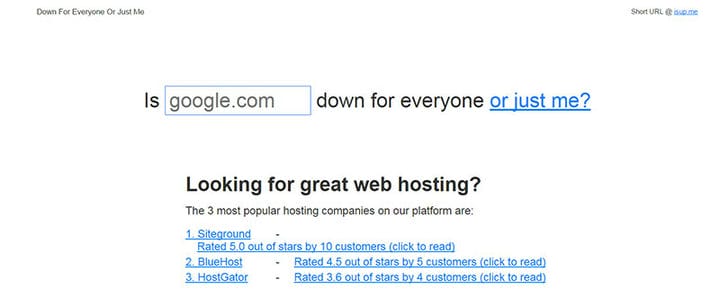
Habituellement, l’erreur 502 se résout d’elle-même car la cause du problème de la mauvaise passerelle a été causée par une surcharge du serveur. En attendant quelques instants ou même en changeant de navigateur, le problème sera résolu. Pour vous assurer que le site Web est en panne en raison d’une surcharge du serveur, vous pouvez accéder à downforeveryoneorjustme.com. Il s’agit d’un site Web qui indique s’il s’agit d’un problème de votre côté ou d’un problème de serveur.
Vider le cache

Le deuxième correctif d’erreur 502 Bad Gateway qui est simple et rapide consiste à vider le cache. Si l’actualisation ne fait rien, il est temps de faire en sorte que le navigateur Web oublie ce qu’il sait de cette page et charge les données mises à jour à partir de celle-ci. Appuyez sur CTRL + F5 (Windows) ou CMD + Maj + R (Mac) pour supprimer le cache de la page sur laquelle vous vous trouvez. Vous pouvez également vider le cache des paramètres du navigateur, où vous avez le choix entre des options avancées.
Désactiver CDN/Pare-feu
Le CDN, abréviation de Content Delivery Network, peut être à l’origine de l’erreur 502 Bad Gateway. CDN est utilisé pour fournir du contenu Web plus rapidement, mais cela peut être la raison pour laquelle votre site Web se bloque au chargement en raison du point de contrôle supplémentaire entre le serveur et le navigateur qu’il ajoute. Il en va de même pour les pare-feu. Si vous utilisez l’un d’entre eux, il serait recommandé de les désactiver temporairement et de voir si le problème est résolu ou non.
Une fois désactivé, aucun point de contrôle ne doit être atteint entre le serveur et le navigateur, ce qui signifie que l’erreur 502 Bad Gateway doit être résolue. Si vous ne savez pas grand-chose sur CDN, vous pouvez contacter votre fournisseur de services pour obtenir de l’aide. Activez à nouveau le CDN une fois le problème résolu et voyez si le site Web agit comme prévu.
Vérifiez les plugins et les thèmes pour les erreurs
Après avoir actualisé la page, vidé le cache et désactivé le CDN, le site Web devrait fonctionner correctement. Si vous recevez toujours une erreur 502 Bad Gateway, vous devrez vérifier les plugins et les thèmes que vous utilisez. Il y a deux situations dans ce cas :
- Vous pouvez accéder à votre tableau de bord d’administration. Dans ce cas, il vous suffit d’accéder aux plugins et de sélectionner Désactiver. Une fois que vous avez désactivé tous les plugins, actualisez la page et voyez si vous recevez l’erreur. Sinon, le problème est un ou plusieurs des plugins que vous utilisiez. Pour savoir lequel, vous devez activer les plugins un par un en suivant les étapes mentionnées précédemment et trouver celui qui se comporte mal. Lorsque l’erreur 502 Gateway revient, vous saurez que le plugin que vous venez d’activer est défectueux. Ensuite, vous pouvez créer un ticket d’assistance dans WordPress ou contacter directement le développeur du plugin pour résoudre le problème.
- Vous ne pouvez pas accéder à votre tableau de bord d’administration. Si tel est votre cas, vous devez désactiver les plugins en utilisant FTP ou le Panneau de configuration. Accédez à votre répertoire racine WordPress et recherchez wp-content. Accédez aux plugins et renommez le dossier afin que votre site Web ne puisse plus y accéder. Ensuite, vérifiez si votre site Web fonctionne. Si oui, c’est la cause de l’erreur 502 Bad Gateway.
Il en va de même pour les thèmes.
Vérifier les journaux pour les erreurs
Vous pouvez générer des journaux WordPress et vérifier les erreurs afin de savoir pourquoi la 502 Bad Gateway apparaît. Trouvez votre fichier wp-config.php et collez-y ce morceau de code :
define( 'WP_DEBUG', true );
define( 'WP_DEBUG_LOG', true );
define( 'WP_DEBUG_DISPLAY', false );
Se heurter à un problème de délai d’attente PHP
Si le processus PHP atteint son "max_execution_time" configuré sur votre serveur, il cessera de fonctionner et générera une erreur 502 Bad Gateway. Il s’agit d’un problème courant qui peut simplement être résolu en élevant les valeurs.
Vous n’avez pas à le faire par vous-même. Contactez l’hébergeur WordPress et demandez une augmentation du "max_input_time" initialement défini pour le site Web. Cela peut prendre plus de temps à résoudre, mais c’est la bonne solution si rien d’autre ne fonctionne.
Problèmes de serveur d’hébergement
Enfin, si toutes les étapes mentionnées dans ce guide échouent, l’erreur 502 Bad Gateway peut être causée par votre serveur d’hébergement. La seule façon de remédier à cette situation est de contacter l’équipe d’assistance et de lui faire part du problème que vous rencontrez. La plupart des sociétés d’hébergement WordPress peuvent résoudre ce problème assez rapidement. Tout dépend de l’entreprise que vous avez choisie. Cela devrait résoudre définitivement l’erreur 502 Bad Gateway.
Si vous avez aimé lire cet article sur la correction de l’erreur 502 de la mauvaise passerelle, vous devriez consulter celui-ci sur la façon de corriger l’écran blanc de la mort de WordPress.
Nous avons également écrit sur quelques sujets connexes tels que comment réparer err_ssl_version_or_cipher_mismatch, comment réparer WordPress qui n’envoie pas d’e-mails, comment réparer trop de redirections, corriger l’erreur HTTP WordPress lors du téléchargement d’une image et comment corriger l’ erreur 504.