

Przyjrzeliśmy się Stosowanie formatów do treści posta za pomocą registerFormatType. Ale co, jeśli chcemy dodać dodatkowe kolory do naszego zakreślacza?
W tym przewodniku zamierzamy rozszerzyć to, nad czym pracowaliśmy wcześniej, i dodać modalne wyskakujące okienko, które pozwoli nam wybrać kolor podświetlenia.
Zauważ, że w tym wyskakującym okienku modalnym może zawierać dowolną liczbę elementów, w tym niestandardowe ikony, obrazy, a nawet pola formularzy.
Cały kod użyty w tym samouczku można znaleźć w bezpłatnej wtyczce „Highlighter".
Stosowanie typu formatu za pomocą wtyczki Highlighter.
Powyższy film pokazuje wtyczkę Highlighter, nasz typ formatu i wyskakujące okienko w akcji. Przejdźmy do tego.
Warunki wstępne
- Przeczytaj przewodnik Tworzenie wtyczki do edytora bloków WordPress (Gutenberg), aby rozpocząć tworzenie wtyczki.
- Wykonaj czynności opisane w artykule Formatowanie treści posta za pomocą registerFormatType.
- Opcjonalnie pobierz darmową wtyczkę „Highlighter” z GitHub i spójrz na plik
/src/formats/highlight-colours.js
Utwórz modalny
Aby utworzyć modalny popover, użyjemy stanu, aby określić, czy przycisk został kliknięty, czy nie. Aby to zrobić, zaimportuj useStatez '@wordpress/element'.
W komponencie przycisku, nad instrukcją return, użyjemy tego do ustawienia stanu początkowego i utworzenia naszych funkcji ustawiających stan.
 // State to show popover.
 const [ showPopover, setShowPopover ] = useState( false );
Następnie zmienimy zdarzenie kliknięcia przycisku, aby ustawić stan.
onClick={() => {
    setShowPopover( true );
} }
Teraz, gdy stan jest ustawiony, możemy użyć tego do wywołania popover. Najpierw zaimportuj URLPopoverkomponent z '@wordpress/block-editor'. Następnie w instrukcji return pod przyciskiem dodaj warunek, który pobiera showPopoverzmienną i renderuje URLPopover.
return (<>
    <RichTextToolbarButton
      icon='edit'
      onClick={() => {
        setShowPopover( true );
      } }
      title={ __( 'Highlight', 'wholesome-highlighter') }
      />
    { showPopover && (<URLPopover
        className="components-inline-color-popover"
        onClose={ () => setShowPopover( false) }
        >
        ...
      </URLPopover>) }
    </>)
Zauważ, że otoczyliśmy oba komponenty pustymi znacznikami <></>. Służą one celowi <Fragment>tagu i umożliwiają dwóm komponentom JSX renderowanie bez wyprowadzania znaczników na interfejsie.
Dodaj modalną zawartość popover
Ponieważ jest to wtyczka do zakreślania, zaimportujemy ColorPaletteją '@wordpress/block-editor'i umieścimy w modalnym popoverze.
<URLPopover
   className="components-inline-color-popover"
   onClose={ () => setShowPopover( false) }
 >
 <ColorPalette
    onChange={ (color) => {
      setShowPopover( false );
      if (color) {
        onChange(
          applyFormat( value, {
            type: name,
            attributes: { style: `background-color: ${color};` },
          }
        ));
      } else {
        onChange( toggleFormat( value, { type: name }) );
      }
    } }
    />
</URLPopover>
Powyższy kod użyje domyślnej palety kolorów w popoverze. Potrzeba więcej pracy, aby dodać nasze niestandardowe kolory.
Kodeks w całości
Aby zademonstrować, w jaki sposób dodajemy niestandardowe kolory do palety, najlepiej jest pokazać pełny kod. Możesz również pobrać ten plik wraz z najnowszymi aktualizacjami z Github.
import { ColorPalette, RichTextToolbarButton, URLPopover } from '@wordpress/block-editor';
import { useState } from '@wordpress/element';
import { __ } from '@wordpress/i18n';
import { Icon } from '@wordpress/icons';
import { applyFormat, registerFormatType, toggleFormat, useAnchorRef } from '@wordpress/rich-text';

import '../style.scss';

const name = 'wholesome/highlighter';
const cssClass = 'wholesome-highlight';

const HighlighterButton = (props) => {
    const { contentRef, isActive, onChange, value } = props;
    const { activeFormats } = value;
    const anchorRef = useAnchorRef( { ref: contentRef, value } );

    const highlighterIcon = <svg width="20" height="20" viewBox="0 0 20 20" fill="none" xmlns="http://www.w3.org/2000/svg">
        <path d="M14.2186 3.31061C13.7838 2.89252 13.0834 2.89708 12.6543 3.32078L9.22512 6.70711C9.17494 6.75668 9.13068 6.80978 9.09236 6.86558L7.36613 8.57021L11.393 12.4419L16.362 7.50771L16.6812 7.1925C17.1103 6.76879 17.1056 6.08638 16.6708 5.66828L14.2186 3.31061Z" fill="black"/>
        <path d="M6.81914 9.10588L10.8041 12.9457L9.79592 13.9391C9.42424 14.3053 8.84982 14.3575 8.42039 14.0938L7.83675 13.8883L7.01822 14.6819L5.03321 12.7381L5.86163 11.9349L5.67624 11.454C5.39121 11.0373 5.43547 10.4692 5.811 10.0992L6.81914 9.10588Z" fill="black"/>
        <path d="M5.11329 13.6189L6.13911 14.5945L5.70907 15L4 14.592L5.11329 13.6189Z" fill="black"/>
    </svg>;

    const [ showPopover, setShowPopover ] = useState( false );
    const [ activeColor, setActiveColor ] = useState( false );

    const colors = [
        { name: 'Yellow', color: '#fff300' },
        { name: 'Green', color: '#79fe0c' },
        { name: 'Blue', color: '#4af1f2' },
        { name: 'Purple', color: '#df00ff' },
        { name: 'Red', color: '#ff2226' },
        { name: 'Orange', color: '#ff7b19' },
        { name: 'Pink', color: '#ff70c5' },
    ];

    const getActiveColor = () => {
        const formats = activeFormats.filter( format => name === format['type'] );

        if (formats.length > 0) {
            const format = formats[0];
            const { attributes, unregisteredAttributes } = format;

            let atts = unregisteredAttributes;

            if (attributes && attributes.length) {
                atts = attributes;
            }

            if (! atts) {
                if (activeColor) {
                    return { backgroundColor: activeColor };
                }
                return;
            }

            if (atts.hasOwnProperty('class')) {

                const parts = atts.class.split( '--' );
                const colorName = parts[ parts.length - 1 ];
                const selectedColor = colors.filter( item => colorName === item.name.toLowerCase() )[0];
                return { backgroundColor: selectedColor.color };
            } else if (atts.hasOwnProperty('style')) {

                const { style } = atts;
                const parts = style.split( ': ' );
                const selectedColor = parts[ parts.length - 1 ].replace( ';', '' );
                return { backgroundColor: selectedColor };
            }
        }
    };

    return (<>
        <RichTextToolbarButton
            icon={
                <>
                    <Icon icon={ highlighterIcon } />
                    { isActive && (<span
                            className="format-library-text-color-button__indicator"
                            style={ getActiveColor() }
                        />) }
                </>
            }
            key={ isActive? 'text-color': 'text-color-not-active' }
            name={ isActive? 'text-color': undefined }
            onClick={ () => {
                setShowPopover( true );
            } }
            title={ __( 'Highlight', 'wholesome-highlighter') }
        />
        { showPopover && (<URLPopover
                anchorRef={ anchorRef }
                className="components-inline-color-popover"
                onClose={ () => setShowPopover( false) }
            >
                <ColorPalette
                    colors={ colors }
                    onChange={ (color) => {
                        setShowPopover( false );
                        setActiveColor( color );

                        if (color) {
                            const selectedColor = colors.filter( item => color === item.color );
                            const attributes  = {};
                            if (selectedColor.length) {

                                attributes.class = `${cssClass}--${selectedColor[0].name.toLowerCase()}`;
                            } else {

                                attributes.style = `background-color: ${color};`;
                            }
                            onChange(
                                applyFormat( value, {
                                    type: name,
                                    attributes,
                                }
                            ));
                        } else {
                            onChange( toggleFormat( value, { type: name }) );
                        }
                    } }
                />
            </URLPopover>) }
        </>) };

registerFormatType(
    name, {
        className: cssClass,
        edit: HighlighterButton,
        tagName: 'mark',
        title: __( 'Highlight', 'wholesome-highlighter' ),
    }
);
Pamiętaj, aby ustawić kolory dla niestandardowych kolorów w /src/style.scsspliku, i masz to, format pisaka z zakreślaczem z paletą kolorów.
.wholesome-highlight {
    &.wholesome-highlight--yellow {
        background-color: #fff300;
    }

    &.wholesome-highlight--green {
        background-color: #79fe0c;
    }

    &.wholesome-highlight--blue {
        background-color: #4af1f2;
    }

    &.wholesome-highlight--purple {
        background-color: #df00ff;
    }

    &.wholesome-highlight--red {
        background-color: #ff2226;
    }

    &.wholesome-highlight--orange {
        background-color: #ff7b19;
    }

    &.wholesome-highlight--pink {
        background-color: #ff70c5;
    }
}
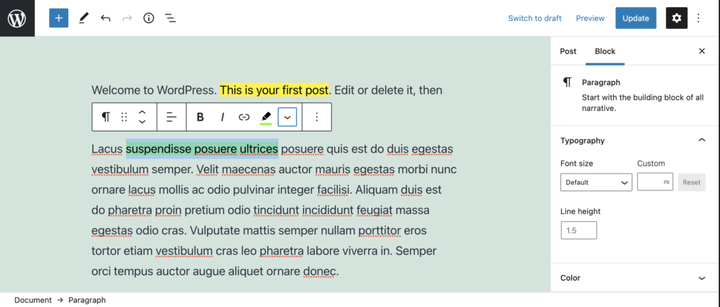 Ikona wybranego koloru wyróżnienia
- Dodaj blokowy pasek boczny za pomocą InspectorControls
- Spójrz na używanie post meta pól w blokach Gutenberga
- Spójrz na użycie opcji i ustawień w blokach Gutenberg
- Spójrz na tworzenie strony opcji i ustawień za pomocą komponentów Gutenberg