

Olemme tutustuneet Muotoilujen käyttämiseen viestisisältöön registerFormatType -sovelluksella. Mutta entä jos haluamme lisätä korostuskynämme lisävärejä?
Tässä oppaassa aiomme laajentaa sitä, mitä olemme työstäneet aiemmin, ja lisäämme modaalisen ponnahdusikkunan, jonka avulla voimme valita korostusvärin.
Huomaa, että tämä modaalinen ponnahdusikkuna voi sisältää minkä tahansa määrän kohteita, mukaan lukien mukautetut kuvakkeet, kuvat tai jopa lomakekentät.
Kaikki tässä opetusohjelmassa käytetty koodi löytyy ilmaisesta Highlighter-laajennuksesta.
Muototyypin käyttäminen Highlighter-laajennuksella.
Yllä oleva video näyttää Highlighter-laajennuksen, muototyyppimme ja ponnahdusikkunan toiminnassa. Hyppäämme siihen.
Edellytykset
- Lue WordPress Block Editorin (Gutenberg) laajennuksen luominen -opas, jotta saat etumatkan laajennuksen luomiseen.
- Noudata artikkelin Format your Post Content with registerFormatType ohjeita .
- Vaihtoehtoisesti lataa ilmainen Highlighter-laajennus GitHubista ja katso tiedostoa
/src/formats/highlight-colours.js
Luo modaali
Modaalisen ponnahdusikkunan luomiseksi aiomme käyttää tilaa määrittääksemme, onko painiketta napsautettu vai ei. Voit tehdä tämän tuonnin useStateosoitteesta '@wordpress/element'.
Painikekomponentissa, return-lauseen yläpuolella, käytämme tätä alkutilan asettamiseen ja tilan asetusfunktioiden luomiseen.
 // State to show popover.
 const [ showPopover, setShowPopover ] = useState( false );
Aiomme sitten muuttaa painikkeen napsautustapahtumaa asettaaksemme tilan.
onClick={() => {
    setShowPopover( true );
} }
Nyt kun tila on asetettu, voimme käyttää tätä ponnahdusikkunan käynnistämiseen. Tuo URLPopoverkomponentti ensin osoitteesta '@wordpress/block-editor'. Lisää sitten return-lauseeseen painikkeen alle ehto, joka ottaa showPopovermuuttujan ja tekee URLPopover.
return (<>
    <RichTextToolbarButton
      icon='edit'
      onClick={() => {
        setShowPopover( true );
      } }
      title={ __( 'Highlight', 'wholesome-highlighter') }
      />
    { showPopover && (<URLPopover
        className="components-inline-color-popover"
        onClose={ () => setShowPopover( false) }
        >
        ...
      </URLPopover>) }
    </>)
Huomaa, että olemme käärineet kaksi komponenttia tyhjillä tunnisteilla <></>. Nämä palvelevat <Fragment>tunnisteen tarkoitusta ja mahdollistavat kahden JSX-komponentin renderöinnin ilman merkintöjen tulostamista käyttöliittymään.
Lisää modaalinen ponnahdussisältö
Koska tämä on korostuslaajennus, aiomme tuoda ColorPalettetämän '@wordpress/block-editor'modaaliponnahdusikkunasta ja sijoittaa siihen.
<URLPopover
   className="components-inline-color-popover"
   onClose={ () => setShowPopover( false) }
 >
 <ColorPalette
    onChange={ (color) => {
      setShowPopover( false );
      if (color) {
        onChange(
          applyFormat( value, {
            type: name,
            attributes: { style: `background-color: ${color};` },
          }
        ));
      } else {
        onChange( toggleFormat( value, { type: name }) );
      }
    } }
    />
</URLPopover>
Yllä oleva koodi käyttää oletusväripalettia ponnahdusikkunassa. Mukautettujen väriemme lisääminen vaatii enemmän työtä.
Koodi kokonaisuudessaan
Havainnollistaaksesi, kuinka lisäämme mukautettuja värejä palettiin, on luultavasti parasta näyttää koko koodi. Voit myös ladata tämän tiedoston sekä uusimmat päivitykset Githubista.
import { ColorPalette, RichTextToolbarButton, URLPopover } from '@wordpress/block-editor';
import { useState } from '@wordpress/element';
import { __ } from '@wordpress/i18n';
import { Icon } from '@wordpress/icons';
import { applyFormat, registerFormatType, toggleFormat, useAnchorRef } from '@wordpress/rich-text';

import '../style.scss';

const name = 'wholesome/highlighter';
const cssClass = 'wholesome-highlight';

const HighlighterButton = (props) => {
    const { contentRef, isActive, onChange, value } = props;
    const { activeFormats } = value;
    const anchorRef = useAnchorRef( { ref: contentRef, value } );

    const highlighterIcon = <svg width="20" height="20" viewBox="0 0 20 20" fill="none" xmlns="http://www.w3.org/2000/svg">
        <path d="M14.2186 3.31061C13.7838 2.89252 13.0834 2.89708 12.6543 3.32078L9.22512 6.70711C9.17494 6.75668 9.13068 6.80978 9.09236 6.86558L7.36613 8.57021L11.393 12.4419L16.362 7.50771L16.6812 7.1925C17.1103 6.76879 17.1056 6.08638 16.6708 5.66828L14.2186 3.31061Z" fill="black"/>
        <path d="M6.81914 9.10588L10.8041 12.9457L9.79592 13.9391C9.42424 14.3053 8.84982 14.3575 8.42039 14.0938L7.83675 13.8883L7.01822 14.6819L5.03321 12.7381L5.86163 11.9349L5.67624 11.454C5.39121 11.0373 5.43547 10.4692 5.811 10.0992L6.81914 9.10588Z" fill="black"/>
        <path d="M5.11329 13.6189L6.13911 14.5945L5.70907 15L4 14.592L5.11329 13.6189Z" fill="black"/>
    </svg>;

    const [ showPopover, setShowPopover ] = useState( false );
    const [ activeColor, setActiveColor ] = useState( false );

    const colors = [
        { name: 'Yellow', color: '#fff300' },
        { name: 'Green', color: '#79fe0c' },
        { name: 'Blue', color: '#4af1f2' },
        { name: 'Purple', color: '#df00ff' },
        { name: 'Red', color: '#ff2226' },
        { name: 'Orange', color: '#ff7b19' },
        { name: 'Pink', color: '#ff70c5' },
    ];

    const getActiveColor = () => {
        const formats = activeFormats.filter( format => name === format['type'] );

        if (formats.length > 0) {
            const format = formats[0];
            const { attributes, unregisteredAttributes } = format;

            let atts = unregisteredAttributes;

            if (attributes && attributes.length) {
                atts = attributes;
            }

            if (! atts) {
                if (activeColor) {
                    return { backgroundColor: activeColor };
                }
                return;
            }

            if (atts.hasOwnProperty('class')) {

                const parts = atts.class.split( '--' );
                const colorName = parts[ parts.length - 1 ];
                const selectedColor = colors.filter( item => colorName === item.name.toLowerCase() )[0];
                return { backgroundColor: selectedColor.color };
            } else if (atts.hasOwnProperty('style')) {

                const { style } = atts;
                const parts = style.split( ': ' );
                const selectedColor = parts[ parts.length - 1 ].replace( ';', '' );
                return { backgroundColor: selectedColor };
            }
        }
    };

    return (<>
        <RichTextToolbarButton
            icon={
                <>
                    <Icon icon={ highlighterIcon } />
                    { isActive && (<span
                            className="format-library-text-color-button__indicator"
                            style={ getActiveColor() }
                        />) }
                </>
            }
            key={ isActive? 'text-color': 'text-color-not-active' }
            name={ isActive? 'text-color': undefined }
            onClick={ () => {
                setShowPopover( true );
            } }
            title={ __( 'Highlight', 'wholesome-highlighter') }
        />
        { showPopover && (<URLPopover
                anchorRef={ anchorRef }
                className="components-inline-color-popover"
                onClose={ () => setShowPopover( false) }
            >
                <ColorPalette
                    colors={ colors }
                    onChange={ (color) => {
                        setShowPopover( false );
                        setActiveColor( color );

                        if (color) {
                            const selectedColor = colors.filter( item => color === item.color );
                            const attributes  = {};
                            if (selectedColor.length) {

                                attributes.class = `${cssClass}--${selectedColor[0].name.toLowerCase()}`;
                            } else {

                                attributes.style = `background-color: ${color};`;
                            }
                            onChange(
                                applyFormat( value, {
                                    type: name,
                                    attributes,
                                }
                            ));
                        } else {
                            onChange( toggleFormat( value, { type: name }) );
                        }
                    } }
                />
            </URLPopover>) }
        </>) };

registerFormatType(
    name, {
        className: cssClass,
        edit: HighlighterButton,
        tagName: 'mark',
        title: __( 'Highlight', 'wholesome-highlighter' ),
    }
);
Varmista, että määrität /src/style.scsstiedostossa mukautetuille väreillesi värit, ja siinä on korostuskynämuoto väripaletilla.
.wholesome-highlight {
    &.wholesome-highlight--yellow {
        background-color: #fff300;
    }

    &.wholesome-highlight--green {
        background-color: #79fe0c;
    }

    &.wholesome-highlight--blue {
        background-color: #4af1f2;
    }

    &.wholesome-highlight--purple {
        background-color: #df00ff;
    }

    &.wholesome-highlight--red {
        background-color: #ff2226;
    }

    &.wholesome-highlight--orange {
        background-color: #ff7b19;
    }

    &.wholesome-highlight--pink {
        background-color: #ff70c5;
    }
}
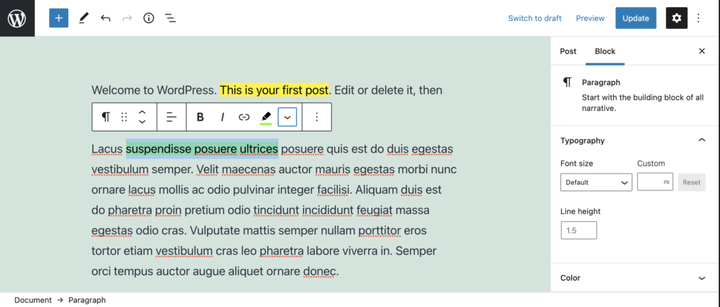 Korosta valitun värin kuvake