
Veebisaidi loomine võib olla tüütu, eriti mitme lehe lisamisel ja iga uue lehe sisu redigeerimisel. Saate seda probleemi vältida, lisades lehti vanemalt veebisaidilt või laadides üles HTML-faili.
HTML-failide WordPressi üleslaadimine on lihtne ja selleks on kolm võimalust. Esiteks saate oma WordPressi juhtpaneelile üles laadida HTML-faili. Teine meetod on suurte failide edastamiseks kasutada FTP-klienti. Kolmas meetod on HTML-lehtede lisamine cPaneli kaudu.
See artikkel, mille on loonud meie wpDataTablesi meeskond, kirjeldab kolme meetodit HTML-faili WordPressi üleslaadimiseks.
Miks HTML-faile WordPressi üles laadida?
WordPressil on sisseehitatud sisutüübid ja eelseadistatud teemad koos lehemallidega. See pakub ka sihtlehe pistikprogramme. Need võimaldavad kasutajatel luua lehemalle pukseerimisprogrammi abil. Kui need kohandamistööriistad on saadaval, miks HTML-faile WordPressi üles laadida?
Veebidisainerid laadivad WordPressi üles HTML-failid, et salvestada armatuurlauale kohandatud faile, näiteks konkreetset lehepaigutust või lehemalli. Nende failide kasutamine säästab kujundaja aega ja kaotab vajaduse koodi käsitsi sisestada.
HTML-faili üleslaadimine WordPressi WordPressi juhtpaneeli kaudu
See on lihtsaim viis HTML-failide lisamiseks WordPressi. Seda saate teha ajaveebipostituse, lehe või meediateegi kaudu.
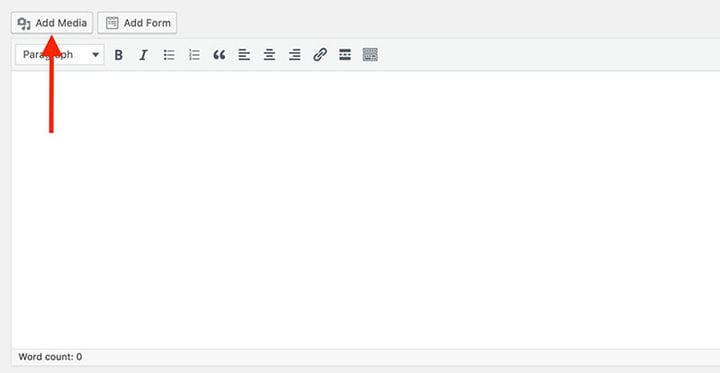
Alustuseks minge oma WordPressi armatuurlaua vasakpoolsel külgribal jaotisesse Postitused. Valige mis tahes avaldatud postitus või looge uus postitus. Vaikimisi avaneb WordPressi visuaalne redaktor. Klõpsake nuppu "Lisa meedium" ja kuvatakse hüpikaken. Failide üleslaadimiseks kõvakettalt, pilveseadmelt või väliselt salvestusseadmelt valige vahekaart „Failide üleslaadimine". Olemasolevate failide lisamiseks oma meediumiteegist klõpsake vahekaarti "Meediumiteek".
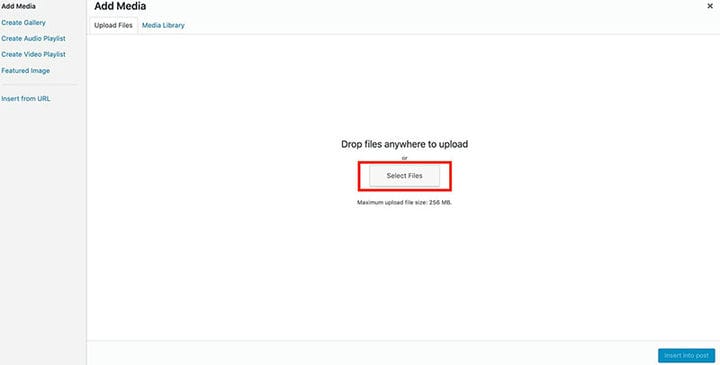
Klõpsake vahekaardil „Failide üleslaadimine” nuppu „Vali failid” ja valige HTML-fail, mille soovite üles laadida. Samuti võite lohistada valitud HTML-faili kohalikust kaustast hüpikaknasse „Lisa meedium”.

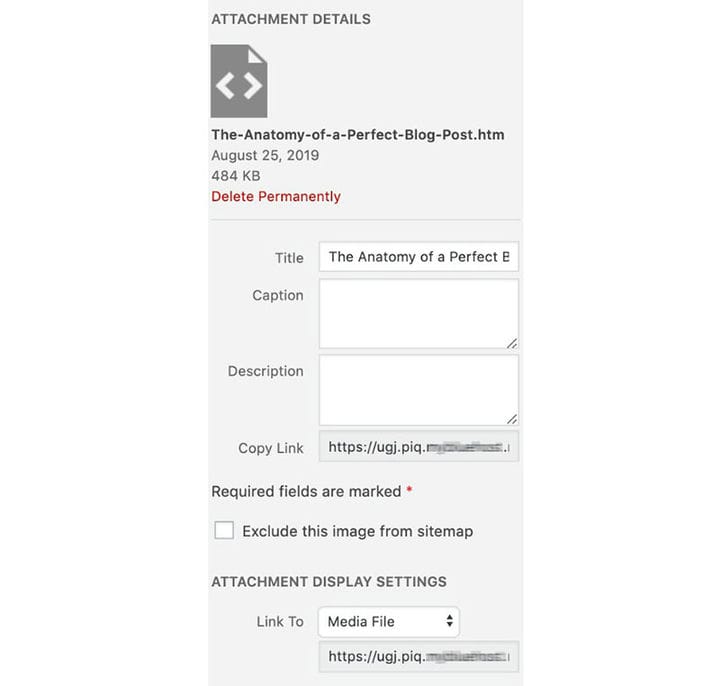
Kui kasutate Gutenbergi redaktori pistikprogrammi, võite sisestada ploki "Fail" ja seejärel klõpsata nuppu "Laadi üles". Valige soovitud HTML-fail ja klõpsake HTML-faili lingi postitusse manustamiseks nuppu "Lisa postitusse". Link salvestatakse automaatselt meediumiteeki.
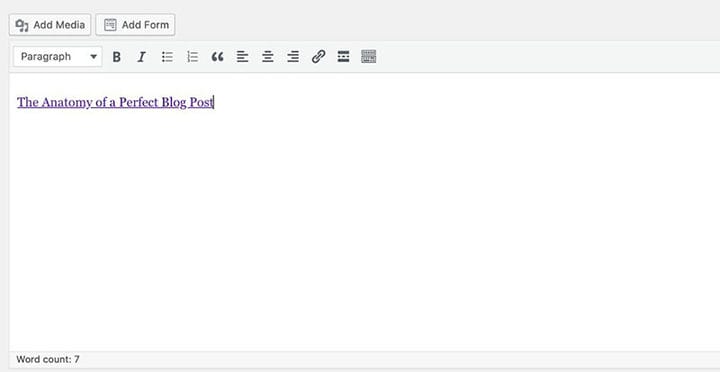
Samuti on võimalik faili otse meediumiteeki üles laadida. Selleks avage administraatori armatuurlaual Media Library. Klõpsake nuppu "Lisa uus" ja valige selle üleslaadimiseks arvutist HTML-fail.
HTML-faili üleslaadimine WordPressi FTP-kliendi abil
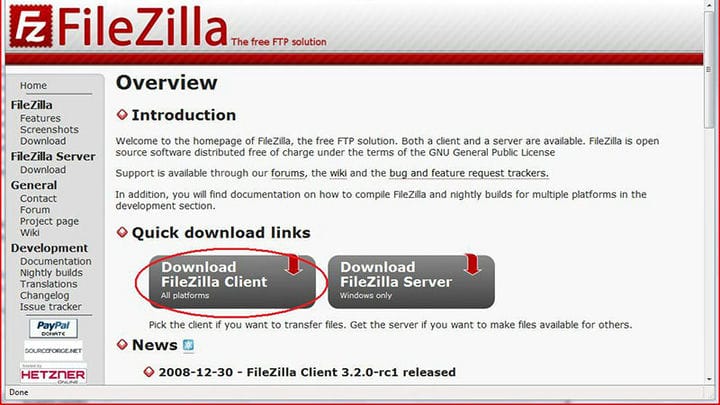
WordPressi mitme HTML-faili või pistikprogrammi lisamisel võivad ilmneda faili- ja kaustalubade vead. Tõestatud viis selle vältimiseks on failide edastamine failiedastusprotokolli kliendi kaudu.
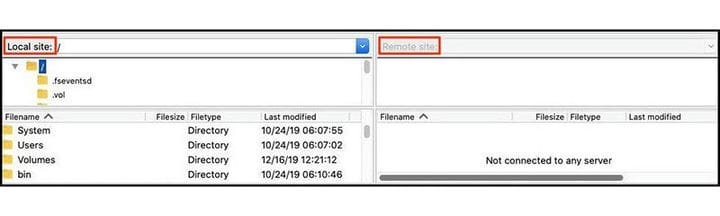
FTP võimaldab kasutajatel faile oma kohalikust arvutist veebisaidi hostikontole üle kanda.
FTP-klient on tarkvara, mis kasutab failide käsitsi edastamiseks FTP-protokolli. Saadaval on palju tasuta FTP-kliente. Näiteks FileZilla, WinSCP ja Cyberduck ühilduvad kõik Windowsi, Maci ja Linuxiga.
Enne üleslaadimise alustamist on oluline veenduda, et olete oma veebisaidist varukoopia loonud. See väldib andmete kadumist süsteemi tõrke korral.
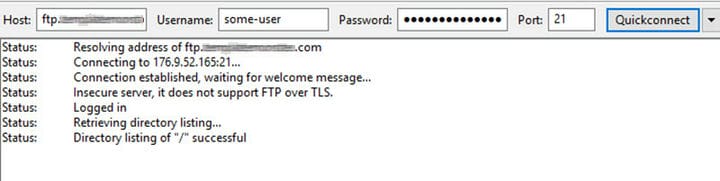
Pärast allalaadimist avage FTP-klient ja ühendage oma veebihosti konto WordPressiga. Selleks sisestage saidihaldurisse oma FTP sisselogimismandaadid.
FTP sisselogimismandaadid antakse pärast WordPressi hostimiskonto registreerimist. Tavaliselt saadetakse need meili teel, kuid need asuvad ka veebimajutaja cPaneli armatuurlaual. Kui teil on raskusi mandaatide leidmisega, võtke ühendust hostiteenuse pakkujaga.
Järgmisena sisestage oma veebisaidi teave ja valige "SFTP". Pärast FTP konto teabe sisestamist klõpsake nuppu "Kiire ühendus". See ühendab teid teie WordPressi veebisaidiga ja nüüd saate HTML-faili üles laadida.
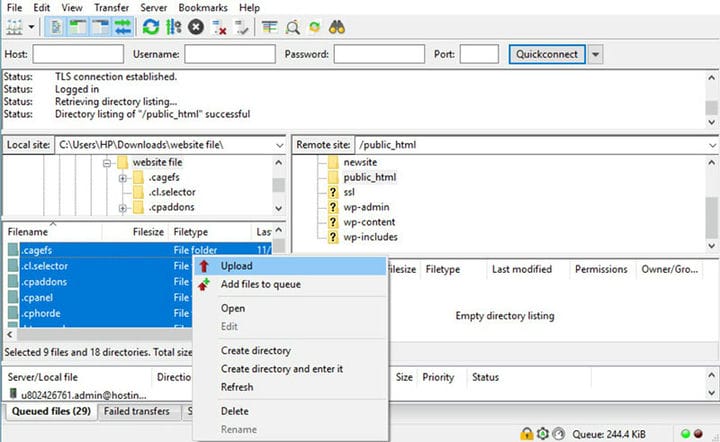
Alustage oma arvuti failide sirvimisega kaustas „Kohalik sait”. Paremklõpsake nõutaval HTML-failil ja valige suvand "Laadi üles". FTP-klient edastab faili teie WordPressi veebisaidile, näidates, kui üleslaadimine õnnestus.
Et näha, kas veebisait kuvab faili, avage oma brauser. Sisestage oma veebisaidi URL ja seejärel HTML-faili nimi: www.mywebsite.com/html-file. Teid suunatakse HTML-failiga loodud uuele veebisaidi lehele.
HTML-faili üleslaadimine WordPressi cPaneli kaudu
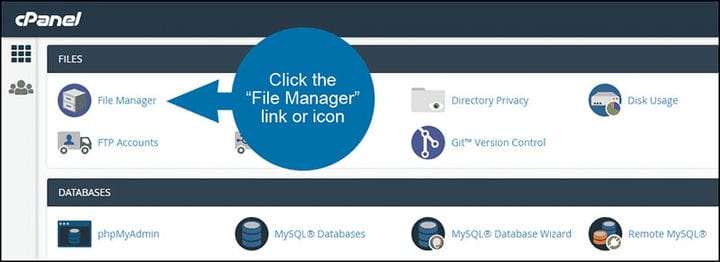
cPanel on juhtpaneel, mis kuvab teie veebisaidi andmebaasi. Selle viimase meetodi jaoks kasutate cPaneli ja failihaldurit.
Tihendage oma HTML-leht, CSS ja kõik vajalikud failid ja kaustad ühte pakitud arhiivi. Windowsi kasutajad saavad seda teha, paremklõpsates HTML-kaustal ja valides seejärel suvandi „Tihenda”. Maci kasutajate jaoks paremklõpsake ülemkaustal ja seejärel valige suvand "Tihenda kaust".

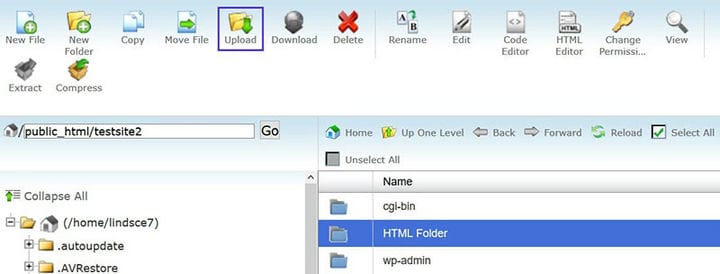
Pärast cPanelisse sisselogimist minge jaotisse "Failid" ja avage rakendus "Failihaldur". Liikuge "Failihalduris" veebisaidi juurkausta. Selle nimi on tavaliselt vaikimisi "public_html".
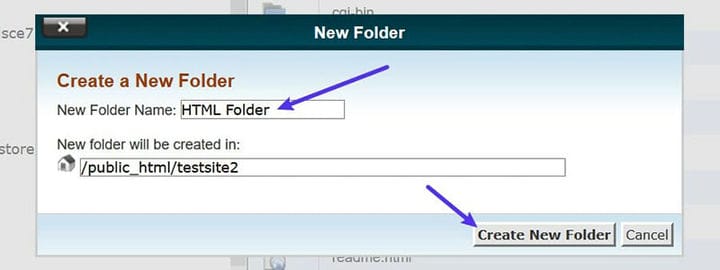
Looge uus kaust, klõpsates ekraani vasakus ülanurgas nuppu "Uus kaust". See loob hüpikakna. Sisestage uue kausta nimi. Kausta nimi muutub teie HTML-lehe URL-i osaks, seega võtke seda arvesse. Klõpsake nuppu "Loo uus kaust".
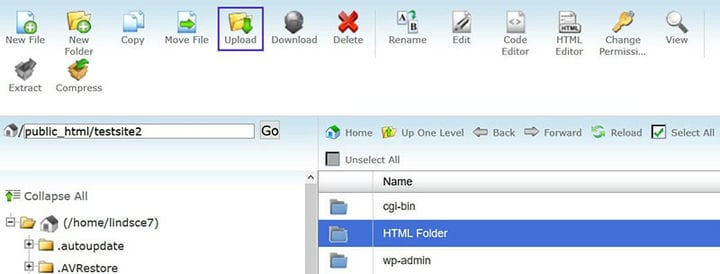
Avage uus kaust ja klõpsake ülemises menüüs nuppu "Laadi üles". Klõpsake nupul „Vali fail” ja valige üleslaaditava HTML-faili pakitud arhiiv. Pakendage kokkusurutud failid, klõpsates ekraani paremas ülanurgas nuppu "Extract" ja seejärel valige nupp "Extract files". Kui see on lõpetatud, klõpsake nuppu "Sule".
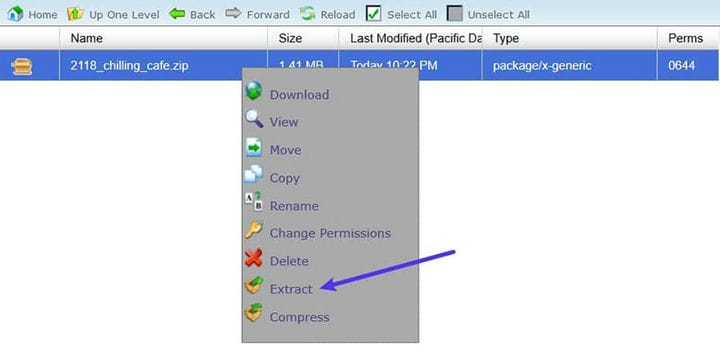
Kõigi ekstraktitud HTML-failide kuvamiseks klõpsake nuppu Laadi uuesti. Pakitud HTML-faili saab nüüd kustutada. See ei põhjusta HTML-lehel muudatusi.
Vaadake uue lehe eelvaadet brauseris, sisestades oma veebisaidi URL-i ja seejärel kausta nime. Näiteks teiedomeen.com/kaustanimi/HTMLFailinimi.html.

Viga 404 võib ilmneda, kui teie server ei toeta ümbersuunamist või kui URL-i brauserisse laadimisel ei suunata faili index.php ümber.
Selle parandamiseks rakenduses „Failihaldur” muutke faili „.htaccess”, topeltklõpsates sellel. Selle leiate oma veebisaidi juurkaustast "public_html". Lisage järgmine kood ja salvestage kõik muudatused:
RewriteRule ^(.*)index.(php|html?)$ /$1 [R=301,NC,L]See kood suunab teie faili "index.php" ümber ja laadib brauserisse. Samuti suunab see sisu vaatamiseks ümber tõstutundlike nimedega failid või kaustad.
Lõpetame mõtted HTML-faili WordPressi üleslaadimise kohta
WordPress võimaldab kasutajatel olla oma veebisaitide loomisel ja kohandamisel loominguline. Kui sellest ei piisa, on HTML-faili WordPressi üleslaadimise teadmine väga kasulik.
Kui teile meeldis lugeda seda artiklit HTML-faili WordPressi üleslaadimise kohta, peaksite lugema ka neid: