

Використання шаблону з InnerBlocks у редакторі блоків WordPress (Gutenberg)
Коли ви створюєте блок у редакторі блоків WordPress (Gutenberg), ви можете створити область, яка дозволить іншим типам блоків бути вкладеними у ваш блок. Ви робите це за допомогою InnerBlocksкомпонента.
В інших наших посібниках ми раніше досліджували шаблони блоків і блоків. У цьому посібнику розглядається створення шаблону для вкладених блоків.
передумови
- Ознайомтеся зі створенням плагінів для WordPress Gutenberg
Створіть плагін вкладеного блоку
Після того, як ви виконали кроки у посібнику зі створення плагіна Gutenberg, аж до кроку 5 (але не включно), ви повинні мати структуру для створення плагіна вкладеного блоку.
Додати InnerBlocks до/src/edit.js
Відкрийте /src/edit.jsу своєму редакторі та замініть імпорт useBlockPropsна таке:
import { InnerBlocks, useBlockProps } from '@wordpress/block-editor';
Це дозволить нам використовувати компонент InnerBlocks у нашому методі відтворення редагування.
Потім змініть всю функцію редагування на таку:
export default function Edit() {
    return (<div { ...useBlockProps() }>
            <InnerBlocks/>
        </div>
    );
}
Це реєструє InnerBlock
Виведіть атрибути в/src/save.js
Відкрийте /src/save.jsу своєму редакторі та замініть імпорт useBlockPropsна таке:
import { InnerBlocks, useBlockProps } from '@wordpress/block-editor';
Це дозволить нам використовувати компонент InnerBlocks у нашому методі збереження.
Потім виведіть вміст компонента Innerblocks, замінивши saveфункцію такою:
export default function save() {
    return (<div { ...useBlockProps.save() }>
            <InnerBlocks.Content />
        </div>
    );
}
Це просто виводить значення InnerBlocks у <div>.
Компіляція плагіна
Відкрийте термінал, переконайтеся, що ви перебуваєте в кореневому каталозі плагіна, і виконайте таку команду:
Сценарій буде скомпільовано. Якщо у вас є якісь помилки, термінал повинен повідомити вас про те, що вони є.
Додавання шаблону InnerBlocks
Для простоти ми будемо використовувати той самий шаблон, який створили раніше для шаблонів блоків і посібника з шаблонів блоків .
Шаблон дуже схожий на той, який ми визначили в нашому посібнику з шаблонів блоків, однак атрибути містяться в об’єкті, а не в багатовимірному масиві.
Замініть Editфункцію таким кодом:
export default function Edit() {
    return (<div { ...useBlockProps() }>
            <InnerBlocks
                template={ [
                    [ 'core/heading', { level: 2, content: 'Example Nested Block Template' } ],
                    [ 'core/paragraph', { content: 'Lorem ipsum dolor sit amet labore cras venenatis.' } ],
                    [ 'core/columns', {},
                        [
                            [ 'core/column', {}, [
                                    [ 'core/heading', { level: 3, content: 'Sub Heading 1' } ],
                                    [ 'core/paragraph', { content: 'Lorem ipsum dolor sit amet id erat aliquet diam ullamcorper tempus massa eleifend vivamus.' } ],
                                ]
                            ],
                            [ 'core/column', {}, [
                                    [ 'core/heading', { level: 3, content: 'Sub Heading 2' } ],
                                    [ 'core/paragraph', { content: 'Morbi augue cursus quam pulvinar eget volutpat suspendisse dictumst mattis id.' } ],
                                ]
                            ],
                        ]
                    ],
                ] }
                templateLock="all"
            />
        </div>
    );
}
Це створює шаблон для вкладеного блоку. Зверніть увагу, використання templateLockякого встановлено для всіх. Це діє так само, як блокування шаблону для шаблону блоку, і має наступні два варіанти:
all— запобігає всім операціям. Неможливо вставити нові блоки, перемістити існуючі блоки або видалити блоки.insert— забороняє вставляти або видаляти блоки, але дозволяє переміщувати існуючі блоки.
Ви також можете визначити, які блоки дозволені у вкладених блоках.
- Вставлення та перегляд шаблону InnerBlocks
Ви можете вставити вкладений блок так само, як і будь-який інший блок, клацнувши значок плюса та виконавши пошук Wholesome Plugin.
Вставлення шаблону вкладеного блоку
Зауважте, що, як і раніше, до вкладених блоків усередині вкладених блоків не застосовується блокування шаблону.
Звичайно, існують обхідні шляхи для цього, творчо підійшовши до створення комбінації шаблонів блоків і власних вкладених блоків.
Перегляд блоку
Після невеликих попрацювань із SCSS наш виведений блок виглядає приблизно так:
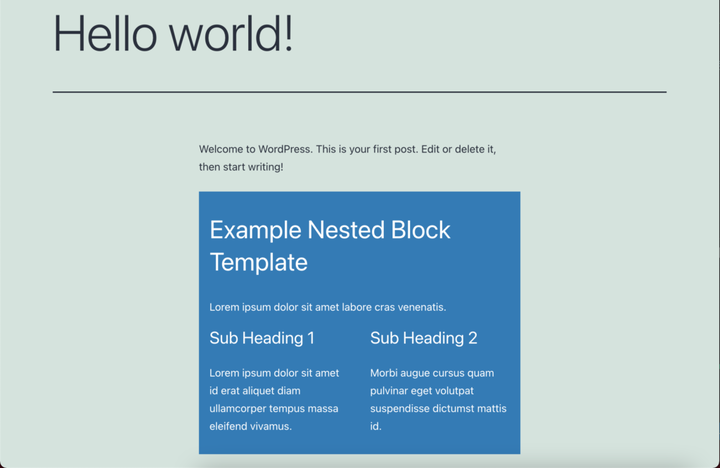 Вставлення шаблону вкладеного блоку
Замість того, щоб блокувати шаблон, ви можете обмежити його, вказавши, які блоки вам дозволено вставляти в нього. Просто замініть Editфункцію таким кодом:
export default function Edit() {
    return (<div { ...useBlockProps() }>
            <InnerBlocks
                template={ [
                    [ 'core/heading', { level: 2, content: 'Example Nested Block Template' } ],
                    [ 'core/paragraph', { content: 'Lorem ipsum dolor sit amet labore cras venenatis.' } ],
                    [ 'core/columns', {},
                        [
                            [ 'core/column', {}, [
                                    [ 'core/heading', { level: 3, content: 'Sub Heading 1' } ],
                                    [ 'core/paragraph', { content: 'Lorem ipsum dolor sit amet id erat aliquet diam ullamcorper tempus massa eleifend vivamus.' } ],
                                ]
                            ],
                            [ 'core/column', {}, [
                                    [ 'core/heading', { level: 3, content: 'Sub Heading 2' } ],
                                    [ 'core/paragraph', { content: 'Morbi augue cursus quam pulvinar eget volutpat suspendisse dictumst mattis id.' } ],
                                ]
                            ],
                        ]
                    ],
                ] }
                allowedBlocks={ [
                    'core/column',
                    'core/columns',
                    'core/heading',
                    'core/paragraph',
                ] }
            />
        </div>
    );
}
Тут ми пропускаємо templateLockаргумент і натомість обмежуємо наш вкладений блок наступними блоками:
- Стовпець (
core/column) - Стовпці (
core/columnи) - Група (
core/group) - Заголовок (
core/heading) - Абзац (
core/paragraph)
Знову ж таки, це не працюватиме з будь-якими вкладеними блоками в шаблоні.
- Потрібно щось більш гнучке? Натомість спробуйте зареєструвати шаблон блоку
- Потрібно щось більш статичне? Спробуйте зареєструвати шаблон блоку