

Podczas tworzenia bloku w Edytorze bloków WordPress (Gutenberg) możesz utworzyć obszar, który umożliwia zagnieżdżanie innych typów bloków w twoim bloku. Robisz to z InnerBlockskomponentem.
W innych naszych przewodnikach badaliśmy wcześniej wzorce blokowe i szablony blokowe. W tym przewodniku omówiono tworzenie szablonu dla bloków zagnieżdżonych.
Warunki wstępne
- Zapoznaj się z tworzeniem wtyczek do WordPress Gutenberg
Utwórz wtyczkę zagnieżdżonego bloku
Po wykonaniu kroków w samouczku tworzenia wtyczki Gutenberg, aż do (ale nie w tym) kroku 5, powinieneś mieć strukturę do tworzenia wtyczki zagnieżdżonej bloku.
Dodaj wewnętrzne bloki do/src/edit.js
Otwórz /src/edit.jsw edytorze i zastąp importowanie useBlockPropsnastępującym:
import { InnerBlocks, useBlockProps } from '@wordpress/block-editor';
Umożliwi nam to użycie komponentu InnerBlocks w naszej metodzie renderowania edycji.
Następnie zmień całą funkcję Edytuj na następującą:
export default function Edit() {
    return (<div { ...useBlockProps() }>
            <InnerBlocks/>
        </div>
    );
}
To rejestruje InnerBlock
Wypisz atrybuty w/src/save.js
Otwórz /src/save.jsw edytorze i zastąp importowanie useBlockPropsnastępującym:
import { InnerBlocks, useBlockProps } from '@wordpress/block-editor';
Umożliwi nam to użycie komponentu InnerBlocks w naszej metodzie zapisywania renderowania.
Następnie wyprowadź zawartość komponentu Innerblocks, zastępując savefunkcję następującą:
export default function save() {
    return (<div { ...useBlockProps.save() }>
            <InnerBlocks.Content />
        </div>
    );
}
To po prostu wyprowadza wartość InnerBlocks do <div>.
Kompilacja wtyczki
Otwórz terminal, upewnij się, że jesteś w katalogu głównym swojej wtyczki i uruchom następujące polecenie:
Skrypt się skompiluje. Jeśli masz jakieś błędy, terminal powinien cię poinformować o tym, czym one są.
Dodawanie szablonu InnerBlocks
Aby uprościć sprawę, użyjemy dokładnie tego samego szablonu, który wcześniej stworzyliśmy dla wzorów bloków i przewodnika po szablonach bloków.
Szablon jest bardzo podobny do tego, który zdefiniowaliśmy w naszym przewodniku po szablonach bloków, jednak atrybuty znajdują się w obiekcie, a nie w wielowymiarowej tablicy.
Zastąp Editfunkcję następującym kodem:
export default function Edit() {
    return (<div { ...useBlockProps() }>
            <InnerBlocks
                template={ [
                    [ 'core/heading', { level: 2, content: 'Example Nested Block Template' } ],
                    [ 'core/paragraph', { content: 'Lorem ipsum dolor sit amet labore cras venenatis.' } ],
                    [ 'core/columns', {},
                        [
                            [ 'core/column', {}, [
                                    [ 'core/heading', { level: 3, content: 'Sub Heading 1' } ],
                                    [ 'core/paragraph', { content: 'Lorem ipsum dolor sit amet id erat aliquet diam ullamcorper tempus massa eleifend vivamus.' } ],
                                ]
                            ],
                            [ 'core/column', {}, [
                                    [ 'core/heading', { level: 3, content: 'Sub Heading 2' } ],
                                    [ 'core/paragraph', { content: 'Morbi augue cursus quam pulvinar eget volutpat suspendisse dictumst mattis id.' } ],
                                ]
                            ],
                        ]
                    ],
                ] }
                templateLock="all"
            />
        </div>
    );
}
Tworzy to szablon dla zagnieżdżonego bloku. Zwróć uwagę, że użycie templateLockjest ustawione na all. Działa to tak samo jak blokada szablonu dla szablonu bloku i ma następujące dwie opcje:
all— zapobiega wszelkim operacjom. Nie można wstawiać nowych bloków, przenosić istniejących ani usuwać bloków.insert— zapobiega wstawianiu lub usuwaniu bloków, ale umożliwia przenoszenie istniejących bloków.
Możesz także określić, które bloki są dozwolone w zagnieżdżonych blokach.
- Wstawianie i przeglądanie szablonu InnerBlocks
Zagnieżdżony blok można wstawić w taki sam sposób, jak każdy inny blok, klikając ikonę plusa i wyszukując Wholesome Plugin.
Wstawianie szablonu zagnieżdżonego bloku
Zauważ, że tak jak poprzednio, zagnieżdżone bloki wewnątrz zagnieżdżonych bloków nie mają zastosowanej blokady szablonu.
Istnieją oczywiście rozwiązania tego problemu, będąc kreatywnym w tworzeniu kombinacji szablonów bloków i niestandardowych bloków zagnieżdżonych.
Oglądanie bloku
Po krótkim majstrowaniu przy SCSS, nasz blok wyjściowy wygląda mniej więcej tak:
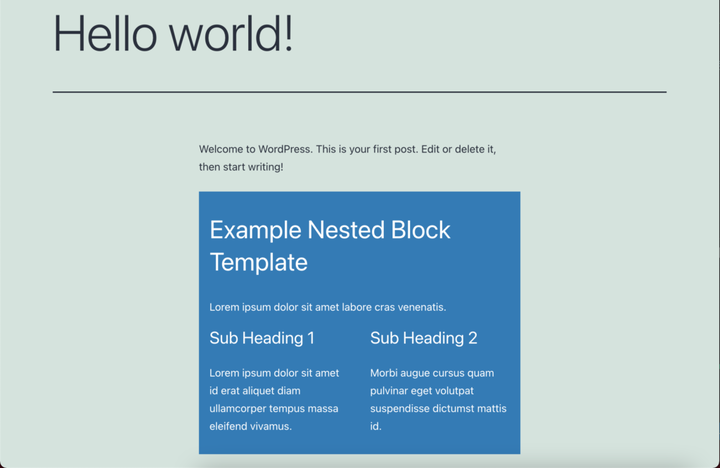 Wstawianie szablonu zagnieżdżonego bloku
Zamiast blokować szablon, możesz go ograniczyć, określając, które bloki możesz do niego wstawić. Wystarczy zastąpić Editfunkcję następującym kodem:
export default function Edit() {
    return (<div { ...useBlockProps() }>
            <InnerBlocks
                template={ [
                    [ 'core/heading', { level: 2, content: 'Example Nested Block Template' } ],
                    [ 'core/paragraph', { content: 'Lorem ipsum dolor sit amet labore cras venenatis.' } ],
                    [ 'core/columns', {},
                        [
                            [ 'core/column', {}, [
                                    [ 'core/heading', { level: 3, content: 'Sub Heading 1' } ],
                                    [ 'core/paragraph', { content: 'Lorem ipsum dolor sit amet id erat aliquet diam ullamcorper tempus massa eleifend vivamus.' } ],
                                ]
                            ],
                            [ 'core/column', {}, [
                                    [ 'core/heading', { level: 3, content: 'Sub Heading 2' } ],
                                    [ 'core/paragraph', { content: 'Morbi augue cursus quam pulvinar eget volutpat suspendisse dictumst mattis id.' } ],
                                ]
                            ],
                        ]
                    ],
                ] }
                allowedBlocks={ [
                    'core/column',
                    'core/columns',
                    'core/heading',
                    'core/paragraph',
                ] }
            />
        </div>
    );
}
Tutaj pomijamy templateLockargument i zamiast tego ograniczamy nasz zagnieżdżony blok do następujących bloków:
- Kolumna (
core/column) - Kolumny (
core/columns) - Grupa (
core/group) - Nagłówek (
core/heading) - Akapit (
core/paragraph)
Ponownie, to nie zadziała na żadnych zagnieżdżonych blokach w szablonie.
- Potrzebujesz czegoś bardziej elastycznego? Spróbuj zamiast tego zarejestrować wzór blokowy
- Potrzebujesz czegoś bardziej statycznego? Spróbuj zarejestrować szablon bloku