

Хочете знати, як додати власний статус публікації до WordPress, щоб спростити свій робочий процес?
Змінюючи статус дописів у блозі вашого сайту відповідно до того, де вони знаходяться в редакційному робочому процесі, ви побачите, що підтримувати регулярне оновлення блогу набагато легше.
Зрештою, можливість бачити, на якому етапі процесу редагування є кожна публікація в блозі, допоможе вам організовувати та публікувати вміст на послідовній основі. Не кажучи вже про те, що якщо у вас є редакційна команда, усі завжди будуть на одній сторінці, незалежно від того, яку роботу вони виконують.
Сьогодні ми покажемо вам, як змінити власний статус публікації в WordPress за допомогою простого плагіна під назвою PublishPress.
Отже, почнемо!
Що таке статус публікації в WordPress?
Статус публікації в WordPress — це редакційний інструмент, який допомагає визначити, на якому етапі процесу редагування знаходиться публікація блогу в будь-який момент часу.
Наприклад, публікації в блозі, над якими ви все ще працюєте, які будуть опубліковані пізніше, позначаються як «Чернетка». Коли ви публікуєте допис у блозі, статус допису змінюється на «Опубліковано».
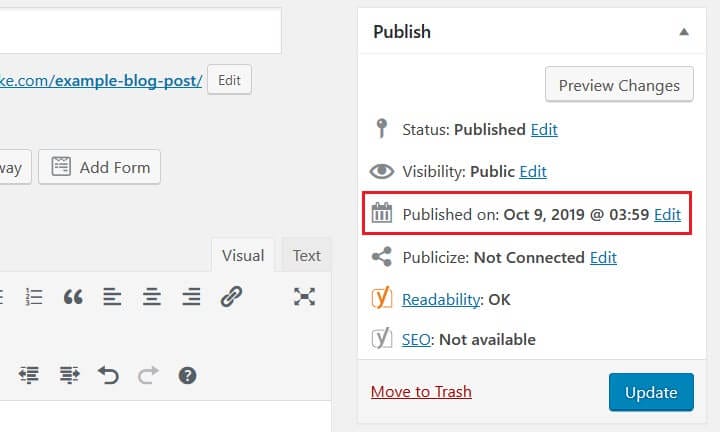
А якщо ви використовуєте новий редактор Gutenberg, він виглядатиме так:
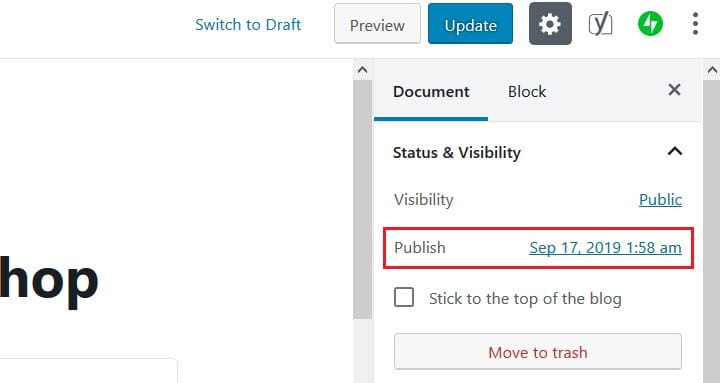
За замовчуванням WordPress дозволяє використовувати такі статуси публікацій:
- Чернетка: збережений незавершений і ще не опублікований допис.
- Автоматична чернетка: автоматично збережена версія публікації, над якою ви працюєте.
- Очікує на перевірку: публікація, яка готова до перевірки та не публікується.
- Заплановано (або в майбутньому): публікація, яку планується опублікувати пізніше.
- Приватна: публікація, позначена як приватна, і її можуть переглядати лише користувачі WordPress на рівні адміністратора.
- Кошик: видалені дописи, які знаходяться у вашому кошику (ви можете очистити кошик і видалити їх остаточно).
- Успадкувати: дочірні сторінки (наприклад, вкладення або версії), які автоматично успадковують статус батьківських сторінок.
Тим не менш, є способи створити власні статуси дописів для вашого блогу WordPress, що зробить процес редагування набагато ефективнішим.
Створення веб-сайту на WordPress і публікація вмісту блогу – це дуже весело. Це також багато роботи та включає багато кроків.
Фактично, у більшості випадків публікації в блозі проходять багато етапів, перш ніж їх оформляють і публікують на веб-сайті.
Наприклад, ви можете досліджувати, окреслювати, писати, редагувати, форматувати та навіть додавати мультимедіа до своїх блогів. І часто на цих різних етапах працює більше однієї людини, незважаючи на те, що це лише одна посада.
Але що станеться, якщо стандартні статуси публікацій, доступні в WordPress, не зовсім потрібні вам і вашій команді?
Можливість змінити власний статус допису в WordPress може допомогти впорядкувати вміст вашого сайту та забезпечити належну перевірку всього вмісту перед опублікуванням.
Наприклад, ви можете додати спеціальний статус публікації WordPress, наприклад:
- Пропозиція: публікуйте ідеї, які пропонує вам автор, які потребують схвалення, перш ніж рухатися вперед.
- Очікування зображень: публікації, які вже написані, але все ще потребують створення або додавання зображень.
- Очікування редагування: дописи, які має переглянути редактор і отримати остаточний штамп схвалення перед тим, як їх заплановано до публікації.
- Потребує доопрацювання: публікації, які потребують додаткового редагування.
Створюючи власні статуси дописів, ви можете покращити свої загальні зусилля з маркетингу контенту та створити більш успішний блог WordPress. Отже, давайте подивимося, як простий безкоштовний плагін WordPress може допомогти вам додати власний статус допису до WordPress.
Як створити власний статус публікації WordPress за допомогою PublishPress
PublishPress — це безкоштовний плагін WordPress, який одночасно виконує функції редакційного календаря (що завжди корисно!) та інструменту для додавання користувацьких статусів дописів до WordPress.
Перш ніж ми приступимо до його використання, ось деякі з найбільш помітних функцій PublishPress:
- Створіть редакційний календар для перегляду запланованого та опублікованого вмісту блогу
- Тримайте себе та свою команду в курсі подій за допомогою сповіщень
- Залиште відгук для своїх авторів із редакційними коментарями
- Додайте спеціальний статус публікації в WordPress і організуйте робочий процес публікації
- Проаналізуйте вміст свого сайту за допомогою функції огляду вмісту
- Додайте метадані до кожної публікації, щоб усі зрозуміли вимоги до публікації
Крок 1: Встановіть і активуйте PublishPress
Для початку встановіть і активуйте плагін PublishPress WordPress на своєму сайті. Перейдіть у «Плагіни» > «Додати новий» і знайдіть «PublishPress».
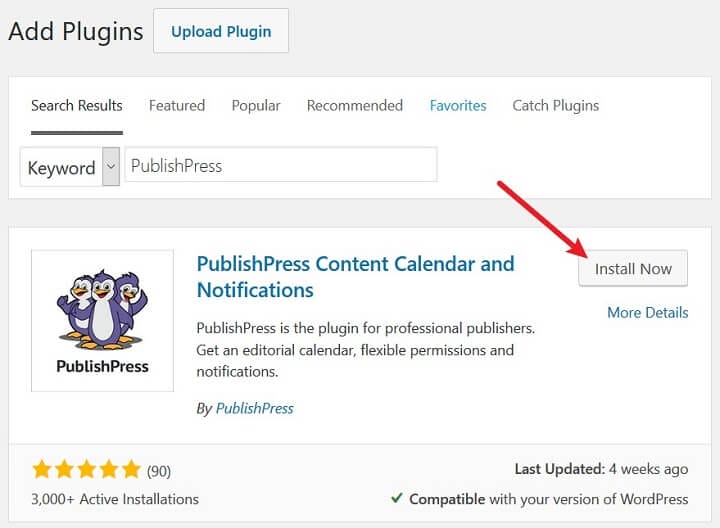
Потім натисніть «Установити зараз і активувати».
Крок 2: Створіть власний статус публікації
Коли PublishPress буде встановлено та активовано на вашому веб-сайті, ви побачите новий пункт меню на інформаційній панелі WordPress під назвою «PublishPress».
Щоб створити власний статус публікації, перейдіть до PublishPress > Налаштування > Статуси.
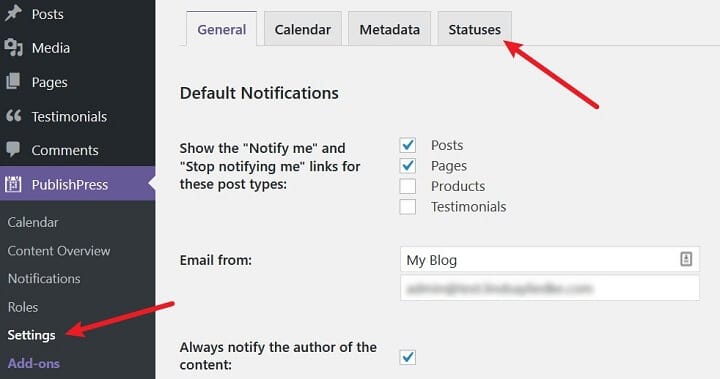
Коли ви це зробите, ви побачите дві вкладки: Параметри та Додати новий. Клацніть на вкладці «Додати новий», щоб створити новий власний статус публікації.
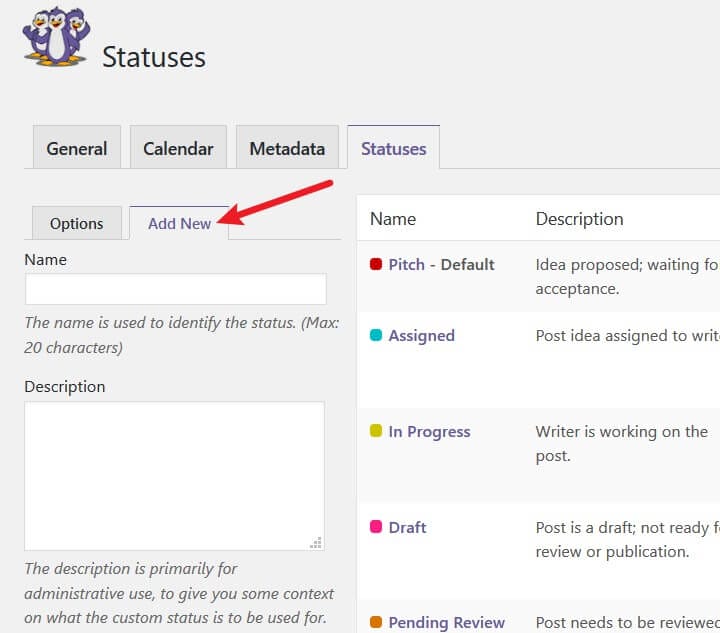
Назвіть свій власний статус публікації та додайте короткий опис для контексту. Якщо ви плануєте використовувати багато користувальницьких статусів дописів або просто хочете бути трохи більш організованими, ви навіть можете вибрати власний колір і піктограму.
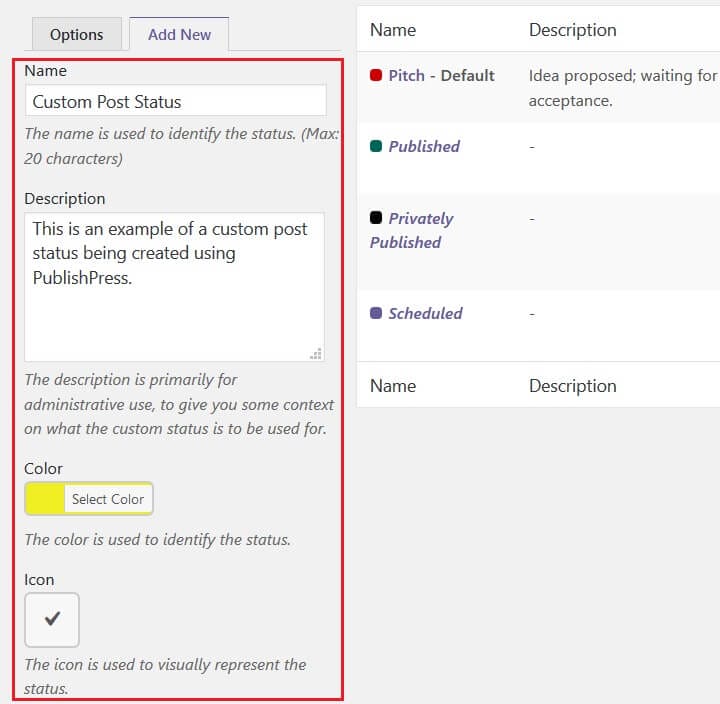
Ви також можете визначити, до яких типів публікацій включити ці статуси публікацій (наприклад, публікації, сторінки тощо), а також увімкнути або вимкнути спадне меню статусу публікації на екрані редагування.
Натисніть Додати новий статус, коли внесете всі зміни.
Зауважте, що ваш новий власний статус публікації тепер відображається праворуч у списку поточних статусів публікації.
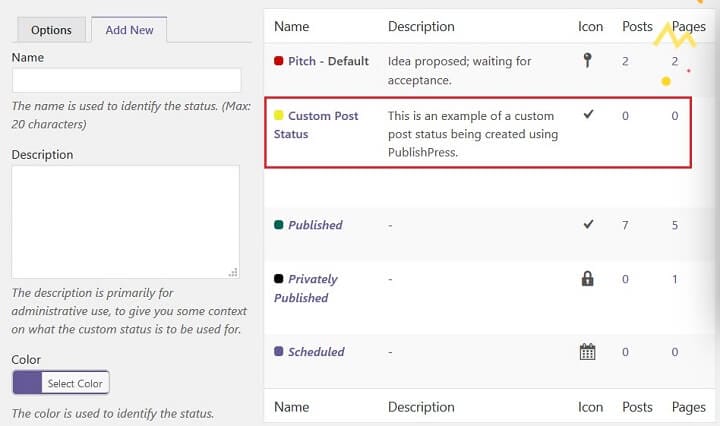
Тут ви також побачите опис статусу публікації, піктограму та кількість публікацій або сторінок, для яких наразі встановлено цей конкретний статус.
Крок 3. Призначте метадані своєму власному статусу публікації
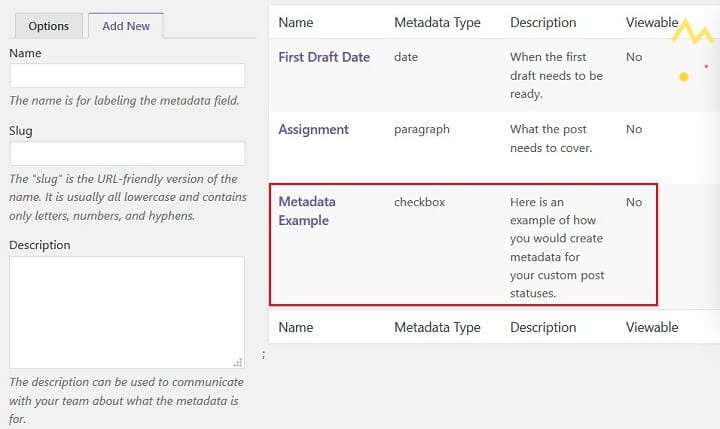
PublishPress дозволяє додавати метадані до статусів публікацій. Таким чином ви зможете легко стежити за вимогами до свого вмісту.
Стандартні типи метаданих включають:
- Перший чернетка допису: вікно, яке вказує, коли має бути перша чернетка публікації.
- Завдання: поле для залишення короткого опису теми поста.
- Потрібна фотографія: прапорець, щоб було зрозуміло, потрібна фотографія чи ні.
- Кількість слів: числове поле для відображення вимог щодо довжини публікації.
Щоб додати нові метадані до власних статусів дописів, натисніть вкладку «Метадані». Потім натисніть Додати новий.
Далі додайте ім’я, спеціальний слаг і опис. Крім того, виберіть із типів прапорець, дата, місце, номер, абзац, текст або користувач. Нарешті, вирішіть, чи робити ці метадані доступними для перегляду в інших місцях, окрім екрана редагування.
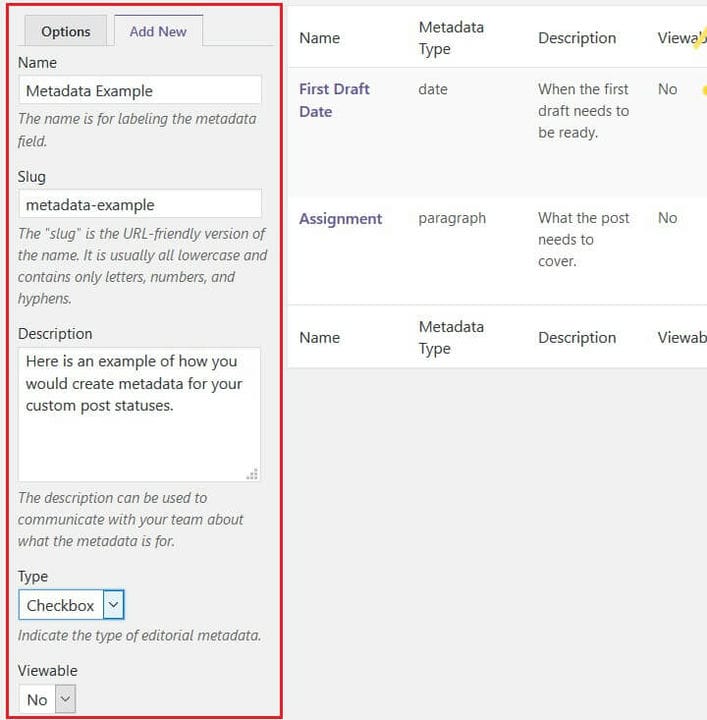
Коли ви внесете всі зміни, натисніть «Додати нову групу метаданих». Знову ж таки, ваші зміни відображатимуться праворуч під іншими типами метаданих, які вже існують.
Крок 4: Використовуйте свій новий власний статус публікації
Тепер, коли ви додали новий власний статус допису до WordPress за допомогою PublishPress, настав час перевірити його в редакторі (незалежно від того, класичний редактор чи Gutenberg).
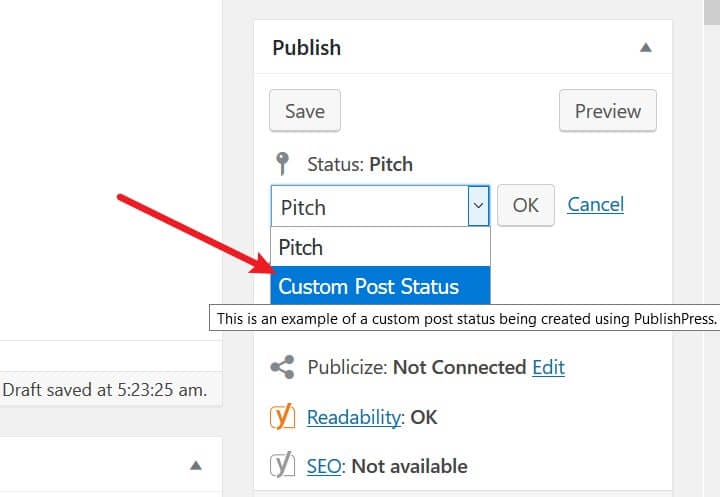
Відтепер ви або члени вашої команди зможете легко оновлювати статуси публікацій прямо на екрані редактора.
Підведенню
І ось воно! Тепер ви знаєте, як додати власний статус допису до WordPress за допомогою безкоштовного плагіна WordPress PublishPress.
Спрощення редакційного процесу гарантує, що ваш блог WordPress завжди оновлюватиметься цінним і постійно опублікованим вмістом блогу. І тільки подумайте: чим більше вмісту ви опублікуєте завдяки ефективному використанню налаштованих статусів публікацій, тим більше трафіку ви залучите, отримаєте конверсій і забезпечите продажі.
Чи готові ви вийти за межі свого блогу на WordPress? Якщо так, обов’язково ознайомтеся з нашим списком із 9 найкращих плагінів списків розсилки для вашого сайту WordPress, щоб ви могли прийняти зважене рішення, коли справа доходить до створення більшого списку розсилки.
Ви коли-небудь використовували спеціальні статуси дописів у WordPress, щоб полегшити публікацію блогу? Якщо так, ми хотіли б почути все про це в коментарях нижче!