

De nos jours, la vie ne peut être imaginée sans les réseaux sociaux. Aujourd’hui, non seulement il relie les familles et les amis, mais c’est aussi un élément crucial dans tout type d’entreprise. Par conséquent, si vous avez un site Web ou si vous avez l’intention d’en créer un, les médias sociaux sont indispensables.
L’application Instagram est l’un des réseaux sociaux les plus populaires. Instagram était au départ principalement basé sur des médias visuels – photos, vidéos. Aujourd’hui, Instagram comprend également des histoires, des publicités, des achats. Le compte Instagram n’est plus seulement un profil personnel. Il existe de nombreux témoignages de personnes exerçant différents types d’activités.
Lorsqu’il s’agit de connecter les gens avec une certaine marque, Instagram est un excellent outil. Cela facilite la prise de contact et offre également au client plus de détails sur une certaine marque. Vous pouvez contacter quelqu’un en un rien de temps avec un compte Instagram. Et comme nous avons tous installé l’application Instagram sur nos smartphones, cela accélérera également la mise en contact avec quelqu’un.
Connaissant toutes les bonnes caractéristiques de l’utilisation des médias sociaux et d’Instagram, vous voudrez sûrement l’inclure dans votre site Web WordPress. C’est pourquoi nous vous recommandons fortement d’ajouter un widget Instagram à votre site. Par conséquent, vous avez dû vous demander comment ajouter Instagram à WordPress? Pas de soucis. C’est très simple et nous vous l’expliquons dans cet article.
L’une des meilleures choses à propos de l’ajout d’Instagram à votre site Web WordPress est qu’il se connecte directement à votre compte Instagram. L’ajout d’un widget Instagram à votre site Web améliorera également l’apparence du site Web. C’est un élément visuel simple mais efficace. Si vous affichez une partie du flux Instagram, cela peut augmenter l’intérêt des visiteurs du site Web. Le site Web et votre entreprise gagneront beaucoup si vous affichez votre flux (plusieurs images Instagram par exemple).
Bien sûr, vous devez garder votre compte Instagram à jour. Si le compte a été mis à jour pour la dernière fois il y a trop longtemps, cela peut sembler étrange et peu fiable pour un visiteur du site Web. Le contenu Instagram doit être frais. D’un autre côté, si vous ajoutez régulièrement de nouveaux messages, cela créera de la confiance entre vous et vos clients. Ajoutez du nouveau matériel, comme des images et des vidéos. Suivez les tendances, créez un nouveau contenu assez souvent et vous ferez bonne impression.
Alors, expliquons enfin comment ajouter Instagram à WordPress. Tout d’abord, vous aurez besoin d’un plugin WordPress. Le plugin assurera la fonctionnalité du site Web WordPress. De plus, vous pourrez apporter des modifications sans avoir à engager un développeur.
Voici quelques-unes des meilleures fonctionnalités d’Instagram :

- Conception étonnante
- Divers thèmes et options de mise en page
- Engagement social
- Temps de chargement plus rapide
- Système de modération visuelle
- Achats sur Instagram
- Bouton Suivre
- Plusieurs flux Instagram
et beaucoup plus.
Si vous souhaitez booster votre compte et votre site Web WordPress sans trop d’efforts, affichez le flux Instagram sur votre site Web. Ajouter un widget Instagram à votre page d’accueil vous aidera également à interagir avec vos clients. Il est facile et ne nécessite pas trop de travail d’ajouter un widget Instagram et il présente de nombreux avantages. Voici les étapes à suivre si vous voulez savoir comment ajouter Instagram à WordPress. Nous espérons que ce petit tutoriel vous sera utile pour ajouter un widget Instagram à votre WordPress.
Étape 1:

Si vous souhaitez ajouter cette fonctionnalité à votre site Web WordPress, sachez qu’elle n’est pas gratuite. L’ajout d’un flux Instagram au site Web WordPress nécessite un plug-in de flux Instagram spécial. Vous devrez acheter votre propre copie d’Instagram Feed Pro. Dès que vous aurez acheté le plugin, vous pourrez le télécharger sur votre ordinateur. Après cela, vous devrez accéder à l’éditeur WordPress et le télécharger sur votre site WordPress. Dès que le téléchargement est terminé, activez le plugin.
Étape 2:
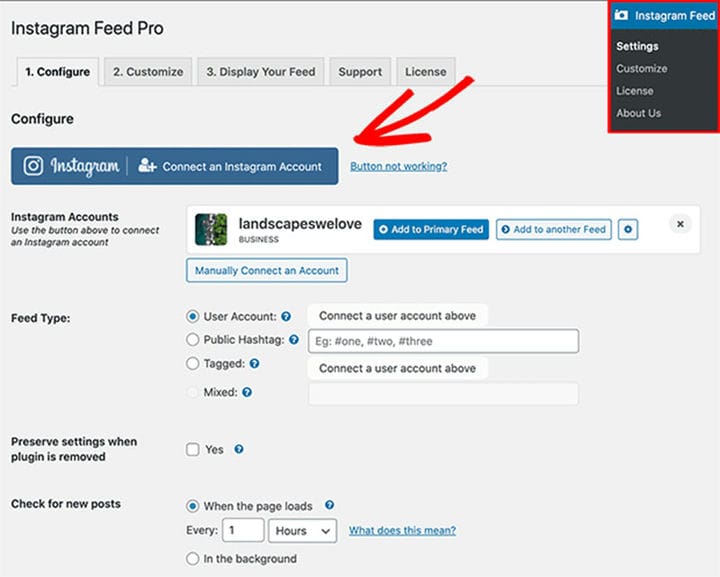
Après avoir activé le plugin, vous voudrez connecter votre compte Instagram et WordPress. Pour ce faire, passez au panneau d’administration de WordPress et cliquez sur le menu Instagram Feed. Cela vous donnera accès à la page Paramètres du plugin.
Recherchez le bouton Connecter le compte Instagram dans la liste des paramètres. Cliquer sur ce bouton vous donnera automatiquement un jeton d’accès pour vous connecter au compte Instagram que vous utilisez.
Étape 3:
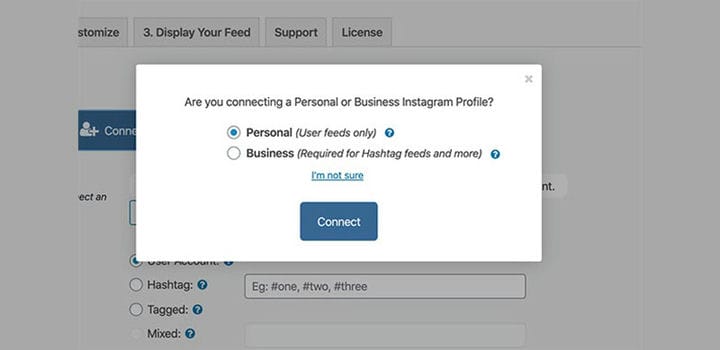
Dès que vous cliquez sur le bouton de connexion, certaines fenêtres apparaissent sur votre écran. Suivez simplement ce qu’ils disent pour lier votre compte Instagram au site Web WordPress. Dans l’une des fenêtres, il y aura une question si vous souhaitez connecter votre compte Instagram personnel ou professionnel à votre site WordPress. Dans certains cas, selon le type ou l’objectif du site Web et du compte Instagram, vous devez créer un profil d’entreprise. Cela vaut pour les sites Web d’achat ou les profils, les flux de hashtag.
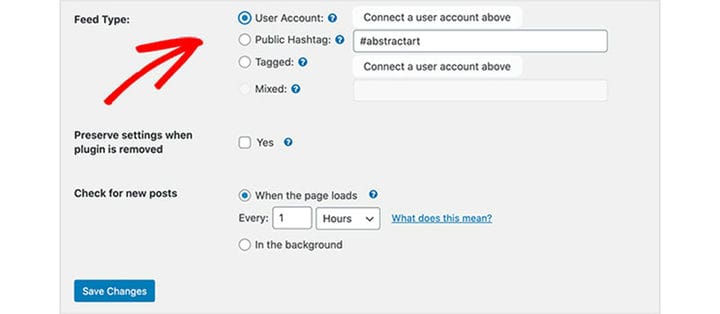
Si vous avez déjà un compte professionnel, sélectionnez le bon type de compte et cliquez sur Connecter pour continuer. Après cela, votre compte sera connecté au site Web WordPress.
Ce plugin de flux Instagram est très utile pour les personnes qui viennent de commencer à travailler avec WordPress. Avec ce plugin, vous n’aurez pas à accéder aux paramètres et à connecter manuellement le site Web et le compte Instagram. Le plugin de flux Instagram fera tout le travail pour vous.
Étape 4:
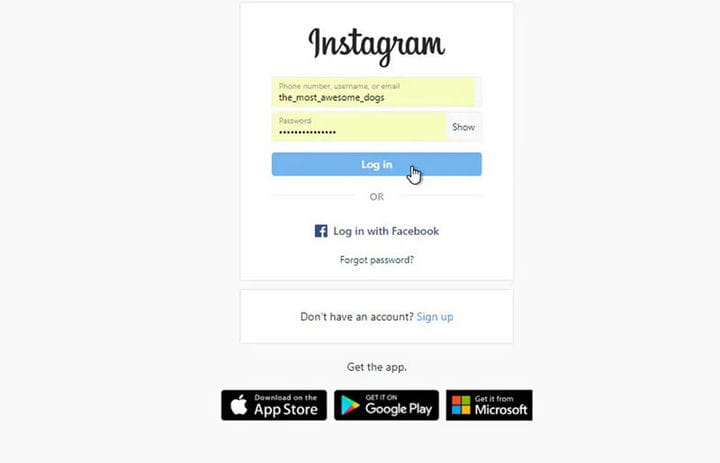
Vous devez préparer les informations d’identification de votre compte Instagram. Si par hasard vous ne disposez pas des données de connexion Instagram, vous pouvez lier manuellement le profil et le plugin. Dans ce cas, vous devrez saisir le jeton d’accès et l’ID utilisateur et cliquer sur Se connecter à ce compte.
Si vous ne savez pas où rechercher le jeton d’accès et l’identifiant d’utilisateur, recherchez et cliquez sur le bouton "Instagram Login and Get my Access Token User ID". L’étape suivante consiste à cliquer sur Autoriser et vous obtiendrez les données demandées .
Étape 5 :
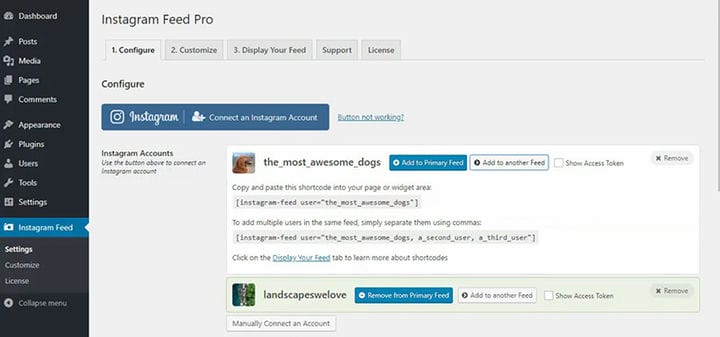
Vous supprimerez le nom de votre compte et les boutons de votre flux principal et les ajouterez à un autre. De cette manière, vous pourrez avoir plusieurs flux Instagram personnalisés et affichés en même temps.
Étape 6 :
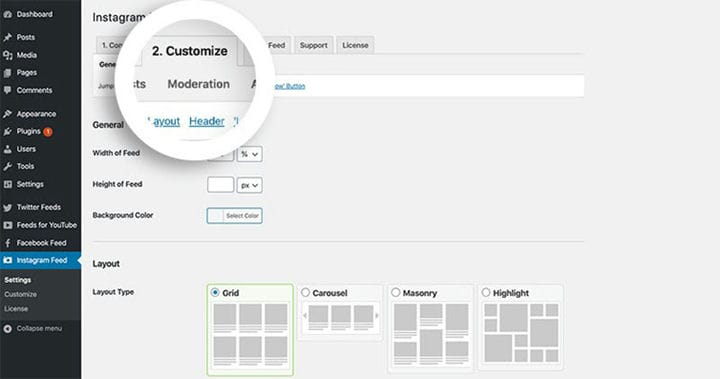
L’étape suivante vous obligera à accéder à l’onglet Paramètres d’affichage. Vous trouverez ici diverses options de configuration et de personnalisation. Ceux-ci vous permettront de créer un affichage adapté à vos flux Instagram.
Ici, sur la même page, vous pouvez également sélectionner un type de contenu Instagram que vous souhaitez afficher dans votre widget de flux Instagram. Ceci comprend:

- Flux avec des photos Instagram d’un hashtag particulier
- Messages vidéo
- Votre flux Instagram standard
- Flux de photos taguées
- Flux d’achat (ici, vous pouvez lier des photos Instagram et des pages de produits)
- Aliments mélangés avec différents types d’aliments
Après avoir décidé du type de flux que vous souhaitez utiliser, assurez-vous d’enregistrer les modifications avant de passer à une nouvelle page.
Étape 7 :
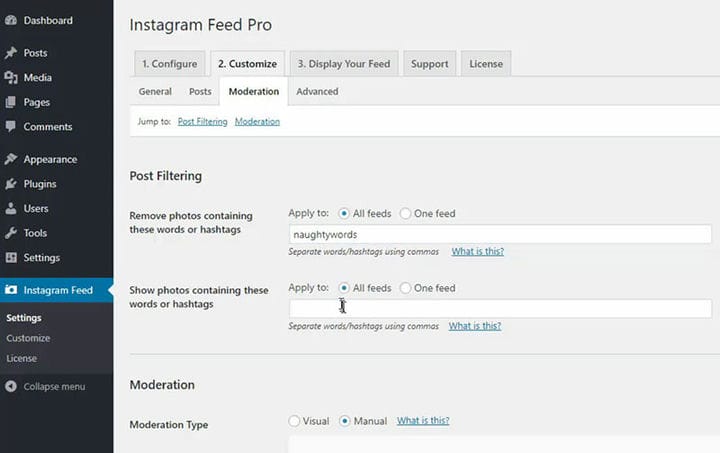
Recherchez les paramètres de mise en page dans le deuxième onglet. L’une des meilleures caractéristiques du plugin de flux Instagram réside dans les différentes options de personnalisation. En quelques clics et sans connaissances techniques particulières, vous êtes libre d’organiser la mise en page comme bon vous semble.
Sur cette page, vous créez l’apparence de votre widget Instagram, le thème et son style qui apparaîtront sur votre page d’accueil. La façon dont vous affichez votre Instagram est aussi importante que les publications que vous choisissez d’afficher sur la page. Bien sûr, n’oubliez pas d’enregistrer les modifications après chaque étape terminée.
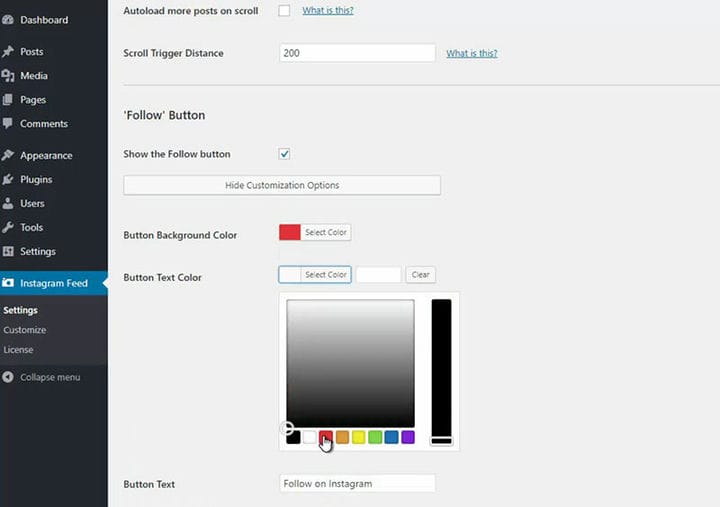
Voici quelques-unes des options de personnalisation du widget de flux Instagram sur le site WordPress :
- Dimensions de votre flux (largeur et hauteur)
- Couleur de l’arrière plan
- Bouton d’en-tête
- Bouton Suivre
- Nombre de photos Instagram qui apparaîtront dans le flux
- Type de mise en page
Le style de flux fait référence à l’affichage de votre flux d’une certaine manière. Par exemple, les publications peuvent être présentées dans une grille à quatre colonnes et les utilisateurs pourront voir 20 photos. S’ils veulent en voir plus, ils devront cliquer sur "charger plus".
Étape 8 :
Après avoir terminé toutes les étapes précédentes, il est temps d’ajouter enfin un widget Instagram à votre site WordPress. Il existe trois façons d’intégrer le widget de flux Instagram à votre flux avec le plug-in de flux Instagram :
Option 1 – Bloc WordPress
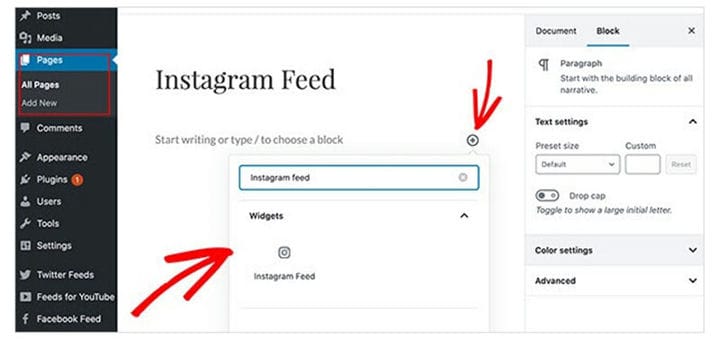
Si vous souhaitez ajouter une nouvelle page à votre site Web avec l’éditeur de blocs WordPress, la première chose à faire est d’aller dans Pages et de cliquer sur Ajouter nouveau. Après cela, utilisez cet éditeur de blocs pour insérer facilement le widget Instagram et afficher votre flux dans des publications ou des pages. Pour l’ajouter, cliquez sur le bloc. Consultez d’abord l’aperçu de la page, puis publiez-le.
Option 2- Shortcode
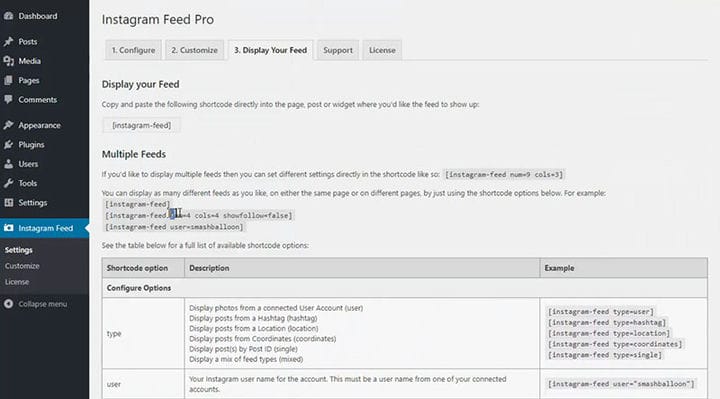
Utilisez l’éditeur WordPress classique et le shortcode du flux Instagram pour afficher vos publications Instagram. Vous êtes libre de le faire où vous voulez dans le thème WordPress.
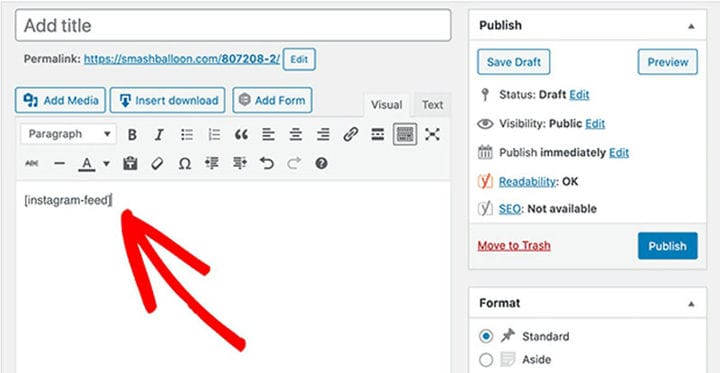
Trouvez la page Paramètres de flux Instagram et recherchez un onglet Afficher votre flux et copiez le code court. Collez simplement le shortcode du flux Instagram directement dans l’éditeur de publication ou de page. Publiez pour enregistrer toutes les modifications et ainsi vous rendrez votre flux Instagram en direct.
Option 3 – Widget WordPress pour flux Instagram
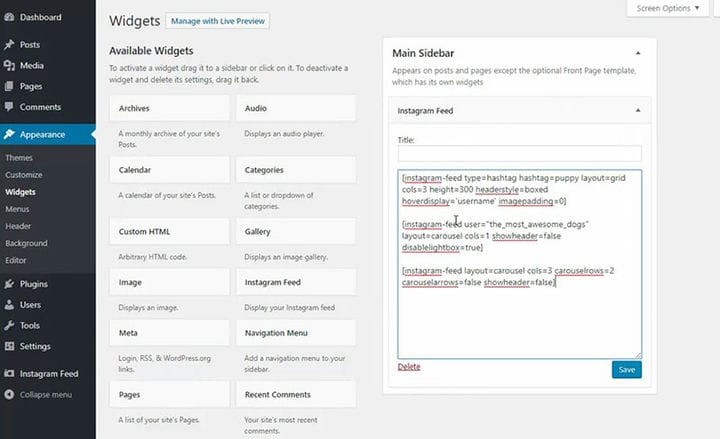
Recherchez l’onglet Apparence dans le tableau de bord WordPress et après avoir ouvert un menu, recherchez Widgets. Lorsque vous trouvez le widget de flux Instagram, cliquez simplement, maintenez-le enfoncé et faites-le glisser vers la barre latérale. Accédez à un aperçu et vous verrez vos photos Instagram dans la zone de la barre latérale.
Bien sûr, vous pouvez également entrer des vidéos. Tout ce que vous avez à faire est de copier le code d’Instagram généré pour chaque publication et de le coller simplement au bon endroit dans l’éditeur. Recherchez une icône à côté de la section Ajouter un commentaire, cliquez sur Intégrer et collez le code ici, dans l’éditeur de texte WordPress.
C’est un gros plus si vous savez aussi utiliser le code HTML. Cela pourrait être très utile pour certains détails. Par exemple, vous pouvez configurer la lecture de la vidéo à une heure précise ou ajuster la grille de publication pour qu’elle s’adapte mieux à votre page.
Savoir comment ajouter Instagram à WordPress peut avoir de nombreux avantages. Pour commencer, l’ajout du widget Instagram à WordPress augmentera sûrement l’exposition de votre site. Vous pouvez afficher à la fois les anciennes publications Instagram et les photos. Cela laissera une impression de la longévité et du sérieux de votre entreprise. Cela contribuera également à l’aspect général de votre page. Cela lui donnera plus de couleur, de vivacité et de dynamisme.
Si vous avez aimé lire cet article sur la façon d’ajouter Instagram à WordPress, vous devriez consulter celui-ci sur la façon de supprimer les dates de WordPress.
Nous avons également écrit sur quelques sujets connexes comme comment créer un tableau de comparaison avec les plugins WordPress, comment masquer l’auteur dans WordPress, comment télécharger un fichier HTML dans WordPress, où sont stockées les pages WordPress et comment intégrer une vidéo Facebook dans WordPress.