
Розробка плагінів і тем проти транка WordPress
Під час розробки плагінів або тем для WordPress одна зі стратегій, яку я часто рекомендую, — це робити це проти стовбура (або поточного знімка коду) WordPress.
Для тих, хто є більш досвідченим розробником, ви вже добре ознайомилися з лінгво та застереженнями, пов’язаними з цим. Але якщо ви хтось, хто шукає способи покращити свої практики розробки, то, можливо, це допоможе.
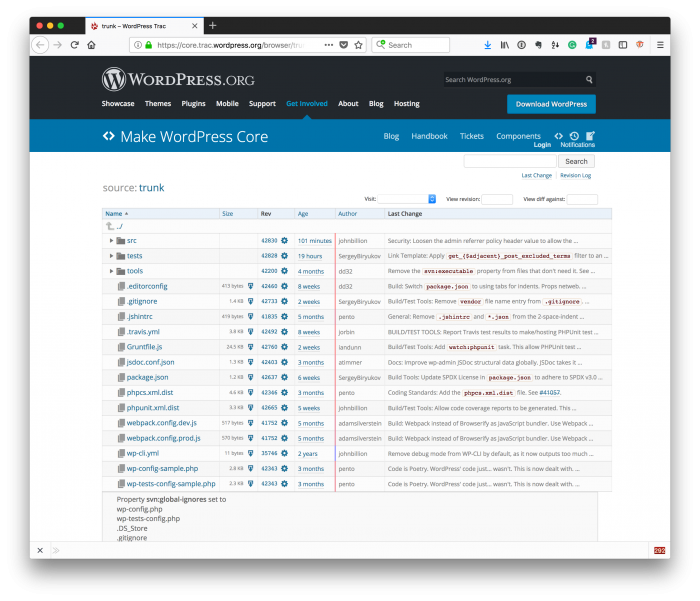
Пам’ятайте, що оскільки WordPress є програмним забезпеченням з відкритим кодом, ви можете будь -коли переглянути вихідний код в Інтернеті .
Мало того, ви можете завантажити його на свій локальний комп’ютер і працювати з ним. Для цього знадобляться певні частини програмного забезпечення, і я зараз займуся цим; однак кінцева мета цієї публікації — поговорити про:
- як працювати з поточним знімком коду з WordPress,
- як і чому може бути корисно використовувати цю кодову базу під час роботи над проектами для інших.
Як зазначено вище, є застереження щодо цього, і іноді доцільно використовувати останню стабільну версію кодової бази. І я також розгляну це пізніше в статті.
Розробка проти транка WordPress
Перед початком роботи важливо встановити Subversion або клієнт Subversion. Якщо ви використовуєте менеджер пакунків, як-от Homebrew, для роботи з програмним забезпеченням, тоді встановити клієнт командного рядка так само просто, як ввести це у свій термінал:
$ brew install subversionВи можете прочитати більше про Homebrew і менеджери пакетів у попередніх публікаціях ; однак, ви також можете використовувати щось на кшталт Versions або Cornerstone, якщо хочете використовувати інтерфейс.
1 Завантажте останній код
На цьому етапі ви можете завантажити останній знімок кодової бази WordPress за допомогою цієї команди:
$ svn co https://core.svn.wordpress.org/trunk/ .З іншого боку, якщо ви використовуєте інтерфейс, ви можете використовувати наступну URL-адресу у своєму клієнті для перегляду сховища:
https://core.svn.wordpress.org/trunkЗвідси завантажте вміст основного каталогу на свій комп’ютер і підготуйтеся до його встановлення на своєму комп’ютері.
Або за допомогою зовнішньої частини на ваш вибір:
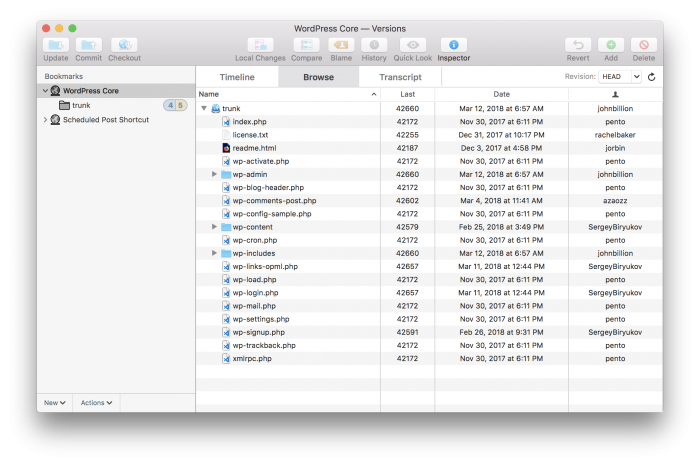
Для цього переконайтеся, що у вас підготовлена база даних, а потім пройдіть стандартну процедуру встановлення.
Про те, як це зробити, можна прочитати в Кодексі або в цій публікації.
2 Встановіть режим налагодження
Після встановлення я рекомендую перевести WordPress у режим налагодження, щоб ви могли бачити інформацію в журналах налагодження, а також у своєму браузері.
Для цього відкрийте wp-config.php і змініть рядок, який читає:
define( 'WP_DEBUG', false );Читати:
define( 'WP_DEBUG', true );
define( 'WP_DEBUG_LOG', true );
define( 'WP_DEBUG_DISPLAY', false );
@ini_set( 'display_errors', 0 );
define( 'SCRIPT_DEBUG', true );
З цього моменту щоразу, коли ви працюєте з кодом, ви побачите інформацію, надруковану на екрані, і матимете інформацію, записану в debug.log, яку ви можете переглянути у своєму текстовому редакторі чи консолі.
Це не означає, що у вас не повинен бути встановлений такий інструмент, як Xdebug, але це вміст для іншої публікації.
3 Працюйте з відповідними каталогами
Тепер, коли WordPress встановлено, і ви готові працювати над своїм проектом, зверніть увагу на те, чи працюєте ви з плагінами чи темами. Природно, ви знайдете кожен у wp-content/plugins або wp-content/themes.
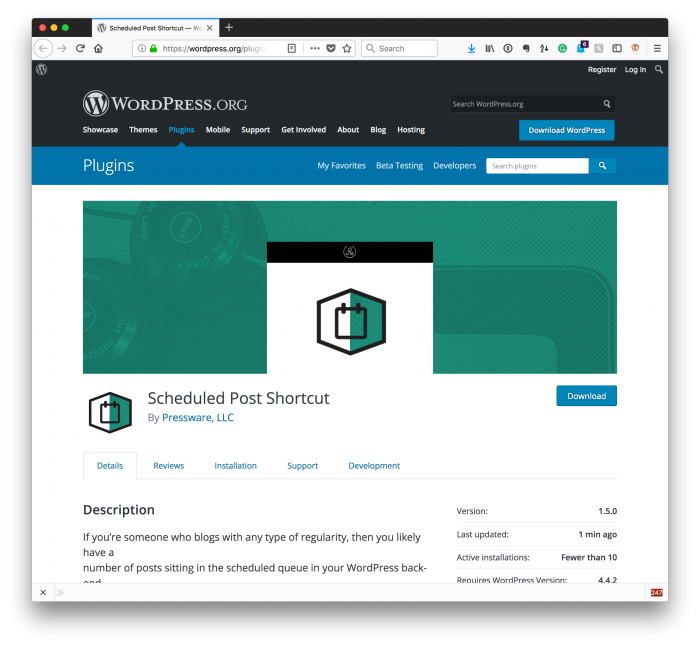
Скажімо, наприклад, що ви працюєте над плагіном, тоді ви збираєтеся зберігати свій плагін у каталозі плагінів. У моєму випадку, як ви бачите на скріншоті вище, я працюю з ярликом запланованої публікації для стовбура.
Кілька слів про стабільні версії
Щоразу, коли ви працюєте з плагіном або темою та збираєтеся спробувати працювати з ними в стабільній версії WordPress, у вас є вибір:
- працювати зі стабільною версією коду, доступною на WordPress.org,
- працювати зі знімком коду в стовбурі.
Якщо ви використовуєте перше, ви знаєте, що ваш код працюватиме з останньою стабільною версією. Але якщо ви вирішите працювати з останнім, тоді ви знаєте, що ваш код працюватиме з майбутньою версією WordPress.
Але ось застереження: речі можуть змінюватися між тим, що знаходиться в стовбурі, і тим, що остаточно випущено. Отже, якщо ви збираєтеся працювати зі стовбуром, пам’ятайте, що вам потрібно буде продовжувати тестувати свою роботу з кодом, доки основна команда не позначить стовбур як стабільну версію.
З іншого боку, як тільки вони це зроблять, ви матимете робочу версію свого проекту, готову до запуску, коли вони відправлять WordPress.