

Uma visão geral do WordPress Create Block Script
A equipe oficial do WordPress Editor (Gutenberg) forneceu um pequeno script para você criar um plugin de bloco com seu @wordpress/create-blockscript npm.
Este artigo fornece uma visão geral do WordPress Create Block Script, juntamente com detalhes do que ele produz.
NOTA: Este artigo é para uma versão mais antiga do Create Block Script
Embora a teoria ainda possa ser aplicada, algumas das informações neste artigo podem não ser mais compatíveis com o script de bloco de criação mais recente. Você pode ver nosso guia de script de criação de bloco atualizado aqui.
Executando o script de criação de bloco
A documentação oficial fornece alguns parâmetros diferentes para passar para o npm init @wordpress/blockcomando.
Para minha configuração, executei-o no modo interativo omitindo os parâmetros. Eu digitei o seguinte comando no meu terminal (enquanto estava cdna minha wp-content/pluginspasta):
npm init @wordpress/block
O Script me fez algumas perguntas para me ajudar a construir meu bloco.
Querendo criar um bloco inicial para uma ideia de plugin que eu tenho (‘Notas Saudáveis’), respondi as perguntas da seguinte forma:
-
O bloco de slug usado para identificação (também o plugin e o nome da pasta de saída): Eu quero que meu bloco seja chamado
Wholesome Notes, então eu digiteiwholesome-notes. -
O namespace interno para o nome do bloco (algo exclusivo para seus produtos): Como deve ser exclusivo para todos os meus produtos que inseri
wholesome-code, pois esse é o nome da minha empresa. Em retrospectiva, isso seria melhor em curto parawcouwcltd. -
O título de exibição do seu bloco: digitei o título do plugin,
Wholesome Notes. -
Uma visão geral do WordPress Create Block Script Eu não tinha 100% de certeza do que queria escrever aqui, então acabei de inserir um texto que pretendo alterar mais tarde.
-
O dashicon para facilitar a identificação do seu bloco (opcional): Trazendo rapidamente o recurso WordPress Dashicons, eu escolhi
admin-commentsporque ele tem um ícone de estilo de nota. -
O nome da categoria para ajudar os usuários a navegar e descobrir seu bloco (use as teclas de seta): Eu escolhi
layout, embora para ser honesto esse tipo de bloco provavelmente precisaria de sua própria categoria. Isso é algo que eu posso alterar em uma data posterior.
Corridanpm init @wordpress/block
O Script então foi em frente e instalou todas as dependências necessárias via npm (neste ponto, ele apenas instala o wp-scriptspacote npm como uma dependência).
Inspecionando a Saída
Com os comandos acima, o WordPress Create Block Script fornece a seguinte saída:
- notas saudáveis
- construir
- index.asset.php
- index.js
- index.js.map
- node_modules
- src
- index.js
- .editorconfig
- .gitignore
- editor.css
- pacote.json
- estilo.css
- notas-saudáveis.php
- construir
 @wordpress /bloco de saída
A seguir está uma divisão de cada um desses arquivos e pastas.
wholesome-notes
Esta é a pasta raiz do plugin, ela tem o mesmo nome que eu digitei para o ‘slug’ nas perguntas de configuração.
/build
Esta é a pasta de compilação. Ele contém todos os ativos JavaScript e PHP gerados a partir da /srcpasta. Eles são enfileirados por meio do wholesome-notes.phparquivo do carregador principal.
/build/index.assets.php
Este arquivo PHP é gerado automaticamente quando a /srcpasta é compilada. Ele contém uma matriz de todas as decências JavaScript do WordPress Editor (Gutenberg) usadas pelo seu plugin. Ele é enfileirado por meio do wholesome-notes.phparquivo do carregador principal.
/build/index.js
Este é o principal arquivo JavaScript compilado e é enfileirado por meio do wholesome-notes.phparquivo principal do carregador.
/build/index.js.map
Este arquivo é gerado apenas quando você está compilando os ativos para o modo de desenvolvimento (IE você executa npm starte não npm run buildquando você está compilando seus ativos. É um arquivo útil para depuradores JavaScript para ajudar a identificar nomes de arquivos e números de linha se ocorrerem erros.
/node_modules
Esta é a pasta na qual todas as dependências de JavaScript do seu plugin estão instaladas.
/src
Esta é a pasta que contém todos os recursos não compilados do seu plugin.
/src/index.js
Este é o principal arquivo JavaScript não compilado para o seu bloco WordPress Editor (Gutenberg). Inicialmente contém toda a lógica do bloco.
/.editorconfig
Este arquivo contém predefinições úteis para seu IDE (Ambiente de Desenvolvimento Integrado), como o Visual Studio Code.
/.gitignore
Este arquivo diz ao git para ignorar certos arquivos quando você está submetendo a um repositório git (como o GitHub).
/editor.css
Os estilos neste arquivo são produzidos apenas no editor, ele é enfileirado por meio do wholesome-notes.phparquivo do carregador principal.
/package.json
Este arquivo contém todas as dependências do npm para o plugin e os comandos que você pode executar. Note que o plugin utiliza wp-scripts( @wordpress/scripts) como base, então inicialmente as dependências carregadas são para aquele pacote.
/style.css
Os estilos neste arquivo são produzidos no editor e no front-end do site, eles são enfileirados por meio do wholesome-notes.phparquivo do carregador principal.
/wholesome-notes.php
Este é o arquivo de carregamento principal para o plugin. Seu nome foi definido através do ‘slug’ que inserimos no script de configuração inicial. Ele enfileira todos os recursos JavaScript necessários para o plug-in.
Explorando o plug-in
Depois de ter criado seu plugin, se você ativá-lo e inseri-lo no editor, ele se parecerá com as seguintes capturas de tela (front-end e back-end).
 Criar script de bloco – Front-end padrão
 Criar script de bloco – back-end padrão
Como você pode ver, o bloco nos fornece algumas saídas básicas que podemos facilmente alterar para implementar nosso próprio bloco.
Bloquear CSS
Como você pode ver nas capturas de tela, o código de exemplo editor.cssimplementa uma borda vermelha no editor, enquanto os estilos de exemplos styles.csssão aplicados tanto ao front-end quanto ao back-end.
Bloquear JavaScript
O ponto de entrada para personalizar o bloco recém-criado é o /src/index.jsarquivo.
Há muita documentação embutida neste arquivo, explicando por que certas funções estão sendo importadas, como registerBlockTypepara o registro do bloco e __para o suporte à tradução de texto i18n.
 Criar comentários inline index.js do bloco
Ele também fornece algumas saídas muito básicas para as funções edite saveque são passadas para o registro do bloco.
Nota: Em versões posteriores do script, eles foram extraídos em seus próprios arquivos e incluídos como módulos neste arquivo.
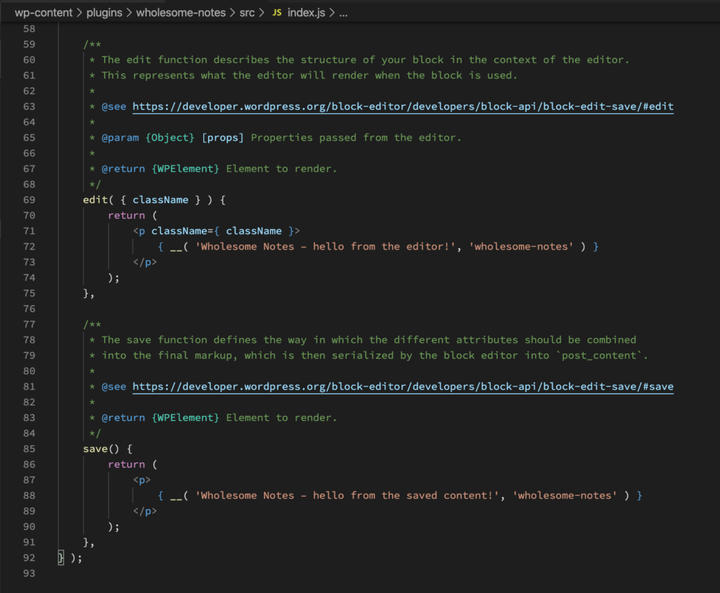 Criar bloco index.js Editar e salvar
Construindo o bloco
De acordo com a documentação create block npm, você pode usar vários comandos em seu terminal (da pasta raiz do seu plugin), para fazer coisas como verificar a qualidade do código ou atualizar pacotes.
Os principais comandos que você precisará para construir o bloco serão npm startcompilar seu plugin para desenvolvimento e npm run buildcompilar a versão final.
wp-scripts(do @wordpress/scriptspacote npm) é a principal dependência do seu plugin. Essa dependência abstrai todas as ferramentas do seu bloco, para que você possa se concentrar apenas na construção do JavaScript.
Nos bastidores wp-scriptsusa webpackpara compilar todos os seus ativos no /build/index.jsarquivo.
Você pode ler mais sobre wp-scriptso Block Editor Handbook e você pode descobrir mais sobre a configuração de compilação do webpack na seção ‘JavaScript Build Setup’ do Handbook.
Estendendo a configuração do webpack Create Block
A base de código para o seu bloco pode abranger vários arquivos, ou até mesmo ter vários sub-blocos, ou conter estilos complexos. Em momentos como esses, você pode querer estender a configuração do webpack que está embutida no wp-scripts.
Para obter mais informações, consulte meu artigo sobre como estender a wp-scriptsconfiguração do webpack ou confira a seção Package Scripts do Block Editor Handbook para obter orientação.