

Criando um plugin para o WordPress Block Editor (Gutenberg)
Se você é novo no WordPress Block Editor (Gutenberg), pode estar se perguntando como começar a criar seu próprio plugin.
Felizmente, a equipe de desenvolvimento do WordPress tem um npm script útil para você criar um plug-in de bloco que cria um bloco inicial para que você possa começar a usar rapidamente.
Por padrão, o tipo de plugin WordPress que isso cria é um ‘bloco’, mas também nos dá um bom ponto de partida para outros tipos de plugins Gutenberg.
Pré-requisitos
- O nó deve estar instalado em sua máquina para que você possa usar o
npmcomando (que significa Node Package Manager) - Instalação do WordPress
- Editor de código
- Acesso ao Terminal
Crie seu Plugin
Depois de instalar o node em sua máquina, você deve ter acesso ao npmcomando em seu terminal.
Abra seu terminal e certifique-se de ter cd‘d (Changed Directory) na pasta de plugins em sua instalação do WordPress (por exemplo cd wp-content/plugins, ).
Uma vez lá, execute o seguinte comando:
npm init @wordpress/block
Isso fará o download de tudo o que o script precisa para iniciar a compilação. Quando terminar, o script fará uma série de perguntas necessárias para configurar seu plugin.
Usando o Terminal para Executar o Script de Criação
Perguntas de configuração
O script fará as seguintes perguntas, aqui estão minhas respostas de exemplo:
-
O bloco de slug usado para identificação (também o plugin e o nome da pasta de saída) — eu quero que meu bloco seja chamado
Wholesome Plugin, então eu digiteiwholesome-plugin. -
O namespace interno para o nome do bloco (algo exclusivo para seus produtos) — Como isso deve ser exclusivo para todos os meus produtos que inseri
wholesomecode, pois esse é o nome da minha empresa. -
O título de exibição do seu bloco — digitei o título do plugin,
Wholesome Plugin. -
A breve descrição do seu bloco (opcional) — digitei ”
An example plugin to demonstrate the create-block-script“. -
O dashicon para facilitar a identificação do seu bloco (opcional) — Trazendo rapidamente o recurso WordPress Dashicons, escolhi
admin-pluginspor ter um ícone de plugin. Lembre-se de omitir dashicon- do prefixo dashicon ao fazer isso. -
O nome da categoria para ajudar os usuários a navegar e descobrir seu bloco (use as teclas de seta) — eu escolhi
design. Embora uma categoria personalizada provavelmente seja mais adequada. -
O nome do autor do plugin (opcional). Vários autores podem ser listados usando vírgulas — digitei
wholesomecode. -
O nome abreviado da licença do plugin (opcional) — pressionei enter para aceitar a GPL v2.0 ou posterior.
-
Um link para o texto completo da licença (opcional) — pressionei enter para inserir o URL da licença GPL v2.0.
-
O número da versão atual do plugin — pressionei enter para inserir
0.1.0.
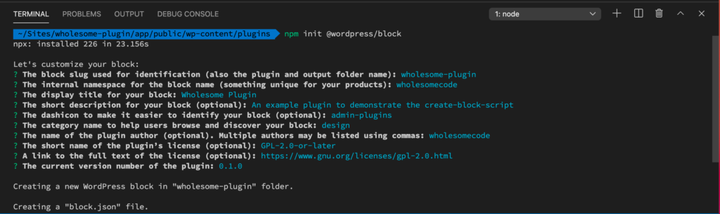 Perguntas de configuração de script
O script terminará de ser executado.
O que acabou de acontecer?
Algumas coisas acontecem enquanto o script está em execução, são elas:
- Ele cria a pasta do plugin,
- Ele gera todos os arquivos de plug-in (consulte explorando o plug-in para obter detalhes sobre o que eles fazem )
- Ele instala as dependências necessárias, incluindo o
@wordpress/scriptspacote (isso faz o trabalho pesado em termos de construção do plugin) - Ele compila o código
- Ele gera uma lista de comandos que você pode usar
 Comandos de compilação
Vamos explorar isso mais na seção Explorando o plugin.
Usando o plug-in
Antes de poder usar o plugin, você precisará ativá-lo. Você pode fazer isso escolhendo Pluginsno menu de administração do WordPress e selecionando activatesob o nome do plugin.
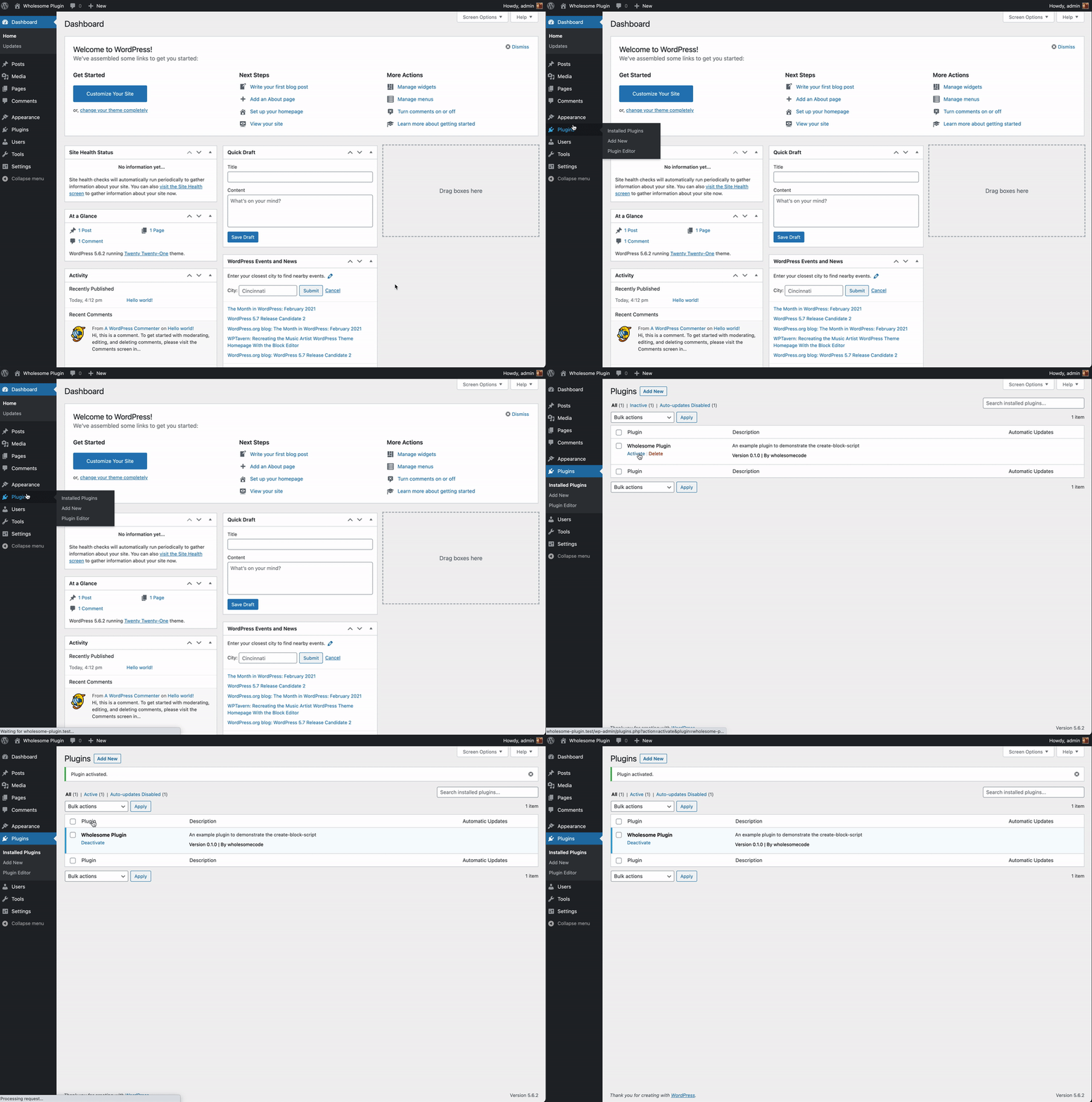 Ative o plug-in
Agora você precisa editar um post no WordPress e inserir o plugin usando o editor Gutenberg.
 Inserindo o bloco em um post
Note que o plugin não faz muito por padrão, ele apenas cria um Bloco. No entanto, ele fornece uma estrutura para você usar para criar seu próprio plug-in.
Visualizando o bloco no front-end
Por padrão, o bloco se parece com isso no front-end. Observe que ele tem uma aparência um pouco diferente, isso é deliberado para que você possa se familiarizar com o CSS na frente e no back-end do WordPress.
 O bloco no front-end
Explorando o plug-in
Todo o propósito do Create Block Script é que você crie seu próprio plugin. Vamos explorar os arquivos que ele gerou com mais detalhes:
 Arquivos gerados
wholesome-plugin— Esta é a pasta raiz do plugin, tem o mesmo nome que eu digitei para o ‘slug’ nas perguntas de configuração.
**/build**— Esta é a pasta de compilação. Ele contém todos os ativos JavaScript e PHP gerados a partir da /srcpasta. Eles são enfileirados por meio do wholesome-notes.phparquivo do carregador principal.
**/build/index.assets.php**— Este arquivo PHP é gerado automaticamente quando a /srcpasta é compilada. Ele contém uma matriz de todas as decências JavaScript do WordPress Editor (Gutenberg) usadas pelo seu plugin. Ele é enfileirado por meio do wholesome-plugin.phparquivo do carregador principal.
**/build/index.css**— Este é o arquivo CSS do editor e é enfileirado por meio do wholesome-plugin.phparquivo principal do carregador.
**/build/index.js**— Este é o arquivo JavaScript compilado principal e é enfileirado por meio do wholesome-plugin.phparquivo principal do carregador.
**/build/style-index.css**— Este é o arquivo CSS de front-end e é enfileirado por meio do wholesome-plugin.phparquivo do carregador principal.
**/build/index.js.map**— Este arquivo é gerado apenas quando você está compilando os ativos para o modo de desenvolvimento (IE você executa npm starte não npm buildquando você está compilando seus ativos. É um arquivo útil para depuradores JavaScript para ajudar a identificar nomes de arquivos e números de linha se ocorrerem erros.
-
**/node_modules**— Esta é a pasta na qual todas as dependências de JavaScript do seu plugin estão instaladas. -
**/src**— Esta é a pasta que contém todos os ativos não compilados do seu plugin. -
**/src/edit.js**— Esta é a função de edição do bloco e controla como o bloco é exibido no editor de blocos quando está no modo de edição. -
**/src/editor.scss**— Este é o SCSS não compilado para o editor, ele será compilado em/build/index.css. -
**/src/index.js**— Este é o principal arquivo JavaScript não compilado para o seu bloco WordPress Editor (Gutenberg). Ele registra o bloco e contém as configurações padrão. -
**/src/save.js**— Esta é a função salvar do bloco e controla a marcação do bloco quando ele é salvo. -
**/src/style.scss**— Este é o SCSS não compilado para o front-end, ele será compilado em/build/style-index.css. -
**/.editorconfig**— Este arquivo contém predefinições úteis para seu IDE (Ambiente de Desenvolvimento Integrado), como o Visual Studio Code. -
**/.gitignore**— Este arquivo diz ao git para ignorar certos arquivos quando você está submetendo a um repositório git (como o GitHub). -
**/editor.css**— Os estilos neste arquivo são produzidos apenas no editor, ele é enfileirado através dowholesome-notes.phparquivo do carregador principal. -
**/block.json**— Este arquivo define o plugin para que possa ser descoberto pela biblioteca de blocos do WordPress. Se você fizer alterações no plug-in, certifique-se de que esse arquivo seja atualizado. Nas versões mais recentes do script NPM, esse arquivo é usado em vez de/src/index.jsregistrar seu bloco. -
**/package.json**— Este arquivo contém todas as dependências do npm para o plugin e os comandos que você pode executar. Note que o plugin utilizawp-scripts(@wordpress/scripts) como base, então inicialmente as dependências carregadas são para aquele pacote. -
**/readme.txt**— Este arquivo é um arquivo leia-me do repositório de plugins do WordPress, que é necessário se você quiser que o bloco seja listado no repositório de plugins. -
**/wholesome-plugin.php**— Este é o arquivo de carregamento principal do plugin. Seu nome foi definido através do ‘slug’ que inserimos no script de configuração inicial. Ele enfileira todos os recursos JavaScript necessários para o plug-in.
Explorando os comandos de compilação
Antes de podermos executar nossos comandos de compilação, precisamos ter certeza de que estamos na pasta do plugin. Neste exemplo, executaríamos cd wholesome-pluginno terminal para alterar o diretório para nossa pasta de plugins.
Podemos então executar os seguintes comandos:
-
**npm start**— Inicia a compilação para desenvolvimento. Se você fizer uma alteração no plug-in, deverá fazer isso para que as alterações sejam exibidas (provavelmente você também precisará atualizar seu navegador). -
**npm run build**— Constrói o código para produção. Faça isso se estiver criando uma versão de lançamento do plug-in. -
**npm run format:js**— Formata automaticamente os arquivos JavaScript, usando as melhores práticas. -
**npm run lint:css**— Lints (procura erros em) arquivos CSS. -
**npm run lint:js**— Lints (procura erros em) arquivos JavaScript. -
**npm run packages-update**— Atualiza os pacotes do WordPress para a versão mais recente.
Usaremos um ou mais deles ao modificar o plugin.
Modificando o plug-in
Vamos começar tornando nosso bloco editável.
Adicionar atributos a/src/index.js
Abra /src/index.jsno seu editor e adicione o seguinte dentro da registerBlockTypefunção, em apiVersion:
attributes: {
  blockText: {
    default: 'Wholesome Plugin – hello from the editor!',
    type: 'string',
  },
},
Isso nos dará um lugar para armazenar os dados em nosso plugin chamado blockTextacessível através da attributespropriedade (prop). Observe que demos a ele um padrão do texto original gerado pelo script de plugin de criação.
Adicionar RichText a/src/edit.js
Abra /src/edit.jsno seu editor e substitua a importação pelo useBlockPropsseguinte:
import { RichText, useBlockProps } from '@wordpress/block-editor';
Isso nos permitirá usar o componente RichText em nosso método de renderização de edição.
Em seguida, altere toda a função Editar para o seguinte:
export default function Edit( { attributes, setAttributes }) {
    const { blockText } = attributes;
    return (<p { ...useBlockProps() }>
            <RichText
                className="block__text"
                keepPlaceholderOnFocus
                onChange={ (blockText) => setAttributes( { blockText }) }
                placeholder={ __( 'Block Text', 'wholesome-plugin') }
                tagName="span"
                value={ blockText }
            />
        </p>
    );
}
Isso define o valor do RichTextcomponente para ser o mesmo que aquele armazenado no blockTextatributo, e a onChangepropriedade define o blockTextatributo para o que já foi inserido no RichTextcomponente.
Saída dos atributos em/src/save.js
Abra /src/save.jsem seu editor e substitua a savefunção pelo seguinte:
export default function save( { attributes }) {
    const { blockText } = attributes;
    return (<p { ...useBlockProps.save() }>
            { blockText }
        </p>
    );
}
Isso simplesmente exibe o valor de blockTextno parágrafo.
Compilando o Plugin
Abra o terminal, verifique se você está no diretório raiz do seu plugin e execute o seguinte comando:
O script irá compilar. Se você tiver algum erro, o terminal deve informá-lo sobre o que são.
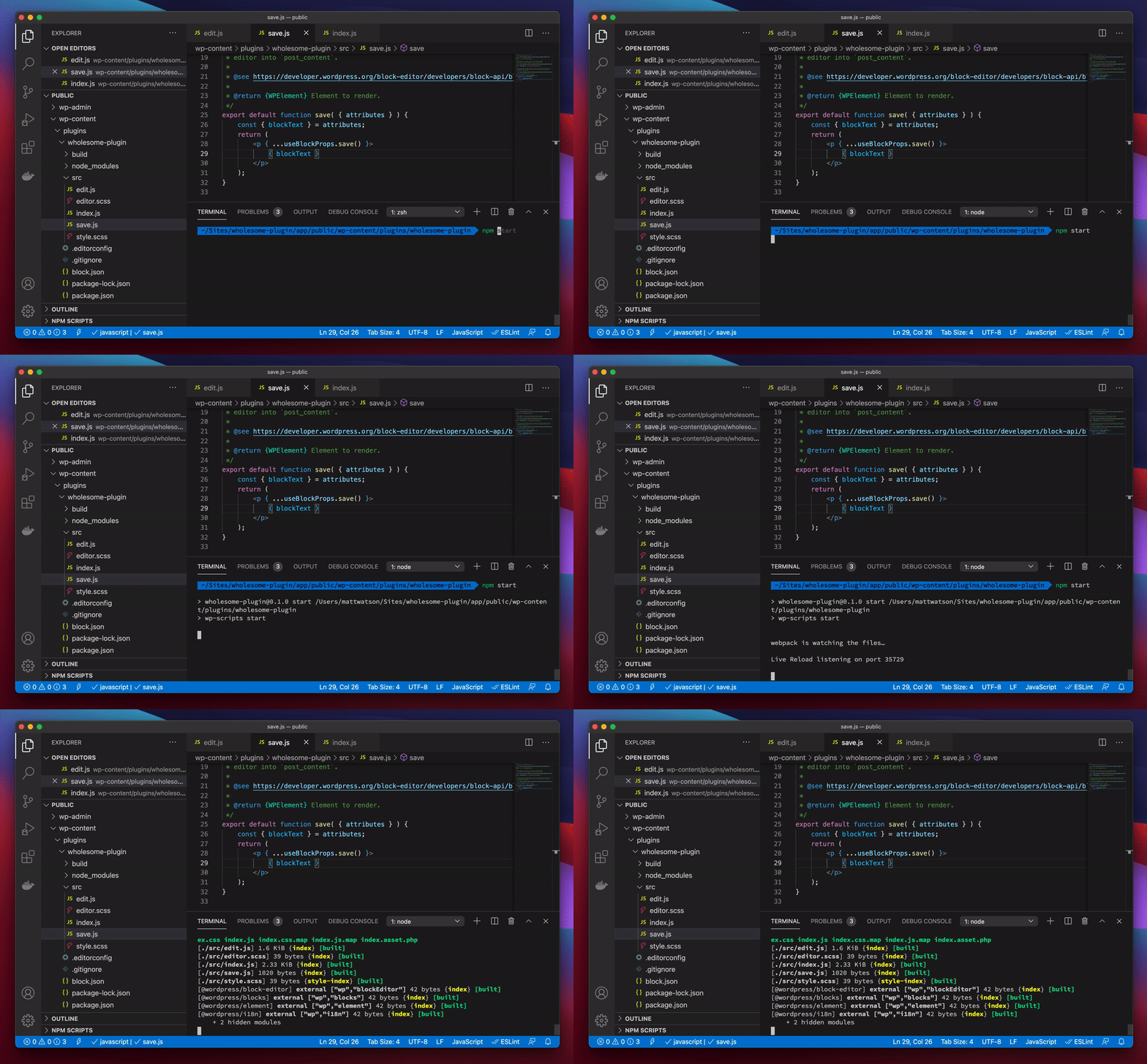 Construindo o plug-in
Inserindo o Plugin
Certifique-se de ter atualizado sua postagem. A versão anterior do bloco agora pode estar quebrada, tudo bem, basta excluí-lo e inserir um novo.
Insira o bloco usando o símbolo de mais no canto superior esquerdo do editor e, quando inserido, clique em seu texto. Você deve. agora ser capaz de editar o texto.
 Inserindo o Bloco Editável
Visualizando o plug-in
Salve o post e visualize-o no front-end do site, o texto que você alterou deve ser exibido em vez do texto original.
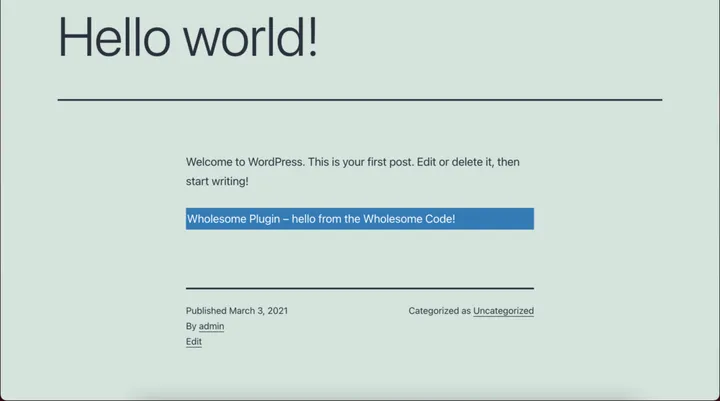 Bloco editável no front-end do site
Se você quiser que seus blocos apareçam em uma categoria de bloco personalizada, basta adicionar o seguinte código à raiz do seu plugin (neste caso wholesome-plugin.php:
function wholesomecode_wholesome_plugin_block_categories( $categories) {
    return array_merge(
        $categories,
        [
            [
                'slug'  => 'wholesome-blocks',
                'title' => __( 'Wholesome Blocks', 'wholesome-boilerplate' ),
            ],
        ]
    );
}
add_action( 'block_categories', 'wholesomecode_wholesome_plugin_block_categories', 10, 2 );
Isso registrará uma categoria de bloco personalizada em seu insersor de bloco.
Então tudo que você precisa fazer é ajustar o categoryargumento da registerBlockTypefunção /src/index.jspara se referir à sua categoria de bloco e recompilar:
category: 'wholesome-blocks',
Agora, quando você inserir seu bloco, você o encontrará em sua categoria de bloco recém-criada:
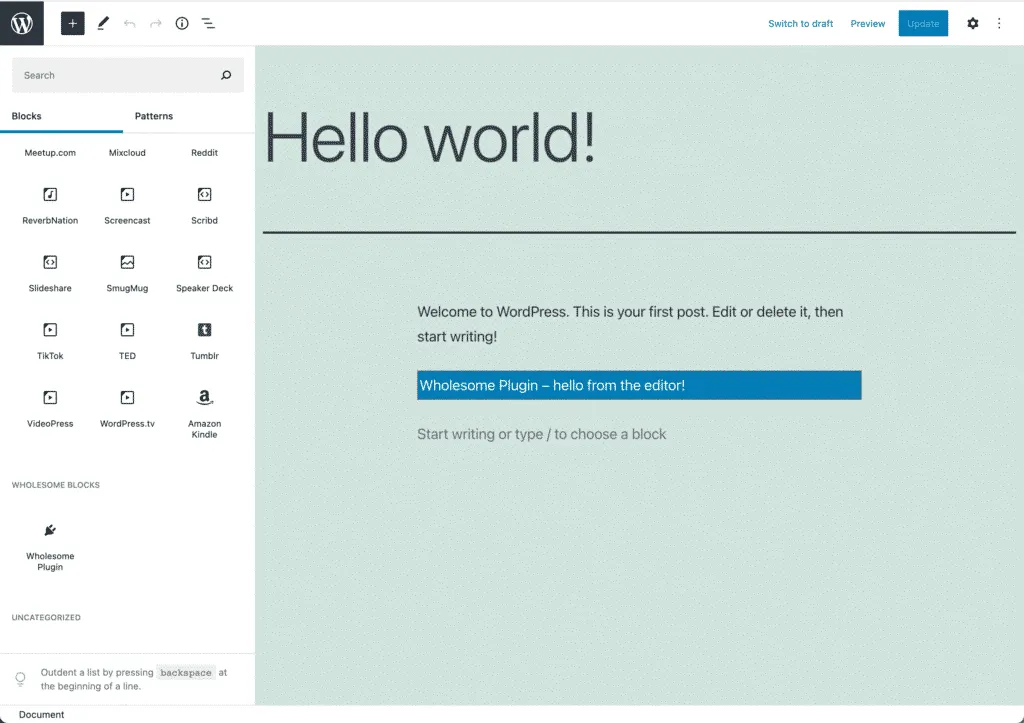 Categoria de bloco personalizada no Block Inserter
- Dê uma olhada no uso do PHP para renderizar seu bloco com blocos dinâmicos
- Veja como usar meta campos de postagem como atributos em seu bloco
- Adicione uma barra lateral de bloco com InspectorControls
- Estenda seu plug-in adicionando pontos de entrada adicionais ao arquivo webpack.config